iPhone15 Pro・iPhone16以降でできる、写真に写ったいらないものを消す方法
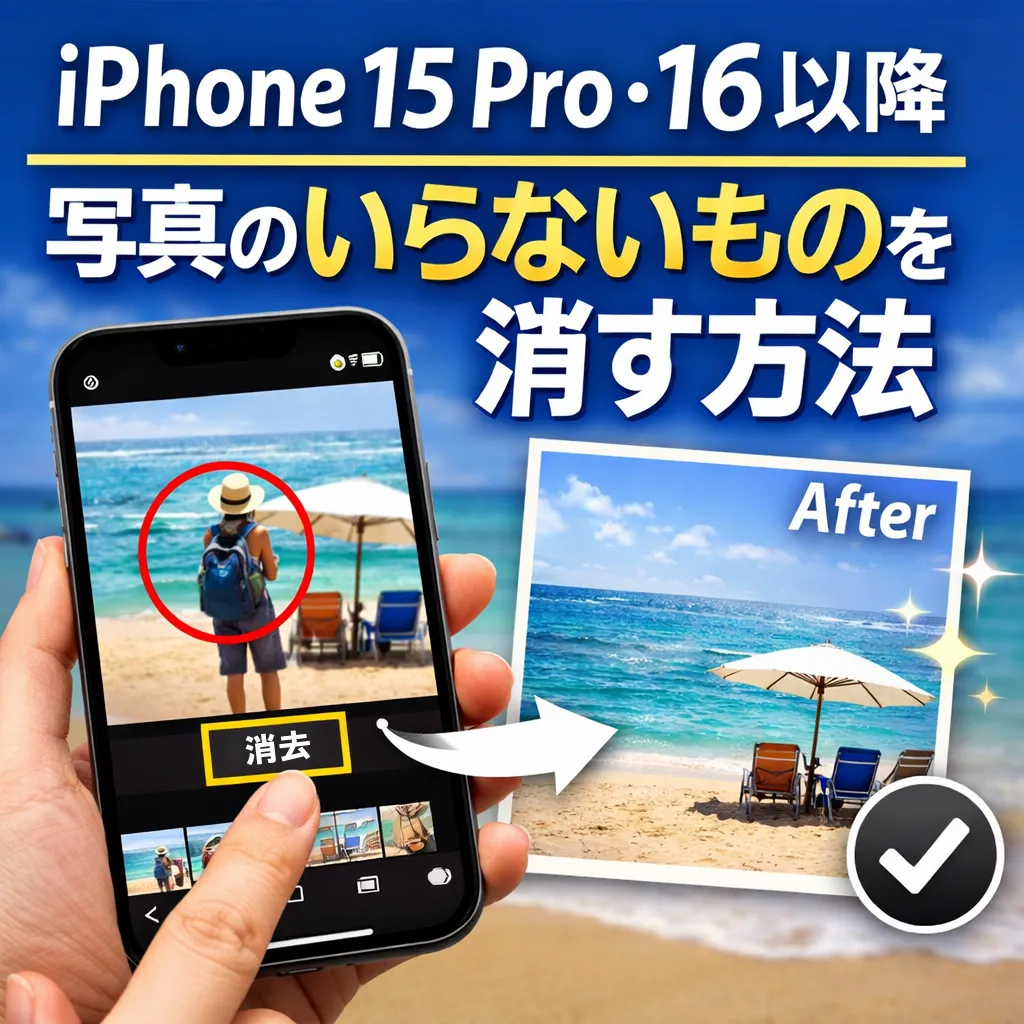
※Apple Intelligence対応機種限定
写真を撮ったあとで、
「ここに人が写り込んでなければよかったのに」
「電線やゴミがなければ、もっときれいなのに」
と思ったことはありませんか?
iPhone15 Pro、iPhone16以降の機種(Apple Intelligence対応)では、
写真に写り込んだ不要なものを、あとから消せる機能が使えます。
特別なアプリを入れる必要はなく、
iPhone標準の「写真」アプリだけで操作できます。
この記事では、
実際に使ってみた感覚も交えながら、
- この機能が使える条件
- 写真に写ったいらないものの消し方
- うまく消すためのコツ
- 消したあとに元に戻す方法
をまとめて紹介します。
この機能が使える条件
まず大前提として、
すべてのiPhoneで使える機能ではありません。
対応しているのは、次の機種です。
- Apple Intelligence対応機種
(iPhone15 Pro、iPhone16以降)
※ iPhone15 / 15 Plus / 14以前の機種では利用できません。
※ iOSのバージョンや設定、写真の内容によって表示や仕上がりが異なる場合があります。
自分のiPhoneが対応しているか分からない場合は、
「設定」→「一般」→「情報」を開くと、
機種名を確認できます。
写真に写ったいらないものを消す方法
操作はとてもシンプルです。
操作手順
- 写真アプリを開き、消したい写真を表示します。
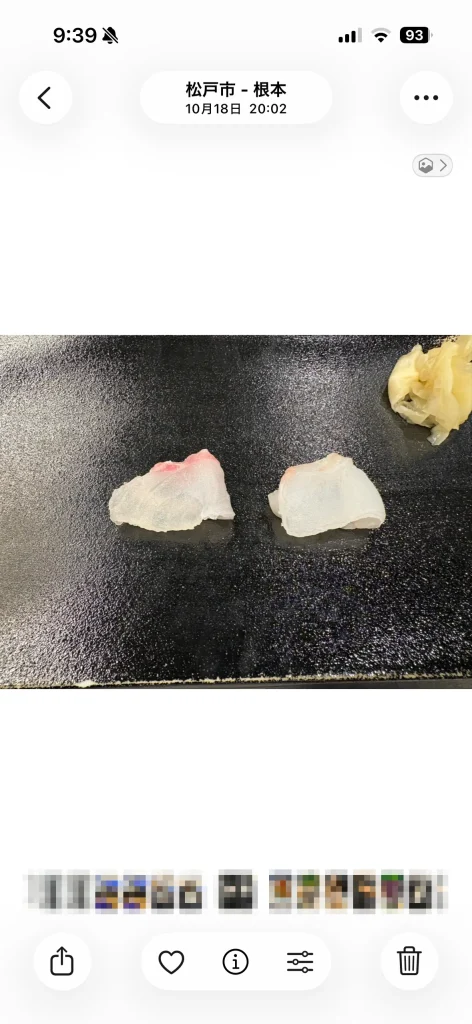
- 画面の 「編集」 をタップします。
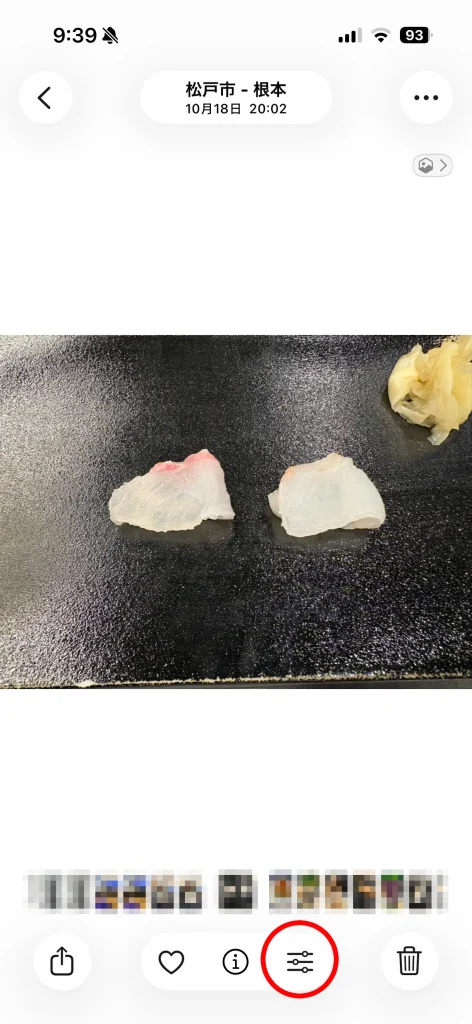
- 編集画面で、消したい部分を指で丸くなぞります。
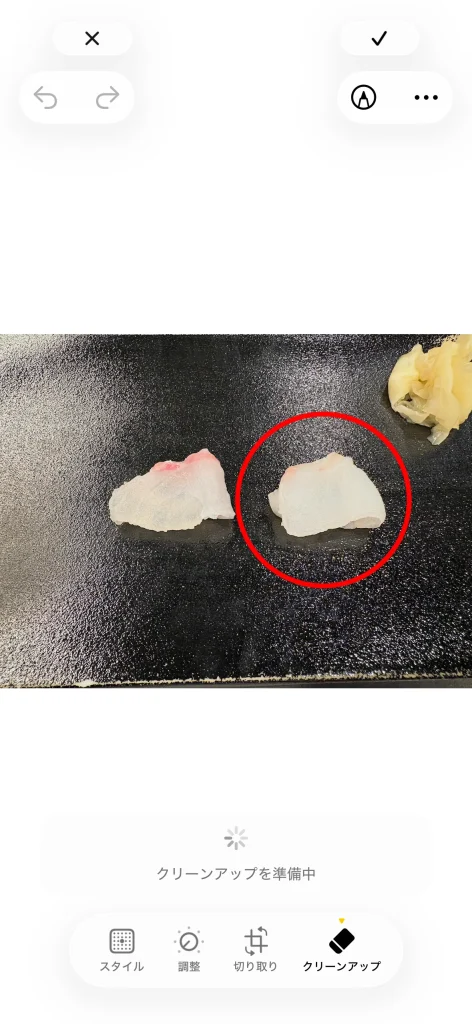
- 周囲の背景になじむように自動で処理され、
写真から不要なものが消えます。
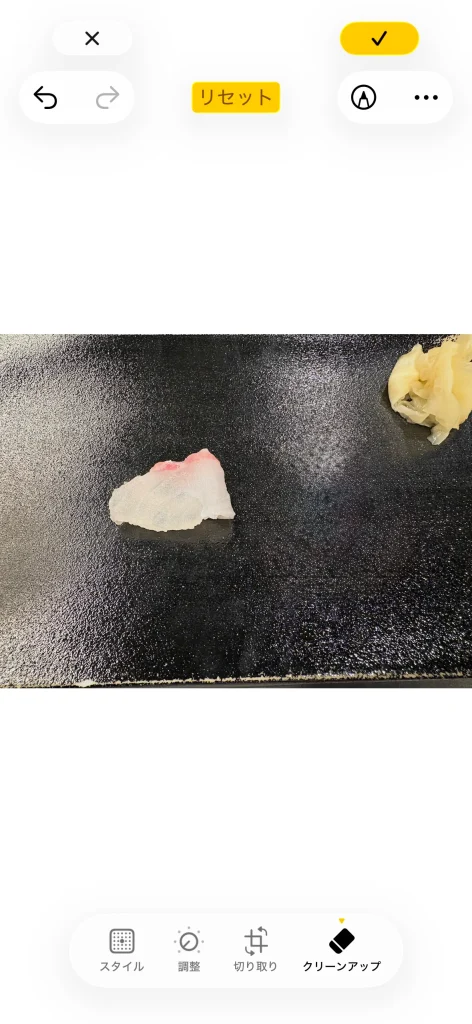
- 仕上がりを確認し、問題なければ
画面右上のチェックをタップして保存します。
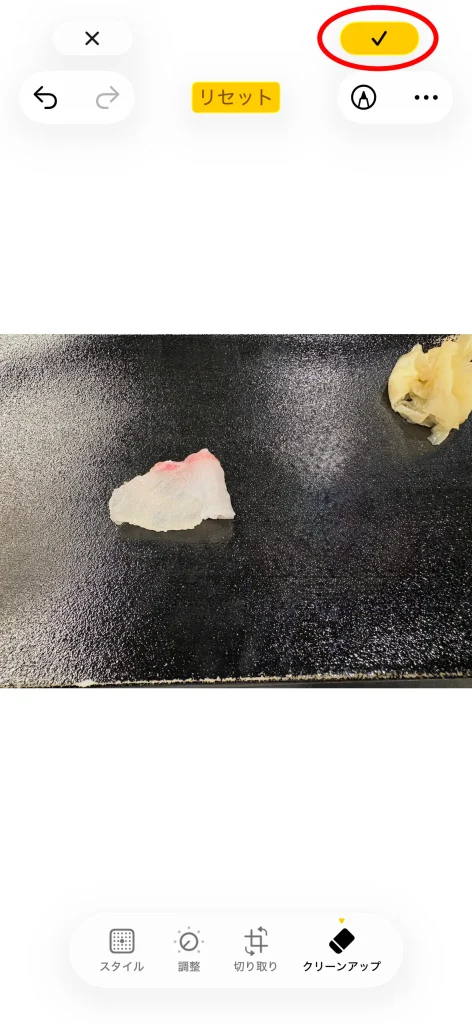
操作自体はこれだけです。
慣れると、数秒で編集できるようになります。
うまく消えないときのコツ
一度で完璧に消えないこともあります。
たとえば、
- 消した部分が少し不自然に見える
- うっすら影のようなものが残る
といった場合です。
そんなときは、
同じ場所をもう一度、丸でなぞってみてください。
一度目よりも自然に処理されることがあり、
写真全体になじむ場合があります。
※ 一気に大きく囲うより、
少しずつ範囲を変えてなぞるのがコツです。
きれいに消せないケースもある
この機能はとても便利ですが、万能ではありません。
次のような写真では、
うまく消えないことがあります。
- 背景が細かく複雑な写真
- 人物や建物など、大きなものを消そうとした場合
- 消した部分の周囲に情報が少ない写真
何度やっても不自然になる場合は、
無理に加工を続けず、そのまま使うのも一つの判断です。
消したあとに元の写真へ戻す方法
「やっぱり元の写真のほうがよかった」
という場合でも安心です。
元に戻す手順
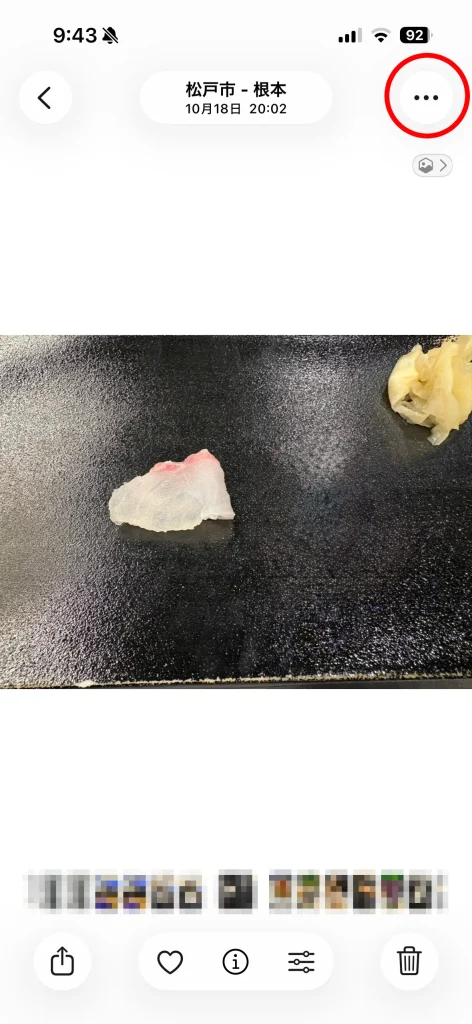
1.元に戻したい画像を表示します。
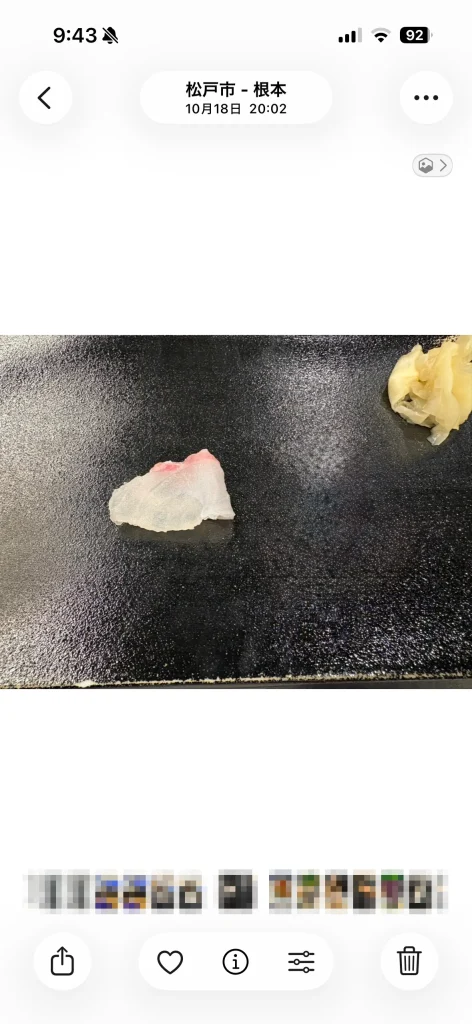
2.画面右上の「・・・」をタップします。
3.「オリジナルに戻す」をタップします。
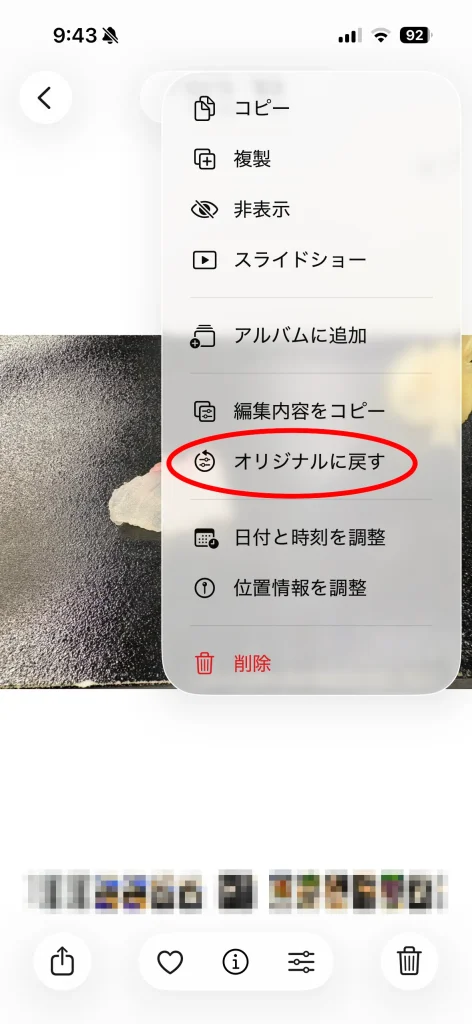
これで、加工前の元の写真に完全に戻ります。
何度でもやり直せるので、
気軽に試してみてください。
まとめ
iPhone15 Pro、iPhone16以降の機種では、
写真に写り込んだ不要なものを、
標準アプリだけで簡単に消すことができます。
- 特別なアプリは不要
- 操作は指でなぞるだけ
- 元に戻すことも可能
「少しだけ気になる写り込み」を消したいときに、
かなり便利な機能です。
対応機種を使っている方は、
ぜひ一度試してみてください。



-450x450.png)