iPhoneの画面が大きくなって操作できないときの直し方
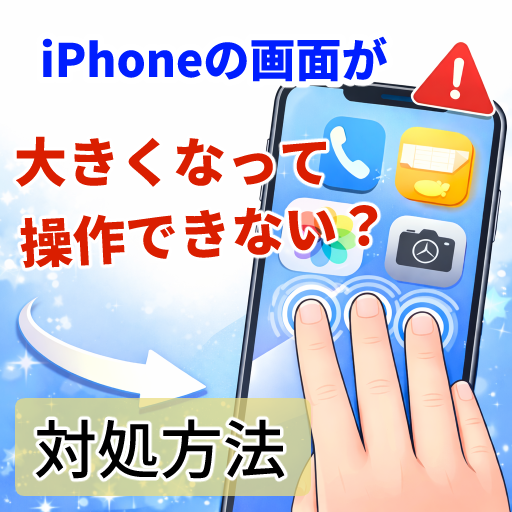
iPhoneを使っていて、
下図のように画面が大きく表示されてしまい、
操作できなくなって困っている方向けの記事です。
文字や表示が極端に大きくなり、
タップしたい場所がうまく押せず、
どう操作していいか分からなくなることがあります。
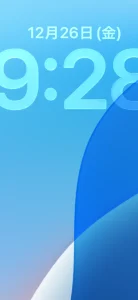
※ ロック画面で時計や日付が大きく表示されている状態
このような表示になると、
故障や不具合を疑ってしまいがちですが、
多くの場合、設定が原因で起きているだけです。
原因は「ズーム機能」がオンになっていること
この症状の原因として多いのが、
iPhoneの ズーム機能 が有効になっているケースです。
ズーム機能は、画面を拡大して見やすくするための機能ですが、
意図せずオンになると、
画面全体が拡大され、操作が難しくなります。
ロック画面だけでなく、
ホーム画面や文字入力の画面でも、
次のように表示が大きくなることがあります。
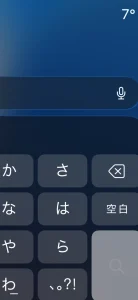
※ 文字入力や操作がしづらくなる例
まず試してほしい、画面を元に戻す方法
画面が大きくなって操作できない場合は、
まず次の操作を試してみてください。
3本の指で画面をダブルタップ
- 画面に 指を3本そろえて
- 素早く2回トントン とタップします
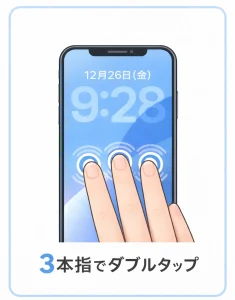
これで、
画面の倍率が元に戻り、
通常どおり操作できるようになることが多いです。
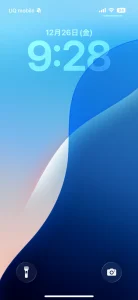
※ 指は必ず3本使います
※ ゆっくりタップすると反応しない場合があります
再発を防ぐには、ズーム機能をオフにする
同じ状態を繰り返さないためには、
ズーム機能をオフにしておくと安心です。
設定手順
1.「設定」を開く
2.「アクセシビリティ」をタップ
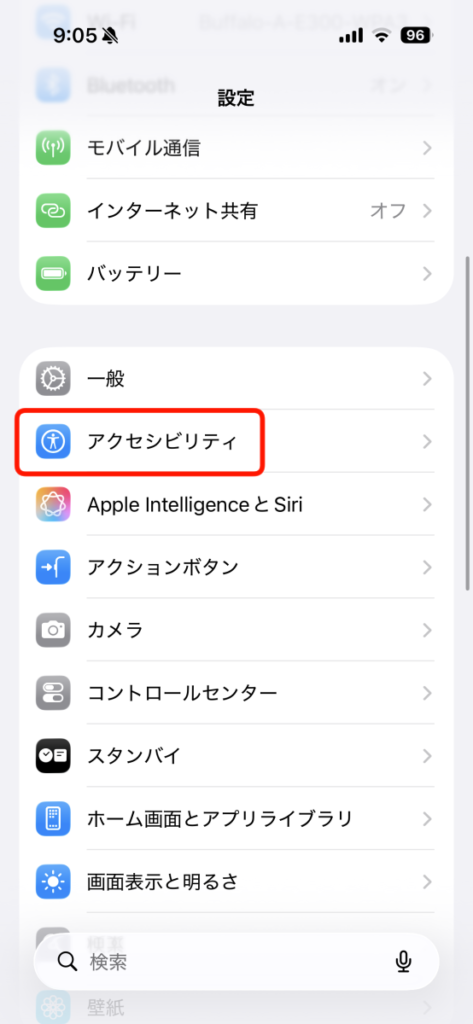
3.「ズーム」をタップ
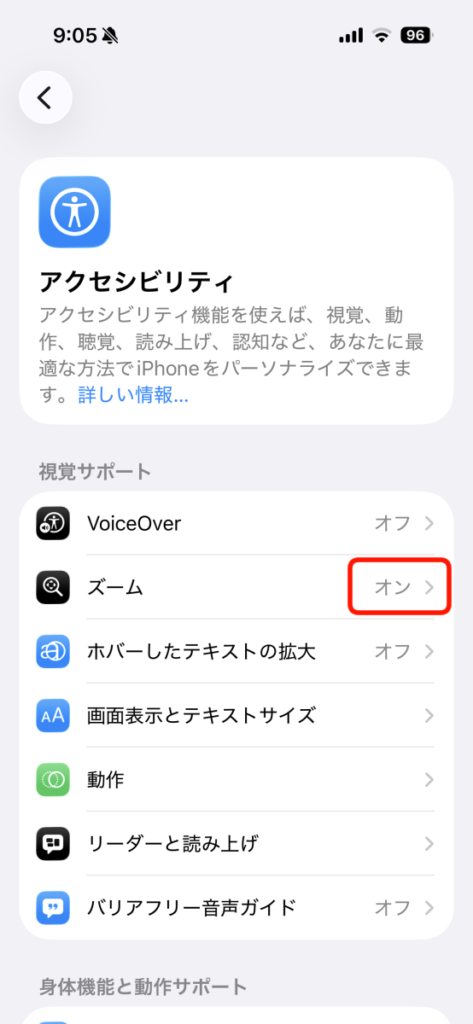
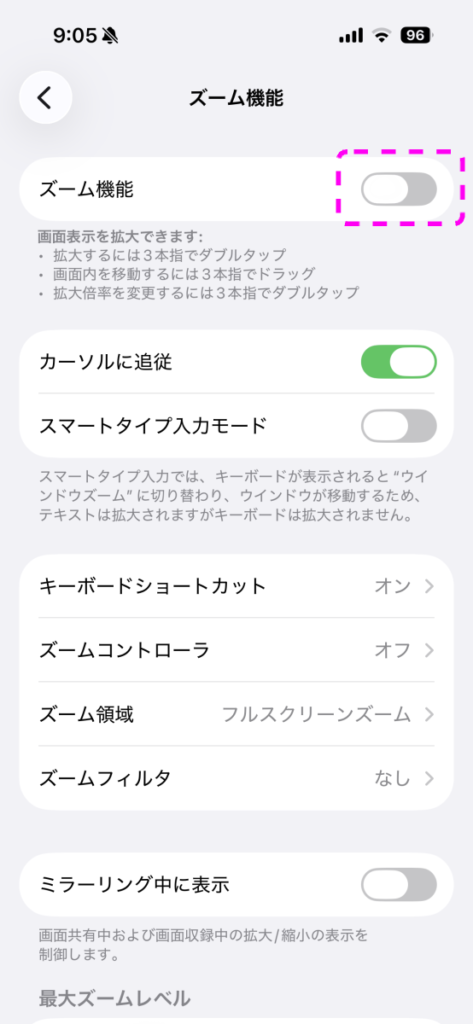
4.「ズーム機能」をオフにする
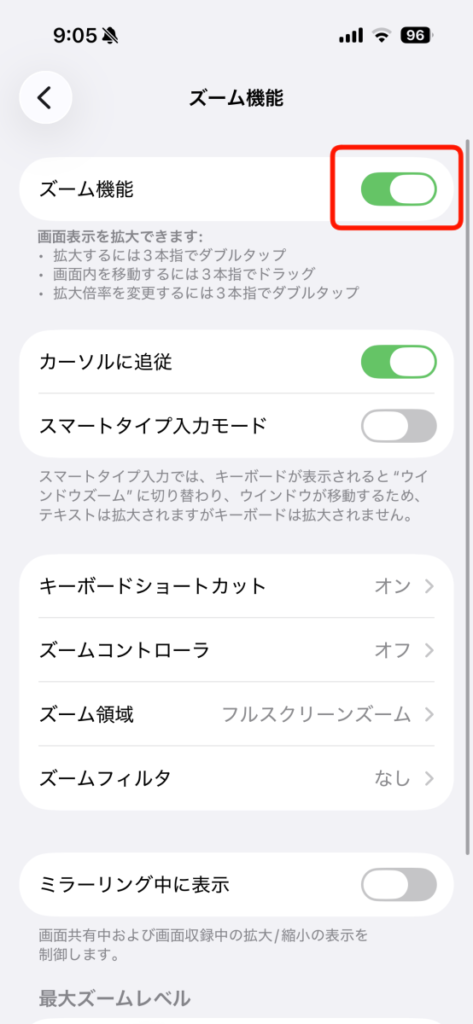
ズーム機能がオフになれば勝手に拡大表示することはありません
まとめ
- 画面が大きく表示されて操作できない場合、故障ではないことが多い
- 原因はズーム機能がオンになっている可能性が高い
- 3本の指でダブルタップすると元に戻せる
- 再発防止には、ズーム機能をオフにしておくと安心
今まさに操作できず困っている場合は、
この記事の手順を上から順に試してみてください。