【Windows 11】ウィンドウを別のモニターに移動する方法!画面外にはみ出した場合の対処法も紹介
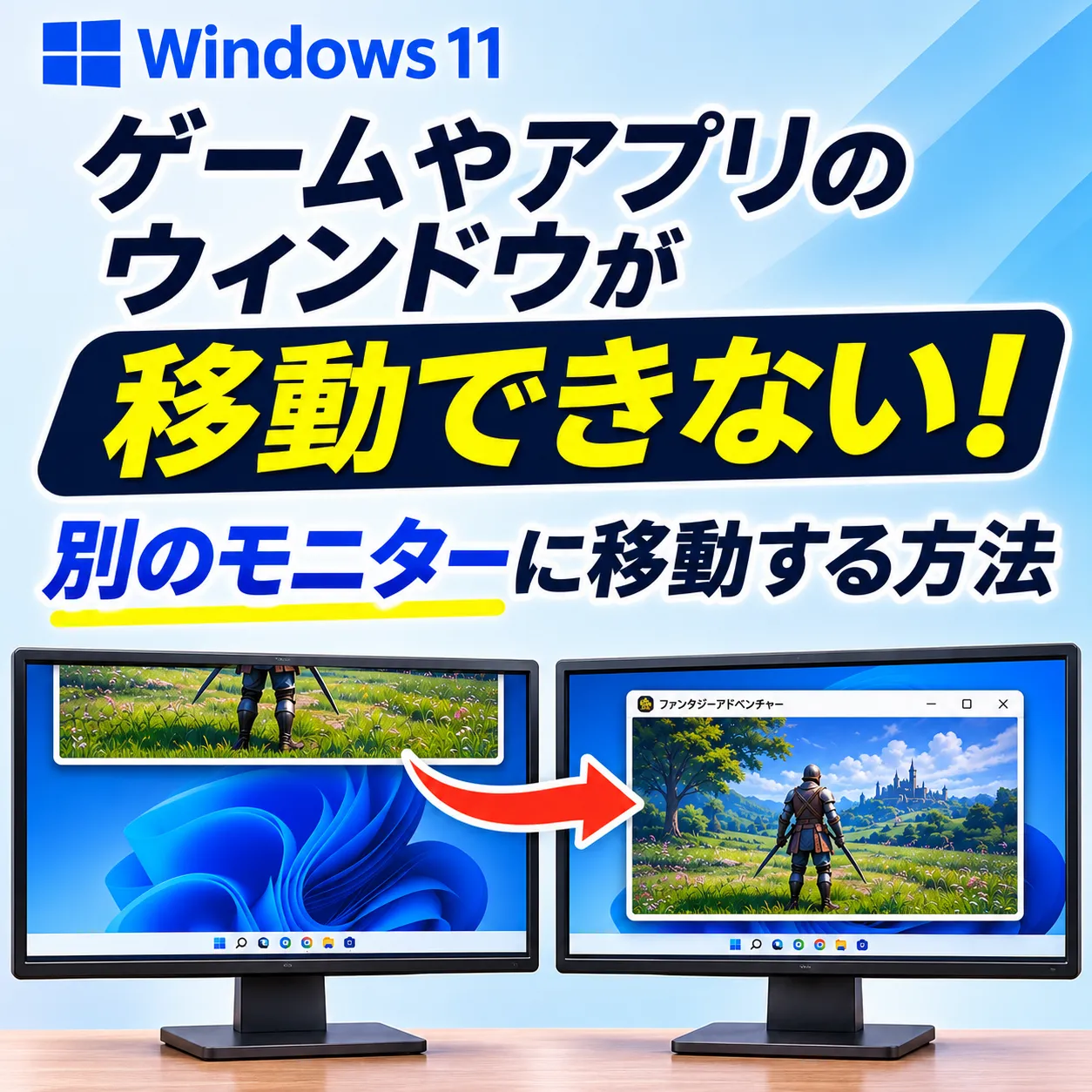
パソコンに2台以上のモニターを接続していると、ゲームやアプリが思っていた場所とは違うモニターで起動してしまうことがあります。
さらに、ウィンドウが画面の上にはみ出して、タイトルバーが見えなくなり、マウスでは移動できないこともあります。
このようなとき、ウィンドウを閉じたり、パソコンを再起動したりする必要はありません。
Windows 11なら、ショートカットキーを使って、ウィンドウを別のモニターに簡単に移動できます。
今回は、ゲームやアプリのウィンドウを別のモニターに移動する方法と、画面外にはみ出して動かせない場合の対処法を紹介します。
この記事で分かること
- ウィンドウを別のモニターに移動するショートカットキー
- ゲーム画面が上にはみ出して動かせない場合の対処法
- ショートカットキーが効かない場合の対処法
- モニターの配置を確認・変更する方法
Windows 11でウィンドウを別のモニターに移動する方法
Windows 11には、現在選択しているウィンドウを、別のモニターに移動できるショートカットキーが用意されています。
使用するキーは、次の3つです。
別のモニターに移動するショートカットキー
Windowsキー + Shiftキー + →キー
右側のモニターに移動します。
Windowsキー + Shiftキー + ←キー
左側のモニターに移動します。
マウスでウィンドウをドラッグする必要はなく、キーボードだけで移動できます。
実際の操作手順
移動したいゲームやアプリのウィンドウを選択します。ウィンドウが選択できない場合は、「Alt」キーを押したまま「Tab」キーを押して、目的のアプリを選びます。
「Windows」キーと「Shift」キーを押したまま、「←」または「→」キーを押します。
選択していたウィンドウが、矢印の方向にある別のモニターへ移動します。
これだけで操作は完了です。
例えば、左側のモニターで開いているゲームを右側のモニターに移動したい場合は、「Windows + Shift + →」を押します。
ゲーム画面が上にはみ出して移動できない場合
ゲームやアプリが別のモニターで起動した際、ウィンドウの位置がずれてしまうことがあります。
例えば、次のような状態です。
- ゲームウィンドウの上半分が画面の外に隠れている
- ゲーム画面の下半分しか表示されない
- タイトルバーが見えず、マウスでつかめない
- ウィンドウの位置が固定されたようになり、移動できない
こうした状況では、マウスでウィンドウを動かそうとしても、うまく操作できないことがあります。
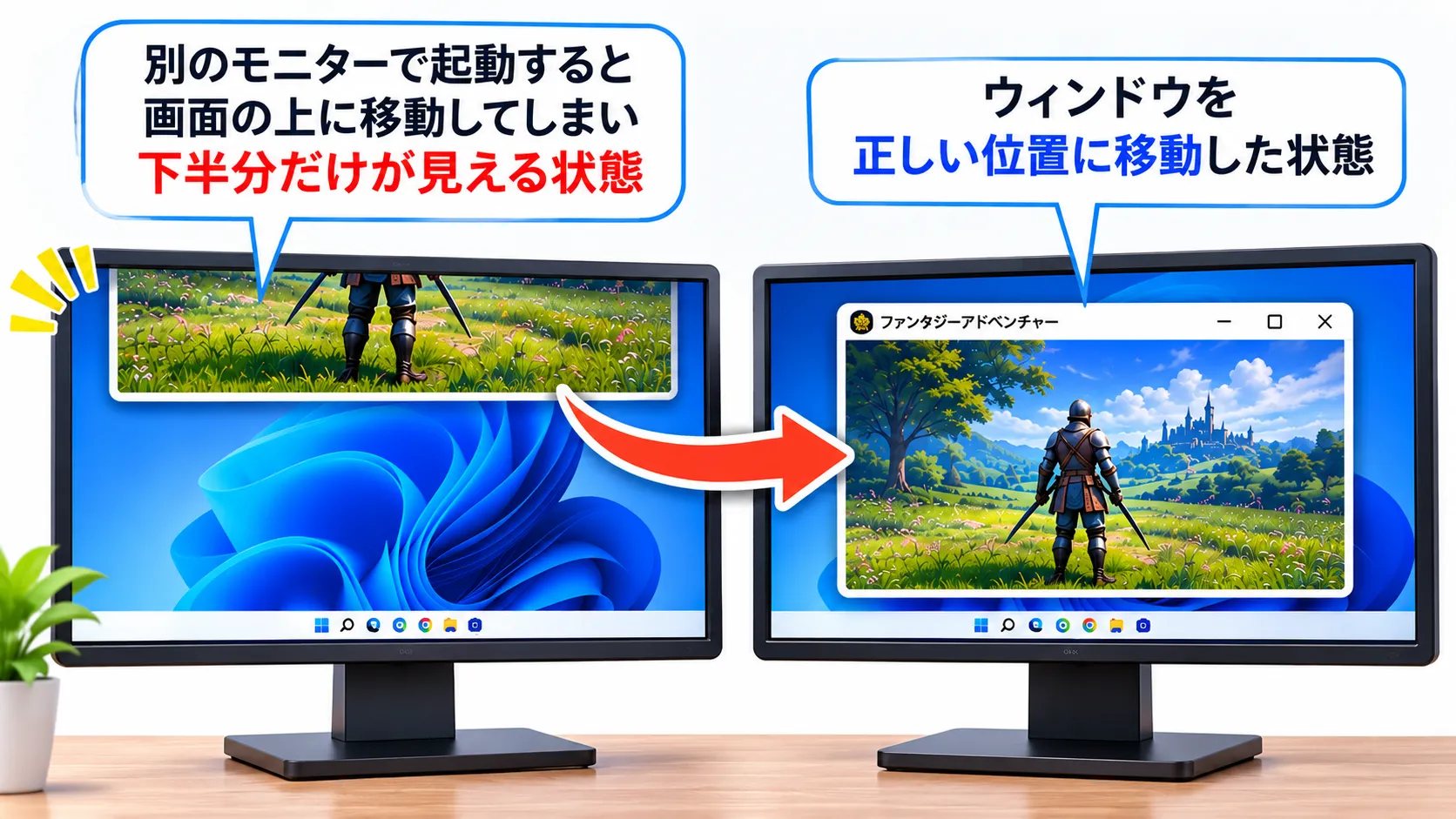
このような場合も、まずは「Windows + Shift + ← / →」を試してみましょう。
ウィンドウのタイトルバーが見えていなくても、対象のゲームやアプリを選択できていれば、ショートカットキーで別のモニターに移動できる場合があります。
ゲーム画面を選択できないときは?
画面の外にはみ出しているため、ゲームのウィンドウをクリックできない場合は、次の操作を試してください。
キーボードの「Alt」キーを押したまま「Tab」キーを押します。
開いているアプリの一覧が表示されたら、「Alt」キーを押したまま「Tab」キーで目的のゲームやアプリを選びます。
目的のアプリが選択された状態で「Alt」キーを離します。
「Windows + Shift + ← / →」を押し、別のモニターに移動できるか確認します。
ゲームによっては移動できないことがあります
フルスクリーン表示のゲームや、独自の画面制御を行っているアプリでは、ショートカットキーが効かない場合があります。移動できない場合は、次の対処法を試してください。
ショートカットキーで移動できない場合の対処法
「Windows + Shift + ← / →」を押しても移動できない場合は、別の方法を試してみましょう。
方法1:キーボードでウィンドウを移動する
Windowsには、マウスを使わずにウィンドウの位置を変更する機能もあります。
タイトルバーが見えなくなった場合は、次の操作を試してください。
「Alt + Tab」で移動したいウィンドウを選択します。
「Alt + Space」を押して、ウィンドウのメニューを表示します。
メニューに「移動」が表示された場合は、矢印キーで「移動」を選択し、「Enter」キーを押します。
キーボードの矢印キーを押して、ウィンドウの位置を調整します。
ウィンドウが見える位置に戻ったら、「Enter」キーで確定します。
この操作は、タイトルバーをマウスでつかめない場合に役立ちます。
方法2:ゲームの表示モードを切り替える
ゲームがフルスクリーン表示になっている場合は、ウィンドウ表示への切り替えを試してください。
一部のゲームでは、「Alt + Enter」でフルスクリーン表示とウィンドウ表示を切り替えられます。
ウィンドウ表示に切り替えた後で、「Windows + Shift + ← / →」を試すと、別のモニターに移動できる場合があります。
また、ゲーム内の設定に「画面モード」「ディスプレイモード」などの項目がある場合は、そこから「ウィンドウ表示」や「ボーダーレスウィンドウ表示」に変更する方法もあります。
Alt + Enterはすべてのゲームに対応しているわけではありません
ゲームによっては表示モードが切り替わらない場合があります。また、ボーダーレスウィンドウ表示でもショートカットキーが効かない場合があります。
方法3:ウィンドウを最大化する
ゲーム以外の一般的なアプリで、ウィンドウが画面外にはみ出してしまった場合は、最大化する方法もあります。
対象のウィンドウを選択した状態で、「Windows + ↑」を押してみてください。
対応するウィンドウであれば、最大化によって画面内に表示できる場合があります。
ただし、これは別のモニターに移動する操作ではありません。また、ゲームによっては最大化できない場合があります。
モニターの左右の配置が違う場合は?
「Windows + Shift + →」を押しても、思っていたモニターへ移動しない場合は、Windowsのディスプレイ設定を確認してみましょう。
Windowsでは、接続しているモニターの位置関係を設定できます。
ディスプレイの配置を確認する手順
デスクトップの何もない場所を右クリックします。
表示されたメニューから「ディスプレイ設定」をクリックします。
ディスプレイの配置を表す番号付きの四角形を確認します。「識別」をクリックすると、各モニターに番号が表示されます。
実際のモニターの位置と設定上の配置が異なる場合は、番号付きの四角形をドラッグして位置を調整し、「適用」をクリックします。
設定上のモニター配置を実際の位置に合わせておくと、マウスカーソルやウィンドウを移動するときにも分かりやすくなります。
よくある質問
ゲーム以外のアプリでも使えますか?
はい。Word、Excel、ブラウザーなど、一般的なWindowsアプリでも利用できます。
ただし、一部のアプリや特殊なウィンドウでは正常に動作しない場合があります。
モニターが2台ないと使えませんか?
「Windows + Shift + ← / →」は、複数モニター間でウィンドウを移動するためのショートカットキーです。
モニターが1台しかない場合は、別のモニターへの移動はできません。
1台のモニター内でウィンドウを左右に配置したい場合は、「Windows + ← / →」を使います。
Windows + ← / →との違いは何ですか?
「Shift」キーを押すかどうかで、動作が異なります。
| ショートカットキー | 主な動作 |
|---|---|
| Windows + ← / → | ウィンドウを画面の左側または右側に配置する |
| Windows + Shift + ← / → | ウィンドウを別のモニターに移動する |
似ているショートカットキーですが、用途が違うので覚えておくと便利です。
まとめ|ウィンドウを別のモニターに移動するならショートカットキーが便利
今回のポイント
- 別のモニターに移動するには「Windows + Shift + ← / →」を使う
- ウィンドウが画面外にはみ出している場合にも試す価値がある
- ウィンドウを選択できないときは「Alt + Tab」で切り替える
- 移動できない場合は、表示モードの変更やキーボードによる移動を試す
- モニターの位置関係はWindowsのディスプレイ設定で確認できる
ゲームやアプリが違うモニターで起動してしまうと、ウィンドウを移動するだけでも苦労することがあります。
特に、タイトルバーが画面の外に隠れてしまうと、マウスで動かせなくなるため困ってしまいます。
そんなときは、まず「Windows + Shift + ← / →」を試してみてください。
ゲームだけでなく、普段のパソコン作業でも役立つショートカットキーなので、複数のモニターを使っている方は覚えておくと便利です。