スマホで買い物メモを作る方法|初心者でも忘れ物ゼロにできる簡単な使い方【iPhone・Android対応】
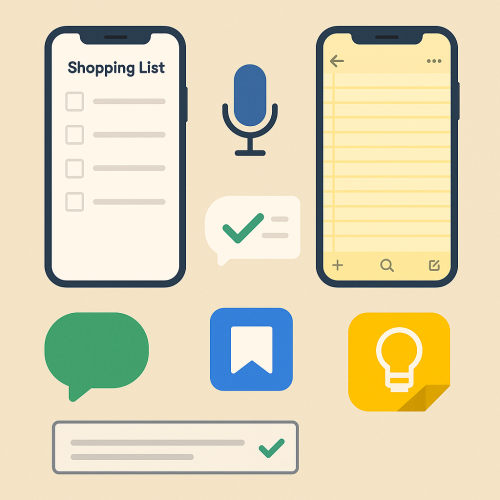
「買うはずだったアレ、忘れた…」
そんな経験はありませんか?
- 買い物に行ったのに、必要なものを買い忘れた
- 紙のメモを家に置いてきてしまった
- メモを書いたのに、どこに行ったか分からない
そんな“買い物あるある”を解決してくれるのが、
スマホで作る買い物メモです。
結論|迷ったらこの方法がおすすめ
結論から言うと、
スマホ初心者の方には「標準のメモアプリ」か「Google Keep」がおすすめです。
✅ スマホに最初から入っている
✅ 操作がシンプル
✅ チェックを付けながら確認できる
この記事では、
iPhone・Androidそれぞれでできる買い物メモの作り方を、
画像なしでも分かるレベルで、やさしく解説します。
スマホで買い物メモを作るメリット
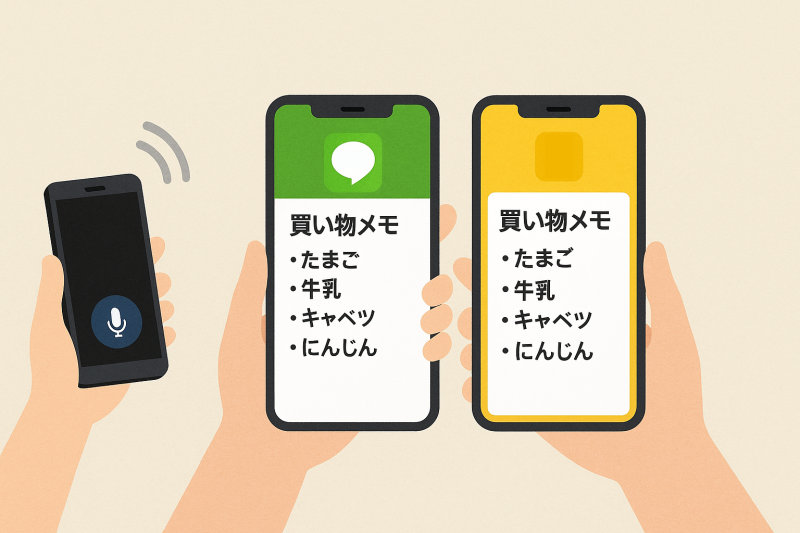
スマホの買い物メモには、こんなメリットがあります。
- いつも持ち歩くので忘れない
- 書き直し・追加がすぐできる
- 買ったものにチェックを付けられる
- 家族と共有もできる
紙のメモより、
**実はスマホの方が「忘れにくい」**のがポイントです。
【iPhone編】買い物メモを作る方法
方法①:iPhone標準の「メモ」アプリを使う(おすすめ)
特長
- 最初から入っていて安心
- 音声入力も使える
- チェックリスト対応
手順
- ホーム画面で「メモ」アプリを開く
- 右下の「新規作成」をタップ
- 買うものを入力(例:牛乳、たまご、食パン)
- チェックリストにしたい場合は「✓」アイコンをタップ
✅ 買い物中に、チェックを付けながら確認できます。
方法②:LINEの「Keepメモ」を使う
特長
- 普段LINEを使っている人に最適
- 自分専用のメモとして使える
- 写真やリンクも保存できる
手順
- LINEを開く
- トーク一覧から「Keepメモ」を開く
- いつものLINEのように買うものを送信
📌 家族と共有したい場合は、
家族用のLINEグループに書くのもおすすめです。
方法③:Google Keepを使う(iPhoneでも無料)
特長
- チェックリスト管理がしやすい
- 家族と共有できる
- 音声・画像メモも対応
手順
- App Storeで「Google Keep」をインストール
- Googleアカウントでログイン
- 「+」ボタンで新規メモ作成
- チェックボックスをONにして入力
【Android編】買い物メモを作る方法
方法①:Google Keep(標準アプリのことが多い)
特長
- 多くのAndroidに最初から入っている
- 操作が簡単
- 自動保存で安心
手順
- 「Google Keep(Keep メモ)」を開く
- 「+」ボタンで新規作成
- チェックボックスをON
- 買うものを入力
方法②:LINEのKeepメモを使う
iPhoneと同じ方法で使えます。
Androidでは通知バーからすぐ開ける機種もあります。
方法③:Googleアシスタントで音声メモ
使い方例
- 「OK Google、買い物リストに牛乳を追加して」
- 「OK Google、買い物リストを見せて」
📢 手がふさがっているときに便利です。
🧠 さらに便利にする小ワザ!
- 📷 商品写真を一緒に残す → 見た目で間違えにくい
- 🏠 お店ごとにメモを分ける → スーパー/100均/ドラッグストアなど
- 🔔 通知リマインダー付きメモ → 予定時間に「買い物メモの確認」通知が来る!
✅ まとめ|あなたに合った方法で「買い忘れゼロ」へ
| 方法 | メリット | 難易度 |
|---|---|---|
| メモアプリ(iPhone/Android) | 標準搭載・手軽 | ★☆☆ |
| LINE Keepメモ | 普段使い慣れたアプリ | ★☆☆ |
| Google Keep | リスト管理や共有に強い | ★★☆ |
| Googleアシスタント | 音声で使いたい人向け | ★★★ |
まずは、
一番簡単そうな方法から試してみてください。