ゼロから始めるパソコンの基本操作|電源の入れ方からアプリの開き方までやさしく解説
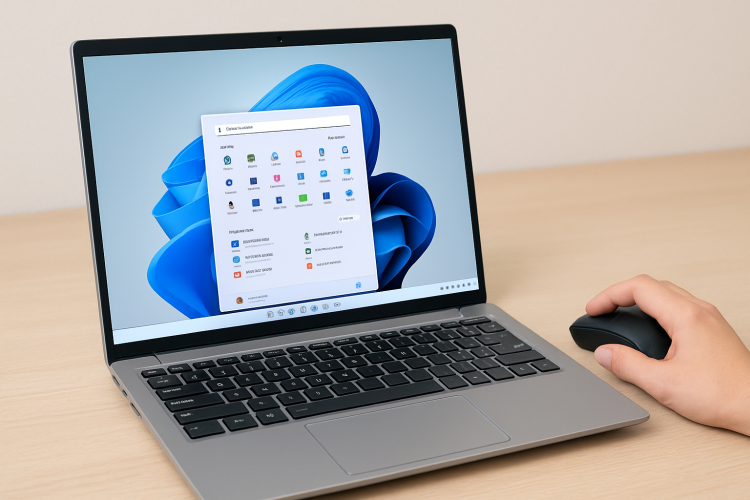
はじめに:パソコンはこわくない!
「パソコンってなんだか難しそう…」「どこを押せばいいかわからない」
そんな不安を抱えている方、大丈夫です!
この記事では、パソコンをはじめて使う初心者の方に向けて、電源の入れ方からアプリの開き方、シャットダウンまで、やさしく順を追って解説します。
🔰 パソコンの基本操作を一から学びたい方にぴったりの記事です。
1. パソコンの電源を入れる方法
まずは、パソコンのスイッチを入れてみましょう!
▶ ノートパソコンの場合
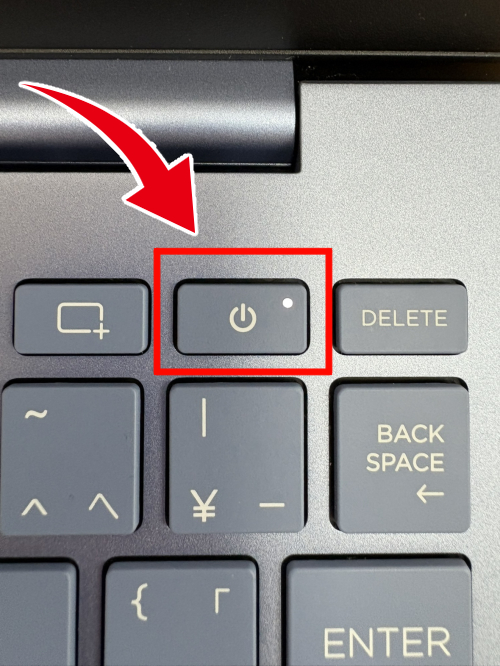
電源ボタンは多くの場合、キーボードの右上や側面にあります。
ボタンには「電源マーク(◯に縦棒)」がついていることが多いです。
▶ デスクトップパソコンの場合
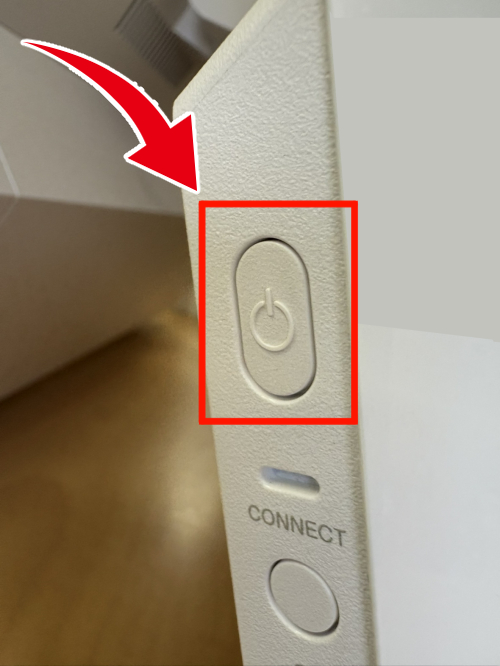
デスクトップでは、電源ボタンはモニターではなく、本体側の前面や上部についています。
こちらも同じように電源マークが目印です。(純正のキーボードの場合、キーボードにも電源ボタンがあります。)
2. マウスの使い方
▶ マウスの基本操作
マウスは3つの操作で使いこなせます。
| 操作 | 説明 |
|---|---|
| 左クリック | 決定・選択(基本操作) |
| 右クリック | メニューを出す |
| ホイール | 画面を上下にスクロール |
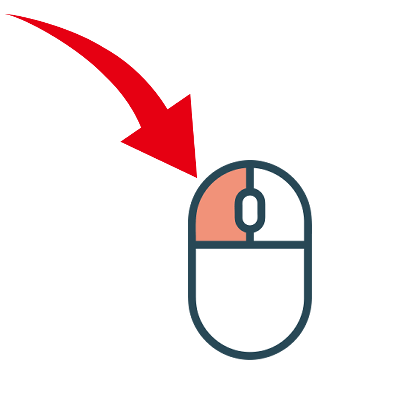
クリック(左クリック)
マウス左のボタンを押す
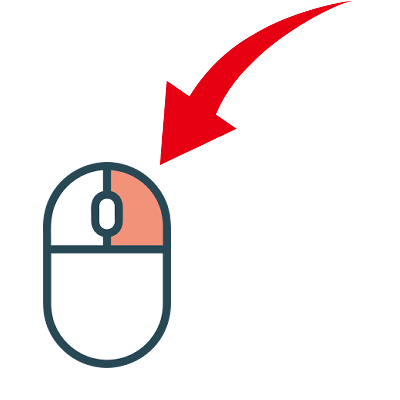
右クリック
マウス右のボタンを押す
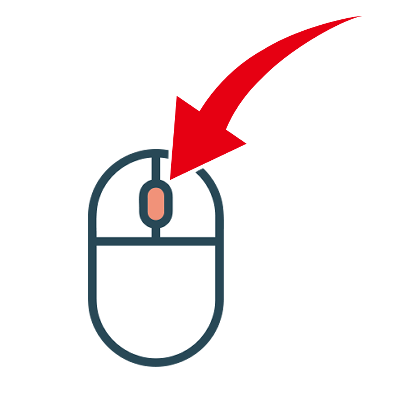
ホイール
マウスの真ん中にあるコロコロを上または下に転がす
🖱 マウスの使い方(補足:ドラッグ操作も覚えよう)
▶ 「ドラッグ」ってなに?
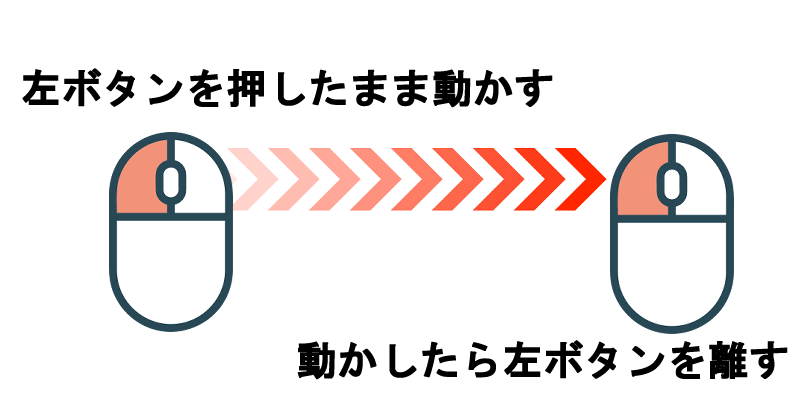
マウスの左ボタンを押したまま動かす操作を「ドラッグ」といいます。
「クリック」は“押してすぐ離す”ですが、
「ドラッグ」は“押しながら動かして、目的の場所で離す”のが特徴です。
▶ どんなときに使うの?
- ファイルをフォルダに移動したいとき
- 文字を選択したいとき(コピー・削除の準備)
- 画像やウィンドウの位置を動かしたいとき
など、パソコン操作でとてもよく使う動きです。
▶ 操作のしかた
- マウスカーソルを動かして、動かしたいものの上に合わせる
- 左ボタンを押したままにする(離さない)
- マウスをそのまま動かす
- 移動先でボタンを離す
これで「ドラッグ&ドロップ」が完了します。
🖱 マウス操作を実際に練習したい方へ
説明を読むだけでは、なかなか感覚がつかみにくいこともあります。
そこで、クリック・ドラッグ・スクロールを実際に操作しながら練習できる
初心者向けのマウス練習サイトを作りました。
▶ マウス練習サイトはこちら
https://deginavi.com/mousepractice/
※インストール不要・無料で使えます。
3. アプリを開いてみよう(例:メモ帳)
マウスに慣れてきたら、実際にアプリを開いてみましょう。
ここでは「メモ帳(Notepad)」を使って、練習します。
▶ 手順(Windows 11)
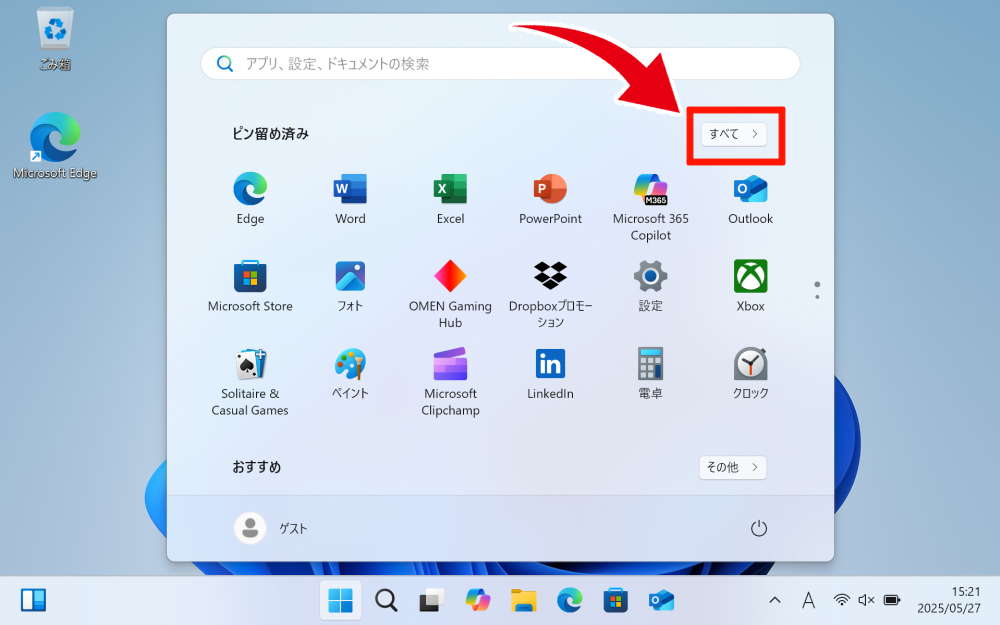
① スタートボタンをクリック
画面左下または中央下のWindowsマークをクリック。

②「すべてのアプリ」をクリック
メニューが出たら「アプリ」をクリック。
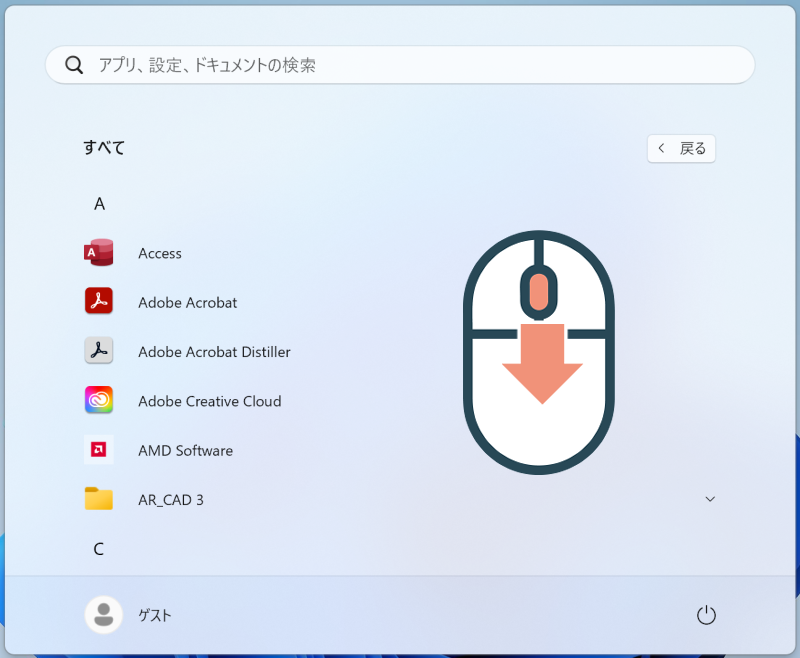
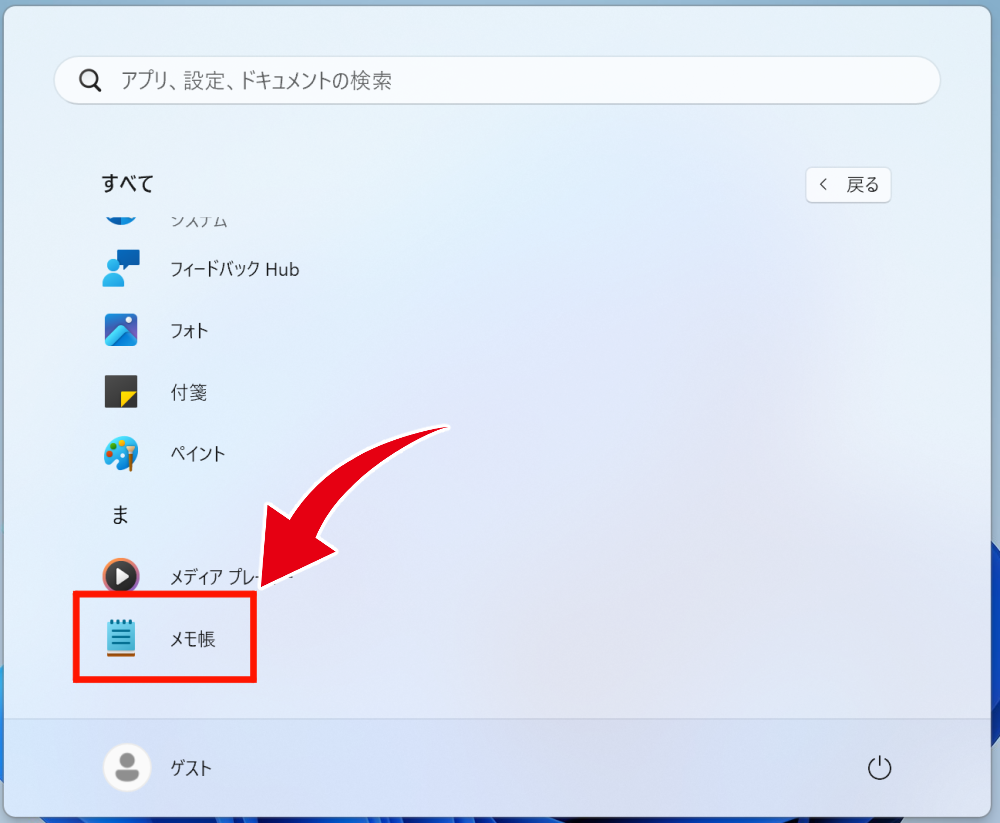
③ 下にスクロールして「メモ帳」を探す
④ メモ帳をクリックして起動
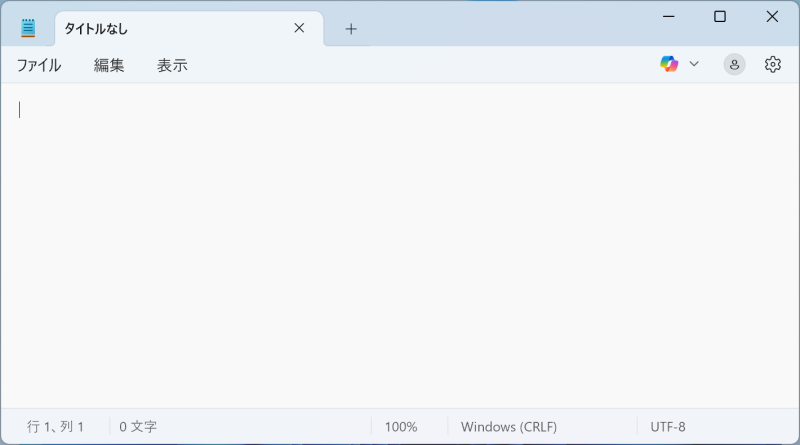
メモ帳アプリが起動しました。
▶ アプリを終了する(ウインドウを閉じる)
いったんアプリを閉じてみましょう。
画面右上の「×(バツ)」ボタンをクリックすると、アプリが終了します。
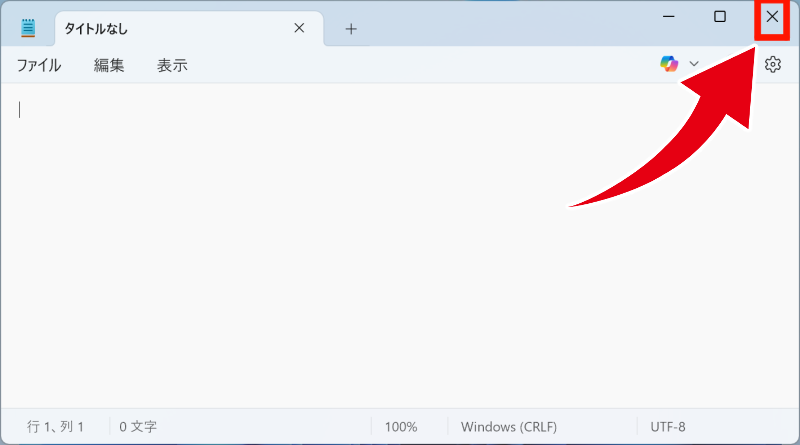
※作成中の内容がある場合は「保存しますか?」と聞かれることがありますが、今回は何も入力していなければ「保存しない」でOKです。
▶ 再度メモ帳を起動してみましょう
今、メモ帳を一度閉じましたが、また開く練習もしてみましょう。
先ほどと同じ手順で、スタートメニュー → すべてのアプリ → メモ帳をクリックして、もう一度メモ帳を開いてください。
「アプリの起動 → 終了 → 再起動」までの流れを一通り練習することで、これからさまざまなソフトも自信をもって使えるようになりますよ。
4. キーボードで文字を打ってみよう
メモ帳を開いたら、実際に文字を打ってみましょう。
▶ まずは入力モードを確認:「A」→「あ」に
画面右下(タスクバー)を見て、「A」となっていたら英数字入力です。
日本語を入力するには「あ」に変える必要があります。クリックで切り替えましょう。

この状態になっていれば日本語入力がオンになっています。

▶ ローマ字入力で「ありがとう」と打ってみよう
- キーボードで「a」「r」「i」「g」「a」「t」「o」「u」と打ちます
- 自動的に「ありがとう」と表示される候補が出ます
- 表示された文字を確認し、Enterキーで確定します
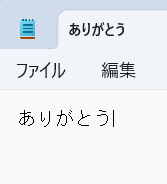
💡補足:スペースキーまたは変換キーで変換できます。
「ありがとう」と入力して、エンターを押す前に、スペースキーまたは変換キーを押すと「有難う」や「有り難う」などに変換できます。
5. パソコンを正しく終了する(シャットダウン)
使い終わったら、正しい手順で電源を切りましょう。
電源ボタンの長押しで切ると故障の原因になるため、「シャットダウン」が大切です。
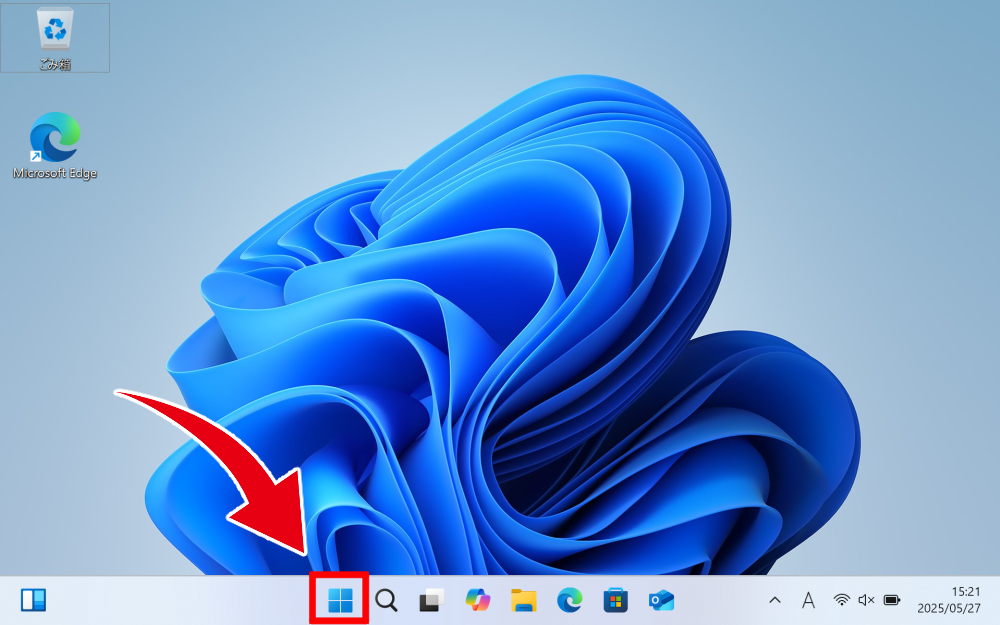
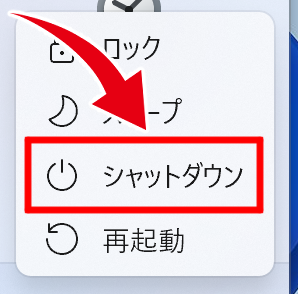
▶ シャットダウンの手順(Windows 11)
スタートボタンをクリック
メニュー右下の「電源マーク(⏻)」をクリック
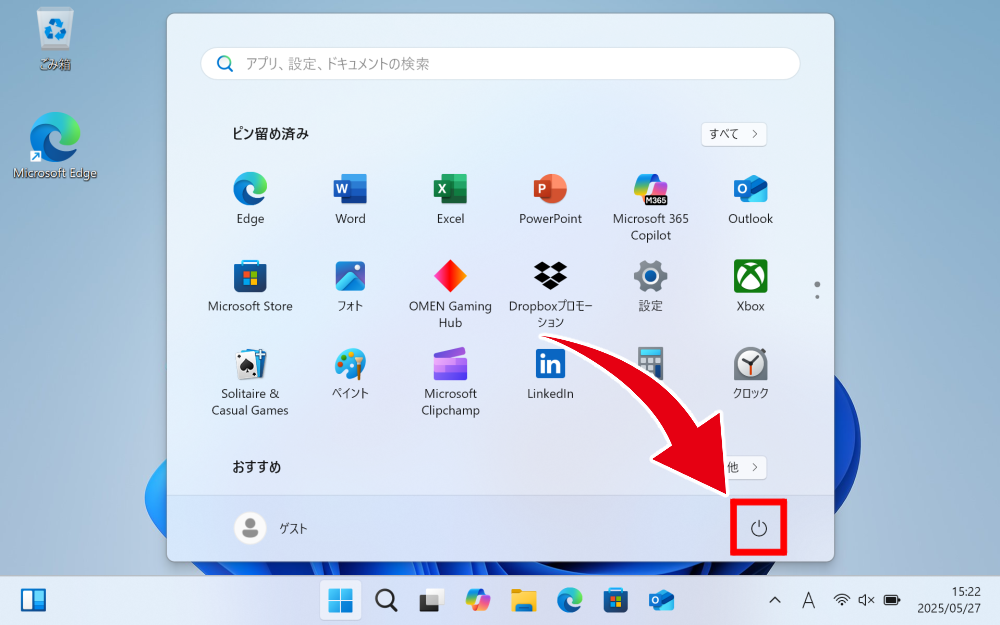
「シャットダウン」を選択
6. まとめ|まずは「できた!」を体験しよう
パソコンは、電源を入れる → マウスを使う → アプリを開く → 文字を打つ → 電源を切る
この流れを1回やってみるだけで、大きな自信になります。
わからなくなったらこのページを見ながら、ひとつずつ自分のペースで進めていきましょう。
マウス操作にまだ不安がある方は、
実際に動かしながら練習できるこちらのページも活用してみてください。
▶ マウス練習サイト
https://deginavi.com/mousepractice/
🧭 次におすすめの記事
👉パソコンの画面と操作の基本|デスクトップ・ウィンドウ・タスクバーをやさしく解説
👉もう「どこに何?」と迷わない!ファイルとフォルダー整理の超入門