Excelでコピーすると非表示の行や列まで入る原因と対処法
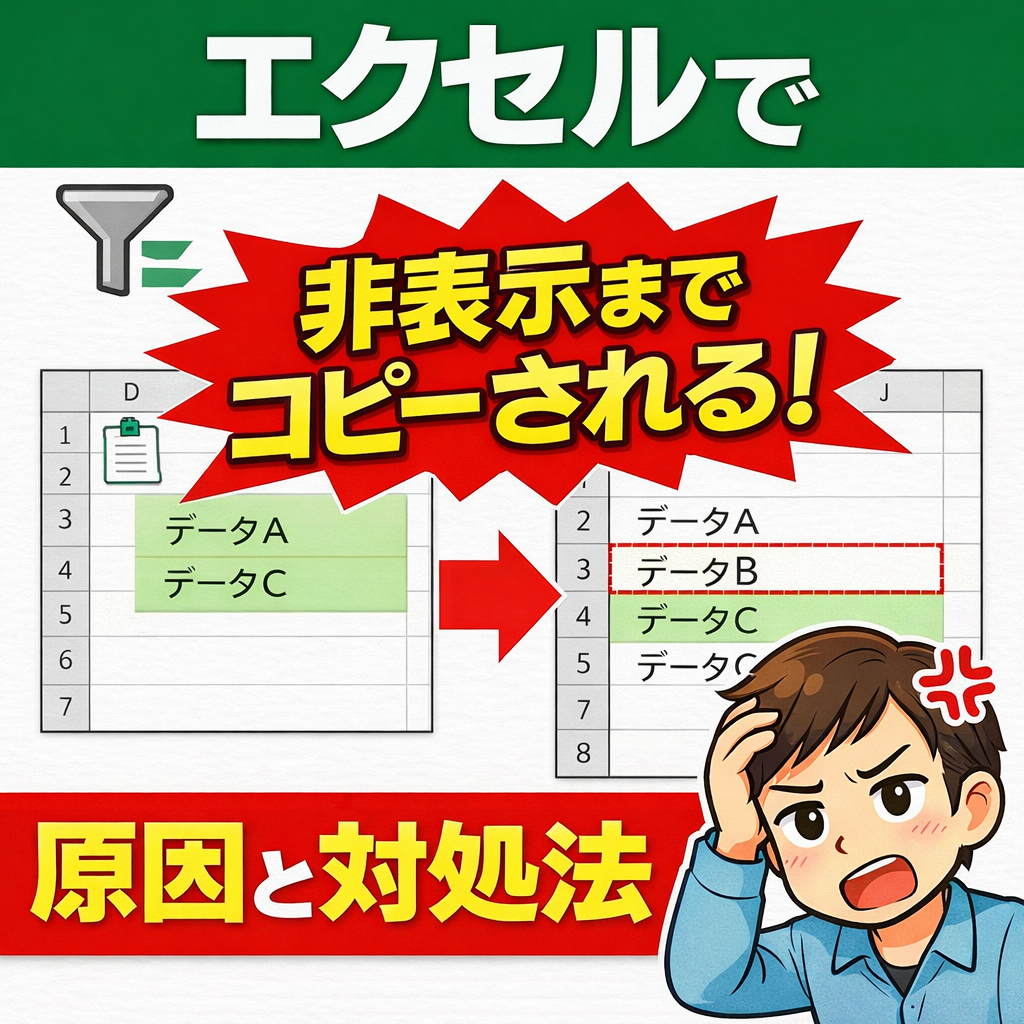
フィルター後に余計なところまでコピーされるときの解決方法
Excelでフィルターを使ったあとにコピーすると、
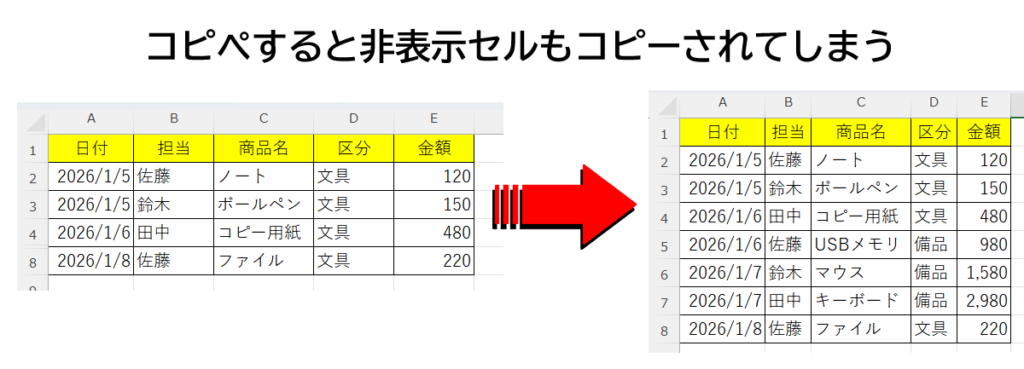
表示されていないはずの行や列まで一緒にコピーされてしまうことがあります。
- 非表示の行が貼り付け先に出てくる
- フィルターした意味がなくなる
- コピーできない、操作が止まる
こうした状況に直面して、このページにたどり着いたのではないでしょうか。
この記事では、
Excelでコピーすると非表示の行や列まで入ってしまう理由と、
よく紹介されている方法から、手間の少ない方法までをまとめて紹介します。
Excelで非表示の行や列までコピーされる理由
Excelでは、フィルターや非表示を使っても、
行や列そのものが削除されているわけではありません。
そのため、
- 画面上では見えていなくても
- データとしては存在している
状態になります。
この状態でそのままコピーすると、
非表示の行や列まで含めてコピーされることがあります。
よく紹介されている方法①:F5で非表示の行を除いてコピーする
検索すると、まず見かけることが多い方法です。
操作手順
- コピーしたい範囲を選択
- F5(または Ctrl + G)
- 「セル選択」
- 「可視セル」 を選択
- コピー → 貼り付け
非表示の行や列を除いてコピーできますが、
操作が多く、毎回行うには手間がかかります。
よく紹介されている方法②:ホームタブから非表示の行を除いてコピーする
こちらも多くの解説サイトで紹介されている方法です。
操作手順
- コピーしたい範囲を選択
- ホームタブ をクリック
- 検索と選択 をクリック
- 条件を選択してジャンプ を選択
- 可視セル を選んで OK
- コピー → 貼り付け
画面操作だけでできますが、
こちらも手順は少なくありません。
方法③:表(Ctrl + T)を使ってコピーする
データ範囲を Ctrl + T で表(テーブル)にしている場合は、
フィルター後に通常のコピー操作を行うだけで済みます。
一覧表や管理表など、
繰り返し使うデータではこの方法が合う場合もあります。
ただし、
すべての表で使えるわけではありません。
【おすすめ】非表示の行や列を一瞬で除いてコピーする方法
ここまで紹介した方法は、
いずれもよく知られているやり方ですが、
操作量はそれなりにあります。
実は、
もっと少ない操作で済む方法があります。
操作手順
- フィルター後、コピーしたい範囲を選択
- Alt + ;(セミコロン)
- コピー → 貼り付け
これだけで、
表示されている行や列だけを選択してコピーできます。
この方法が向いている場面
- フィルターを使うことが多い
- 非表示の行が混ざるのがストレス
- 余計な設定を毎回したくない
一度覚えてしまえば、
コピー作業の手間をかなり減らせます。
まとめ|非表示の行や列までコピーされるときは
Excelでコピーすると、
非表示の行や列まで一緒に入ってしまう場合は、
- F5(ジャンプ)を使う方法
- ホームタブから選択する方法
- 表(Ctrl + T)を使う方法
などがあります。
その中で、
操作が一番少ないのは Alt + ; を使う方法です。
フィルター後のコピーで困ったときは、
自分に合ったやり方を使ってみてください。