Excelでセルに斜め線を引く方法|文字を上下に入れるコツも解説

Excelで表を作っていると、
1つのセルに斜め線を入れたいことがあります。
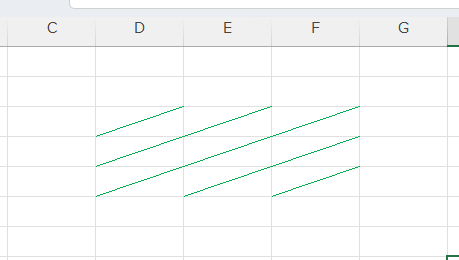
たとえば、表の左上のセルに見出しを2つ入れたいときなどに使います。
この記事では、Excelでセルに斜め線を引く方法を、画像つきでわかりやすくご紹介します。
あわせて、斜め線を消す方法や文字の入れ方も解説します。
Excelでセルに斜め線を引く方法
① セルを選択する
斜め線を入れたいセルをクリックして選択します。
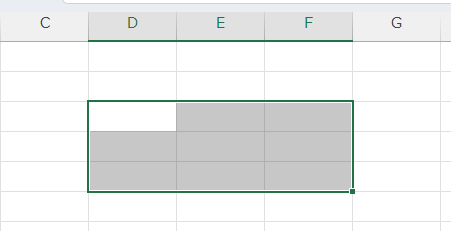
②「ホーム」タブの「罫線」をクリック
画面上部の「ホーム」タブを開き、フォントグループにある「罫線」をクリックします。
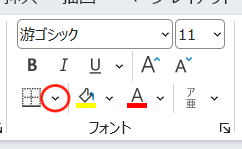
③「その他の罫線」をクリック
表示されたメニューの中から「その他の罫線」をクリックします。
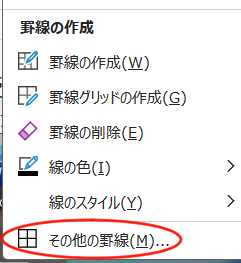
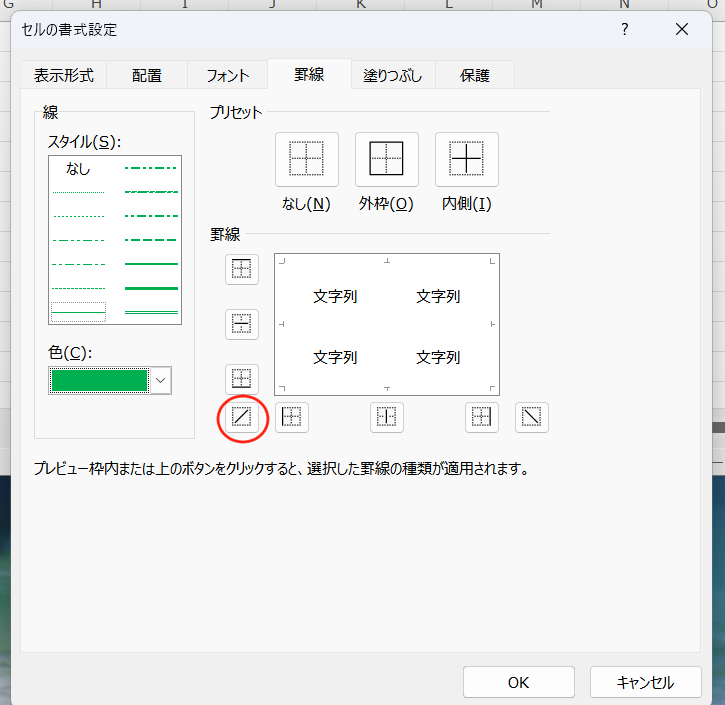
④ 斜め線を選択する
「セルの書式設定」画面が開くので、線のスタイルや色を選び、右側の斜め線をクリックします。
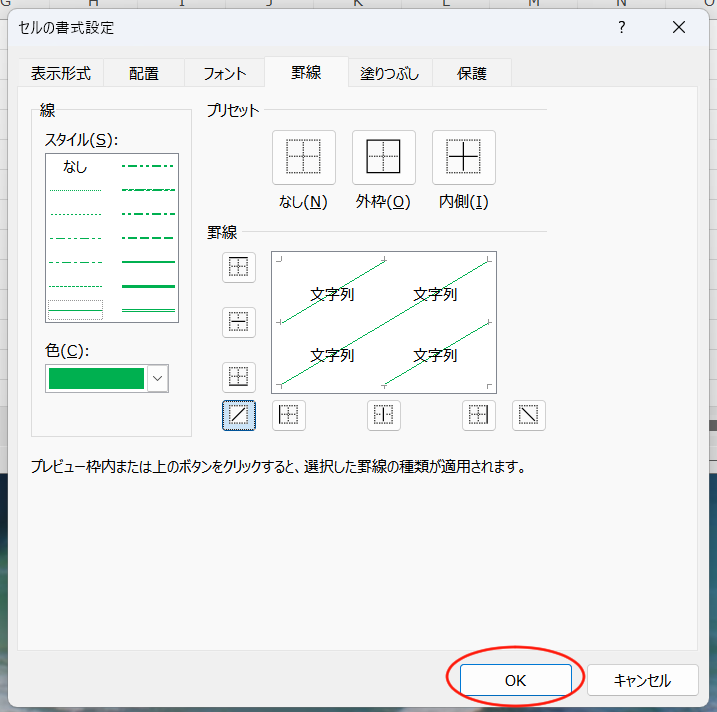
⑤ OKをクリックする
「OK」をクリックすると、セルに斜め線が入ります。
Excelで斜め線を消す方法
斜め線を消したい場合も、同じ画面から操作できます。
① セルを選択する
斜め線が入っているセルをクリックします。
②「その他の罫線」を開く
「ホーム」タブ → 「罫線」 → 「その他の罫線」をクリックします。
③ 斜め線を解除する
表示されている斜め線をクリックして解除します。
④ OKをクリックする
「OK」をクリックすると、斜め線が消えます。
斜め線を入れたセルに文字を上下で入れるには?
斜め線を入れたセルに、上下で文字を入れたい場合は少し工夫が必要です。
Excelには自動で配置する機能がないため、手動で調整します。
① 1つ目の文字を入力する
まずは左上に表示したい文字を入力します。
② 改行を入れる
キーボードの「Alt + Enter」を押して、セル内で改行します。
③ スペースや右揃えで位置を調整する
2つ目の文字を入力し、スペースや右揃えを使って右下に寄せます。
まとめ
Excelでセルに斜め線を引くには、
「ホーム」タブ → 「罫線」 → 「その他の罫線」から設定できます。
斜め線は、表の見出しをわかりやすく整理したいときに便利です。
消したいときも同じ手順で解除できます。