iPhoneのスクリーンショットが「すぐ保存されない」原因まとめ(iOS26)
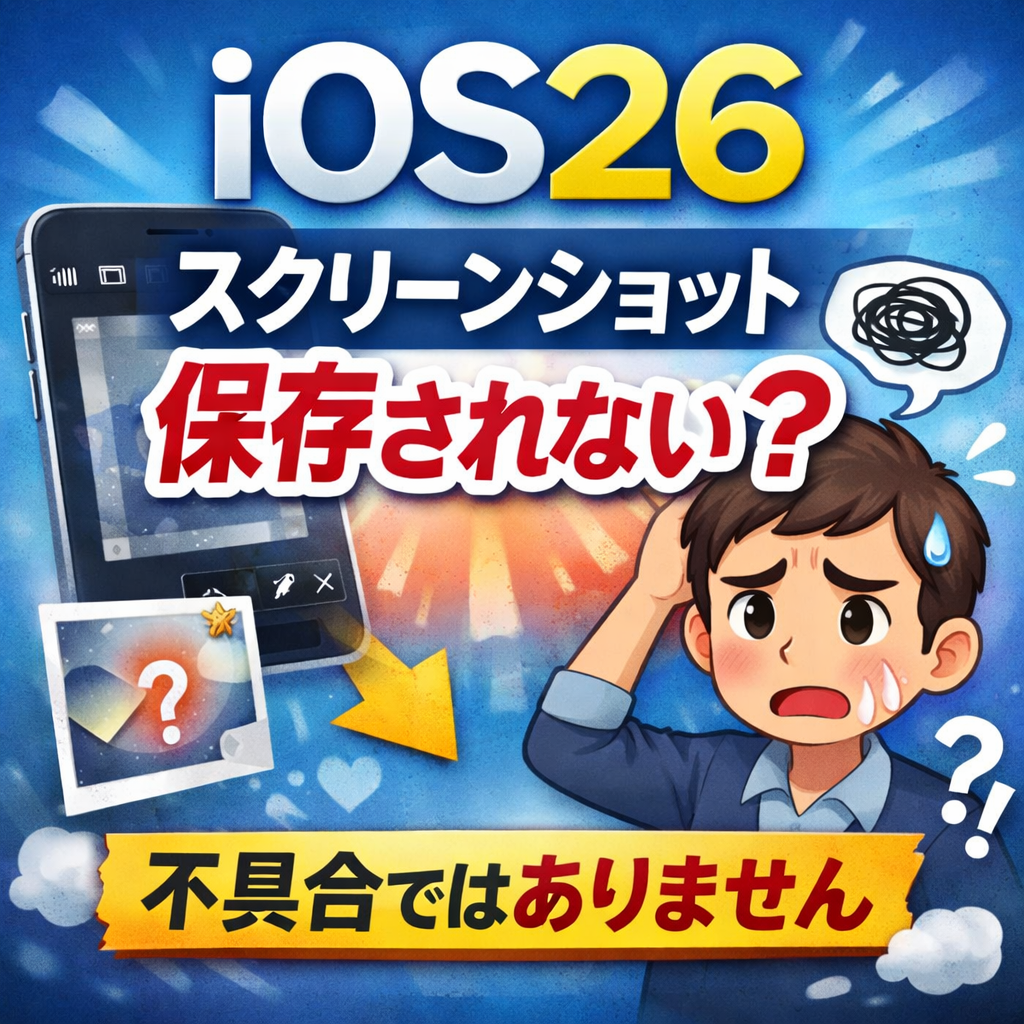
iOS26にアップデートしてから、
- スクリーンショットを撮ったのに、すぐ写真に入らない
- 毎回編集画面が表示されて、止まったように感じる
- 「ちゃんと保存できているのかな?」と不安になる
このような違和感を感じている方が増えています。
今までと動きが変わると、
「失敗した?」「不具合なのでは?」と心配になりますよね。
ですが、この現象は
多くの場合、故障や不具合ではありません。
iOS26で
スクリーンショットの保存の流れが少し変わったことが、主な理由です。
なぜ「すぐ保存されない」と感じるのか
iOS26では、スクリーンショットを撮った直後の動きが
設定によって大きく2つのパターンに分かれます。
パターン① 編集画面がすぐ表示される
- スクショ後、全画面の編集・プレビュー画面が開く
- この状態だと「まだ保存されていないのでは?」と感じやすい
- 何も操作せず閉じると、保存されたか分かりにくい
パターン② 小さなサムネイルが一瞬表示される
- 撮った瞬間に自動で写真へ保存される
- iOS18以前と近い感覚で使える
「すぐ保存されない気がする」と感じている方の多くは、
①の状態になっています。
なぜこんな仕様に変わったの?
iOS26では、
- トリミング
- マークアップ
- 共有
といった操作を、
スクリーンショット後すぐに行うことを前提にした設計へと変えています。
そのため、
「撮る → すぐ編集画面が表示される」
という流れが標準になり、
これまでの
「撮った=すぐ保存される」
という感覚とズレが生まれました。
このズレが、
「保存されていない気がする」
という戸惑いにつながっています。
「保存されていない」と勘違いしやすい場面
特に多いのが、次のような流れです。
- スクリーンショットを撮る
- 編集画面が表示される
- 何も操作せず閉じる
- 写真アプリを開くが見当たらない
この場合も、
保存処理の途中だったり、表示の反映が少し遅れているだけ
というケースがよくあります。
元の保存方法に戻すこともできます
iOS26では、設定を変更することで、
- 編集画面を表示しない
- 撮ったらすぐ自動保存される
といった、
これまでに近い使い方に戻すことも可能です。
ただし、この記事では
具体的な操作手順の説明は行っていません。
この記事は、
「なぜそう感じるのか」「どこで戸惑いやすいのか」
といった 原因や仕組みを整理することを目的としているためです。
設定の変更方法を知りたい方は、
画面付きで詳しく解説している以下の記事をご覧ください。
👉 iOS26でスクショが不便?元の保存方法に戻す設定(フルスクリーンプレビューをオフ)
設定を変えても違和感が残る場合
設定を戻しても、
- 写真に反映されるまで時間がかかる
- すぐに見当たらない
と感じる場合、次のような原因が考えられます。
- ストレージの空き容量が少ない
- iCloud写真の同期が混雑している
- 低電力モードや端末性能による処理の遅れ
この場合も、
保存自体はされているが、表示が遅れている
ということがほとんどです。
どちらの使い方が自分に合っている?
iOS26では、使い方によって向き・不向きがあります。
撮ったらすぐ保存したい人
- メモ代わりにスクショをよく使う
- 編集はほとんどしない
- 操作はできるだけシンプルがいい
→ 従来型の保存方法が向いています。
編集画面が出た方が便利な人
- 毎回トリミングして共有する
- LINEやメールで送ることが多い
- 加工前提でスクショを使う
→ iOS26の新しい挙動が合っています。
どちらが正しい・間違いではなく、
自分の使い方に合っているかどうかが大切です。
まとめ
- 「すぐ保存されない」と感じるのは仕様変更が原因
- 不具合ではないケースが多い
- 設定で元の保存方法に戻すこともできる
- 端末の状態によって表示が遅れる場合もある
iOSのアップデートでは、
便利になる一方で操作感が変わることがあります。
「前と違うな」と感じたときは、
まず仕様変更かどうかを確認してみると、
不要な不安を減らすことができます。
関連記事(設定方法はこちら)
スクリーンショットを
「撮ったらすぐ保存される元の挙動」に戻したい方は、
以下の記事で設定手順を詳しく解説しています。

ときの原因-450x450.png)