iPhoneで「いつもと違う」と感じたときに確認したい設定
iPhoneを使っていて、
- 画面が急に大きく表示されるようになった
- タップしても反応が遅く感じる
- 画面の色や明るさがいつもと違う
- 触ると音声で読み上げが始まる
といった現象が起きて「使いづらい」と思ってませんか?
このような場合、設定が影響していることが多くあります。
特に、以下のような現象が出たときは、
アクセシビリティ設定を順番に確認してみることで、
元の使いやすい状態に戻ることがあります。
① 画面が大きく表示され、タップしづらいと感じるとき
画面全体が拡大され、
文字やボタンが大きくなり、操作しづらく感じる場合は、
画面の表示サイズに関する設定が影響している可能性があります。
このようなときは、次の2か所を順番に確認してください。
確認①:ズーム
設定 → アクセシビリティ → ズーム
ズームは、
画面全体を一時的に拡大表示するための機能です。
ズームがオンになっていると、
画面が大きく表示され、操作しづらく感じることがあります。
確認②:拡大表示
設定 → 画面表示と明るさ → 拡大表示
拡大表示は、
文字やアイコン、ボタンなどの見た目そのものを大きくする設定です。
「拡大表示」がオンになっていると、
iPhone全体の表示が大きくなり、
いつもと違う印象を受けることがあります。
※ズームは「一時的な拡大」、拡大表示は「見た目自体の変更」と考えると分かりやすいです。
② タップの反応が遅い、うまく操作できないと感じるとき
画面をタップしても反応が遅く感じたり、
軽く触れただけでは操作しづらい場合は、
タッチに関する設定が影響していることがあります。
確認する場所
設定 → アクセシビリティ → タッチ
この中にある
「タッチ調整」や「タップ補助」 がオンになっていると、
通常とは異なる操作感になることがあります。
タッチ調整がオンになっている場合
タッチ調整は、
誤操作を防ぐために、タップの認識方法を調整する設定です。
次の項目は、操作感に影響しやすいポイントです。
- 保持継続時間
→ 画面に触れてから「タップとして認識されるまでの時間」に影響します - 繰り返しを無視
→ 素早く続けてタップしても、反応しにくくなることがあります
これらがオンになっていると、
「反応が鈍い」「タップしても効かない」と感じやすくなります。
タップ補助がオンになっている場合
タップ補助は、操作方法そのものを補助する設定です。
オンになっていると、
通常のタップとは異なる操作になるため、
慣れていないと使いづらく感じることがあります。
③ 画面に丸いボタンが表示されているとき
下の画像のように、画面上に常に丸いボタンが表示されている場合は、AssistiveTouch が有効になっています。
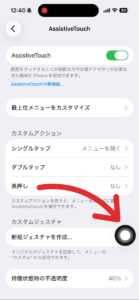
AssistiveTouchは操作を補助するための機能ですが、
必要ない場合はオフにしても問題ありません。
確認する場所
設定 → アクセシビリティ → タッチ → AssistiveTouch
④ 画面の色や明るさ、見え方がいつもと違うとき
画面が暗く感じる、色合いが変わった、
文字や背景が見づらいと感じる場合は、
画面表示に関する設定が影響している可能性があります。
確認する場所
設定 → アクセシビリティ → 画面表示とテキストサイズ
この画面には、
見え方を調整するための設定が複数あります。
特に、次の項目は表示の印象が大きく変わりやすい設定です。
- 反転(スマート)/反転(クラシック)
→ 画面の色を反転させる設定です - カラーフィルタ
→ 色の見え方を調整する設定です - ホワイトポイントを下げる
→ 画面の明るさを抑える設定です - 文字を太くする/さらに大きな文字
→ 文字の太さや大きさを変更する設定です - 透明度を下げる/コントラストを上げる
→ 背景や文字の見え方を調整する設定です
これらの設定は、
見やすくするための便利な機能ですが、
使っていない場合はオフになっているかを確認してみてください。
⑤ 触ると音声で読み上げが始まるとき
画面を触るたびに文字や項目を読み上げる場合は、
VoiceOver が有効になっている可能性があります。
VoiceOverは、
画面の内容を音声で読み上げるための機能で、
オンになると操作方法が通常とは大きく変わります。
確認する場所
設定 → アクセシビリティ → VoiceOver
VoiceOverがオンになっていると、
通常のタップ操作では思うように動かず、
「壊れたように感じる」ことがあります。
設定を確認したあと、どうすればいい?
設定を見つけても、
「オフにしていいのか分からない」と感じることがあるかもしれません。
- 使っていない設定であれば、オフにして問題ありません
- 迷う場合は、元に戻せることを確認してから操作すると安心です
アクセシビリティ設定は、
必要な人にとってはとても便利な機能です。
使っていない場合のみ、確認するようにしましょう。
まとめ
- iPhoneの表示や反応の違和感は、設定が原因のことが多い
- 現象に合わせて、該当する設定を確認する
- 多くの場合、故障ではない
- 慌てず、順番に見直すことが大切

や指紋認証(Touch-ID)ができない時の対処方法-450x450.png)