LINEの通知が来ない原因はこれ|初心者でも確認できる設定【iPhone/Android/PC対応】
「LINEのメッセージが届いているはずなのに、通知が来ない」
「あとから気づいて、返事が遅れてしまった」
このような経験はありませんか?
LINEの通知が来ないと、
「スマホが壊れたのでは?」
「LINEがおかしいのでは?」
と不安になりますよね。
ですが、LINEの通知が来ない原因の多くは、故障ではなく設定や環境の問題です。
この記事では、
スマホが苦手な方や初心者の方でも確認できるように、
LINEの通知が来ない主な原因と対処法を
iPhone・Android・PC版LINEに分けて、わかりやすく解説します。
まず確認したいこと(共通)
LINEの通知が来ない場合、
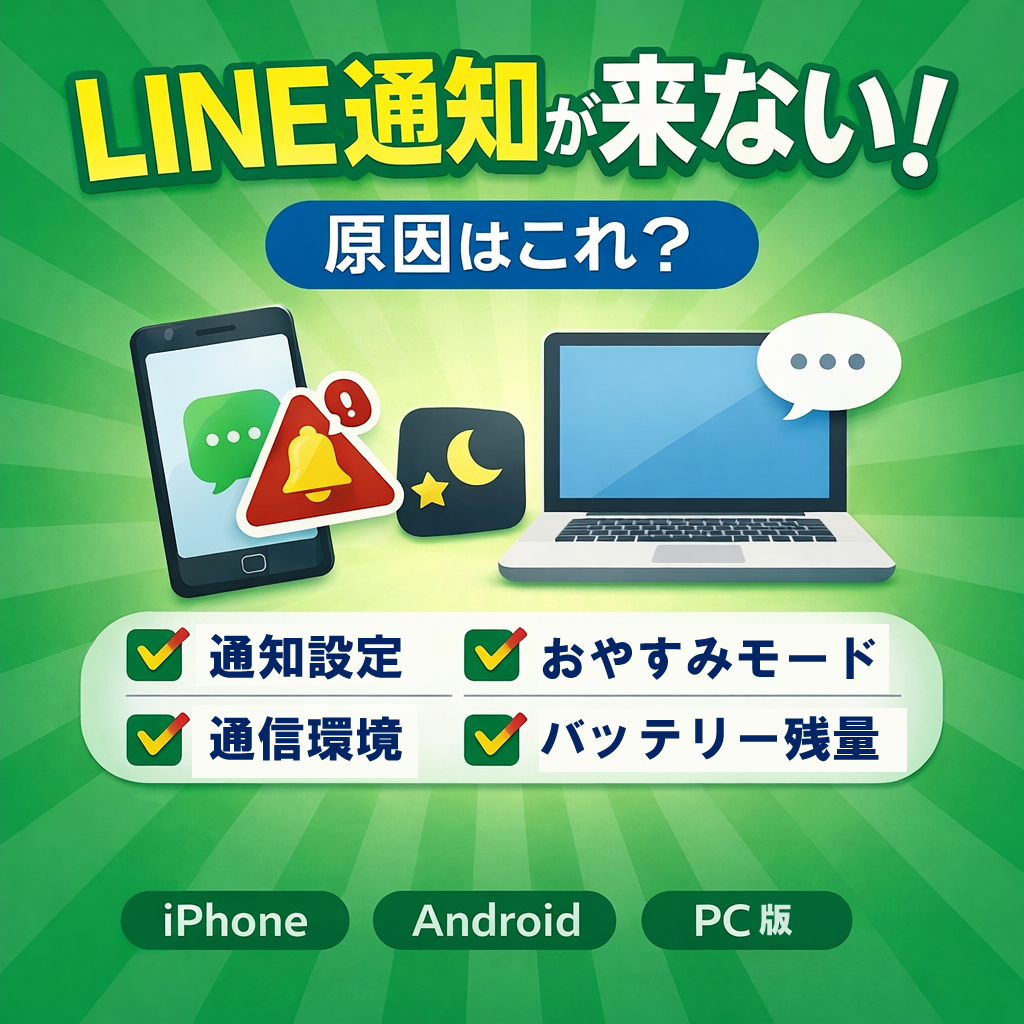
次のような原因が多く見られます。
- スマホ本体の通知設定
- LINEアプリ内の通知設定
- おやすみモード・集中モード
- 省電力設定や音量設定
- 通信環境や端末の不調
上から順番に確認していけば大丈夫です。
① スマホ本体の通知設定がオフになっている
まずは、スマホ本体の通知設定を確認しましょう。
ここがオフになっていると、LINE側の設定が正しくても通知は届きません。
【iPhoneの場合】
- 「設定」を開く
- 「通知」をタップ
- 「LINE」を選ぶ
- 「通知を許可」がオンになっているか確認
オフになっている場合は、オンにしてください。
【Androidの場合】
- 「設定」を開く
- 「アプリ」または「アプリと通知」をタップ
- 「LINE」を選ぶ
- 「通知」がオンになっているか確認
※Androidは機種によって表示が異なりますが、
「LINE」→「通知」を探せば確認できます。
② LINEアプリ内の通知設定がオフになっている
スマホ本体に問題がなくても、
LINEアプリの中の通知設定がオフになっている場合があります。
LINEを開いたとき、
最初は「トーク」画面が表示されている方が多いので、
必ず「ホーム」画面に切り替えてから設定を開きましょう。
【iPhone/Android 共通】
- LINEを開く
- 画面下の「ホーム」をタップ
- 右上の歯車(設定)をタップ
- 「通知」を選ぶ
- メッセージ通知がオンになっているか確認
機種変更やアップデートのあと、
自分で操作した覚えがなくても、
通知設定がオフになってしまうことがあります。
※「トーク」画面のままでは、設定の歯車は表示されません。
③ おやすみモード・集中モードがオンになっている
おやすみモードや集中モードは、
自分で設定しない限り、勝手にオンになるものではありません。
ただし、次のような理由で
「知らないうちにオンになっていた」と感じることがあります。
- 画面操作中に誤ってオンにした
- 以前に設定した自動オンの時間を忘れている
【iPhoneの場合】
- 画面を上から下にスワイプ
- 月のマーク(おやすみモード)や
「集中モード」がオンになっていないか確認
集中モードは、時間帯によって
自動でオンになる設定があるため、
毎日同じ時間に通知が来ない場合は要注意です。
【Androidの場合】
- 画面を上から下にスワイプ
- 「おやすみモード」「サイレント」などが
オンになっていないか確認
④ 省電力モードや音量設定の影響
省電力モードや音量設定が原因で、
通知に気づけないこともあります。
- 省電力モードがオンになっている
- バッテリー残量が極端に少ない
- マナーモードになっている
- 音量が小さい、またはゼロ
この場合、
通知は来ているけれど、音が鳴っていない
という状態になりやすいです。
⑤ PC版(パソコン版)LINEを使っている場合の注意点
LINEをパソコン(PC版LINE)でも使っている場合、
通知がスマホより遅れることがあります。
これは設定ミスや故障ではなく、
PC版LINEの仕組みや通信状況が原因であることがほとんどです。
PC版LINEで通知が遅れやすい理由
- パソコンがスリープ状態になっている
- PC版LINEが起動していない
- パソコン側の通知設定がオフ
- スマホとパソコンの通信タイミングがずれる
特に、
「スマホにはすぐ届くのに、PCの通知だけ遅れる」
という場合は、よくある現象です。
⑥ 設定は問題ないのに通知が遅れる場合
設定をすべて確認しても、
通知がすぐに来ない・遅れて来ることがあります。
その場合は、通信環境や端末の状態が影響している可能性があります。
考えられる原因
- Wi-Fiやモバイル通信が不安定
- 電波の弱い場所にいる
- スマホの動作が重くなっている
- アプリが裏でたくさん動いている
このような状態では、
通知が数分遅れて届くこともあります。
設定に問題がないときに試したいこと
次の方法を試すと、改善する場合があります。
- Wi-Fiを一度オフにして入れ直す
- スマホを再起動する
- 使っていないアプリを閉じる
- 電波の良い場所に移動する
それでも改善しない場合は、
スマホ本体の一時的な不調や通信トラブルの可能性もあります。
今後、通知トラブルで困らないために
LINEの通知トラブルは、
アップデートや設定変更のあとに起こりやすいのが特徴です。
「また通知が来なくなったら不安」
「設定を触るのが怖い」
という方は、
スマホやパソコンの操作を相談できるサポートを利用する
という方法もあります。
無理に自分で直そうとせず、
分からないときは人に頼ることで、
安心してLINEを使い続けることができます。
まとめ
LINEの通知が来ない原因の多くは、
設定や通信環境を確認することで解決できます。
- 設定の問題
- モードや音量の影響
- 通信環境や端末の不調
- PC版LINE特有の遅れ
慌てず、
今回ご紹介した項目を一つずつ確認してみてください。
それでも不安な場合は、
無理に操作を続けず、サポートを利用するのも一つの方法です。
📚 関連記事
✅ LINEトーク完全ガイド|文字・スタンプ・写真の送り方、既読の確認方法
🔗 LINEで家族や友達と繋がろう!QRコード・電話番号で簡単友だち追加
⚡ LINEで知らない人をシャットアウト!安心・安全な設定ガイド
🛡 LINEの通知がうるさい・止まらない!トーク・通話の通知設定を見直そう
🧩 LINEの通知が夜だけ来ない原因と対処法|初心者向けに詳しく解説【iPhone/Android/PC対応】