WordやExcelに不具合があるときのOffice修復方法【Windows 11】
はじめに
WordやExcel、PowerPointの動きがおかしい、いつもと違う挙動をする、エラーが出るなど、 Officeの調子が悪いと感じることはありませんか?
こうした不具合は、細かい原因を一つずつ探さなくても、Officeを修復することでまとめて改善するケースが多くあります。
この記事では、Windows 11で Office(Microsoft 365/Office 2024/Office 2021 など)をオンライン修復する方法を、 「とりあえずこれを試してみたい」という方でも迷わないよう、分かりやすく解説します。
Officeの名称について
パソコンにインストールされているOfficeは、環境によって表示名が異なります。
- Microsoft 365
- Office 2024
- Office 2021
など、名前は違っていても 修復の手順はすべて共通 です。
この記事では、これらをまとめて「Office」と表記します。 画面上の名前が少し違っていても、同じ手順で操作できますので安心してください。
Officeの修復について
Officeの修復には、
- クイック修復
- オンライン修復
の2種類があります。
この記事では、不具合が出ているときにまず試してほしい「オンライン修復」を紹介します。 オンライン修復は時間がかかることがありますが、 Officeの動作がおかしい場合は、まとめて直る可能性が高い方法です。
※ 修復中はインターネット通信が行われます。
Officeをオンライン修復する手順(Windows 11)
以下の手順で操作してください。
1. スタートボタンをクリック
画面下の スタートボタン をクリックします。

2. 設定を開く
スタートメニューから 設定 をクリックします。

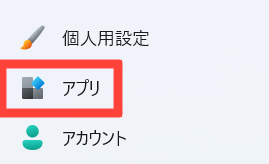
3. アプリをクリック
設定画面で アプリ をクリックします。
4. インストールされているアプリをクリック
「アプリ」の画面で、インストールされているアプリ をクリックします。

5. Officeを探す
一覧の中から、
- Microsoft 365
- Office 2024
- Office 2021
など、Officeが含まれる項目を探します。
6. Officeの「…」をクリック
Officeの右側にある 「…(点が3つ並んだボタン)」 をクリックします。

7. 「変更」をクリック
表示されたメニューから 変更 をクリックします。

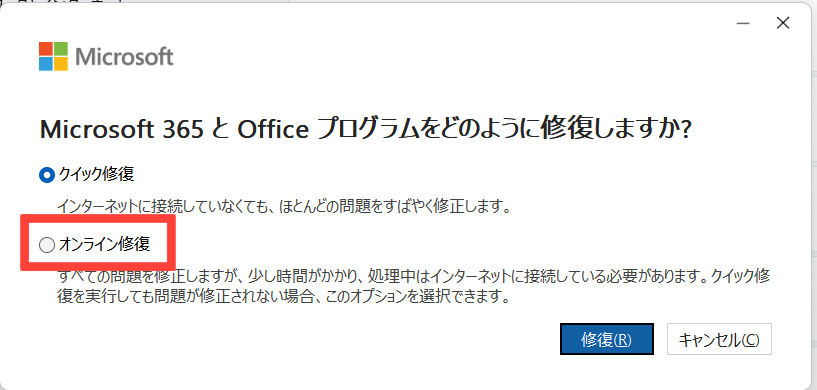
8. オンライン修復を選択
修復方法の選択画面が表示されたら、オンライン修復 を選択します。
9. 「修復」をクリック
修復 をクリックすると、Officeのオンライン修復が始まります。
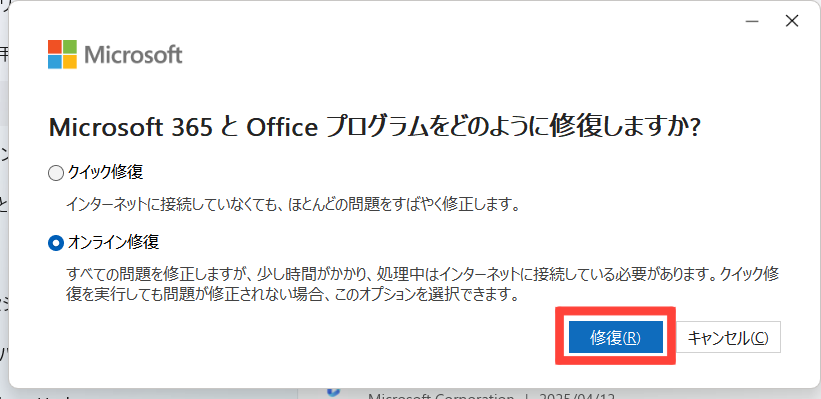
修復中は画面の表示が変わることがありますが、そのまま待ってください。
10. 「準備できました。」と表示されたら完了
「準備できました。」と表示されたら、閉じる をクリックします。
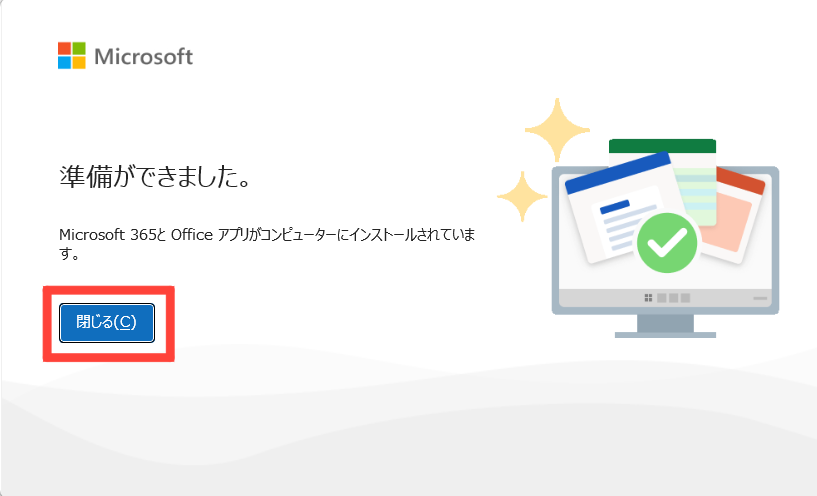
これでOfficeの修復は完了です。
修復後の確認
修復が終わったら、次の点を確認してみてください。
- WordやExcelがスムーズに起動するか
- 操作中に固まらず動くか
- レイアウトや設定を変更できるか
不具合が解消されていれば、修復は成功です。
それでも改善しない場合
Officeを修復しても症状が改善しない場合は、
- プリンターの設定やドライバーの不具合
- Windows側のトラブル
など、別の原因が考えられます。
その場合は、プリンター設定の見直しや、他の対処法を試してみてください。
まとめ
- Officeの不具合は、修復でまとめて改善することがある
- Officeの名称が違っていても、修復手順は同じ
- 不具合が出たら、まずは「オンライン修復」を試すのがおすすめ
Officeの調子が悪いと感じたときは、慌てずに一つずつ確認してみてください。