【Windows 11】印刷で写真が白黒になる・Officeが固まる原因と対処法

はじめに
パソコンに保存してある写真を印刷しようとしたら、白黒でしか印刷できない。
または、Wordで用紙サイズや紙の向きを変えようとすると操作できない(固まってしまう)。
実はこの症状、WordやOffice自体が原因ではないケースが非常に多く、Windows 11の「プリンター設定」が関係していることがあります。
こういった現象で困っている方に向けて、原因と対処法をまとめました。
※ 本記事ではWordを例に説明していますが、同じ症状はExcelやPowerPointなど、他のOfficeアプリでも起こることがあります。
この記事では、Windows 11の仕組みを踏まえながら、
- トラブルの切り分け方法
- 既定のプリンターを切り替える具体的な手順
- 根本的な解決方法
を、初心者の方にも分かるよう順を追って解説します。
よくある症状
次のような症状が出ている場合、今回の方法が有効です。
- 写真を右クリックして「印刷」を選ぶと、白黒でしか印刷できない
- Wordで「レイアウト」「用紙設定」を開くと固まる
- 用紙サイズや縦・横を変更しようとすると応答しなくなる
Wordが悪いとは限らない理由
Windows 11では、プリンターの管理をOS(Windows)が行っています。
Wordで用紙サイズや紙の向きを変えるときは、 どのプリンターで印刷するかをもとに、使える設定が決まります。
そのため、プリンターの設定やドライバーに問題があると、 写真を右クリックして印刷しようとしたときに白黒でしか印刷できなかったり、 Word・Excel・PowerPointでレイアウトや用紙設定の操作が途中で止まってしまう(フリーズする)ことがあります。
切り分け方法:既定のプリンターを変更する
まずは、Wordではなくプリンター設定が原因かどうかを確認します。
手順(Windows 11)
1.スタートボタンをクリック

2.設定をクリック

3.Bluetooth とデバイス をクリック
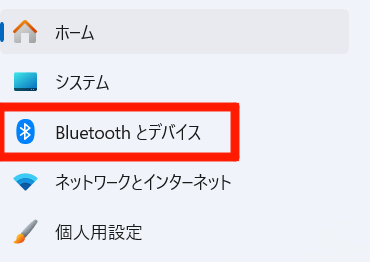
4.プリンターとスキャナー をクリック

5.「Windows で通常使うプリンターを管理する」 を オフ にする

既定のプリンターを仮想プリンターに切り替える
次に、仮想プリンターを既定に設定します。
手順
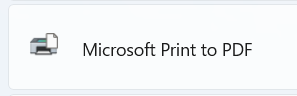
1.プリンター一覧から Microsoft Print to PDF をクリック
2.既定として設定する をクリック
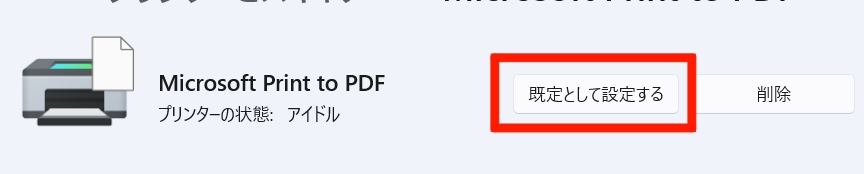
これで、
Microsoft Print to PDF(仮想プリンター)
が既定のプリンターになります。
この状態でWordを確認する
仮想プリンターを既定にした状態で、次を試してください。
- Wordを起動する
- 用紙サイズを変更する
- 縦・横(印刷の向き)を変更する
結果の見方
- フリーズしない → プリンター設定(ドライバー)が原因
- まだフリーズする → 別の原因の可能性あり
原因がプリンターだった場合の対処法
仮想プリンターでは問題が起きない場合、 実際に使っているプリンターのドライバーが壊れている可能性が高いです。
対処法
- プリンタードライバーを一度アンインストール
- メーカー公式サイトから最新版を再インストール
多くの場合、これで症状は改善します。
仮想プリンターでも直らない場合
Microsoft Print to PDFに切り替えても症状が改善しない場合は、 次の2点を試してみてください。
- プリンタードライバーの再インストール
- Office(Word)の修復
※ Officeの修復方法については、 別の記事で詳しく解説予定です。
まとめ
- Wordのフリーズや白黒印刷は、Word自体が原因とは限らない
- Windows 11ではプリンター管理をOSが行っている
- 仮想プリンターに切り替えることで原因の切り分けができる
- 原因がプリンターなら、ドライバー再インストールで改善するケースが多い
Wordの不具合に見えても、 視点を少し変えるだけで解決できることは意外と多いものです。
同じ症状で困っている方の参考になれば幸いです。
※ 本記事の方法で改善しない場合でも、原因の切り分けができるため、修理や再インストールの判断材料として役立ちます。
ときの原因-450x450.png)