スマホが勝手に電話をかけるのはなぜ?原因と対策
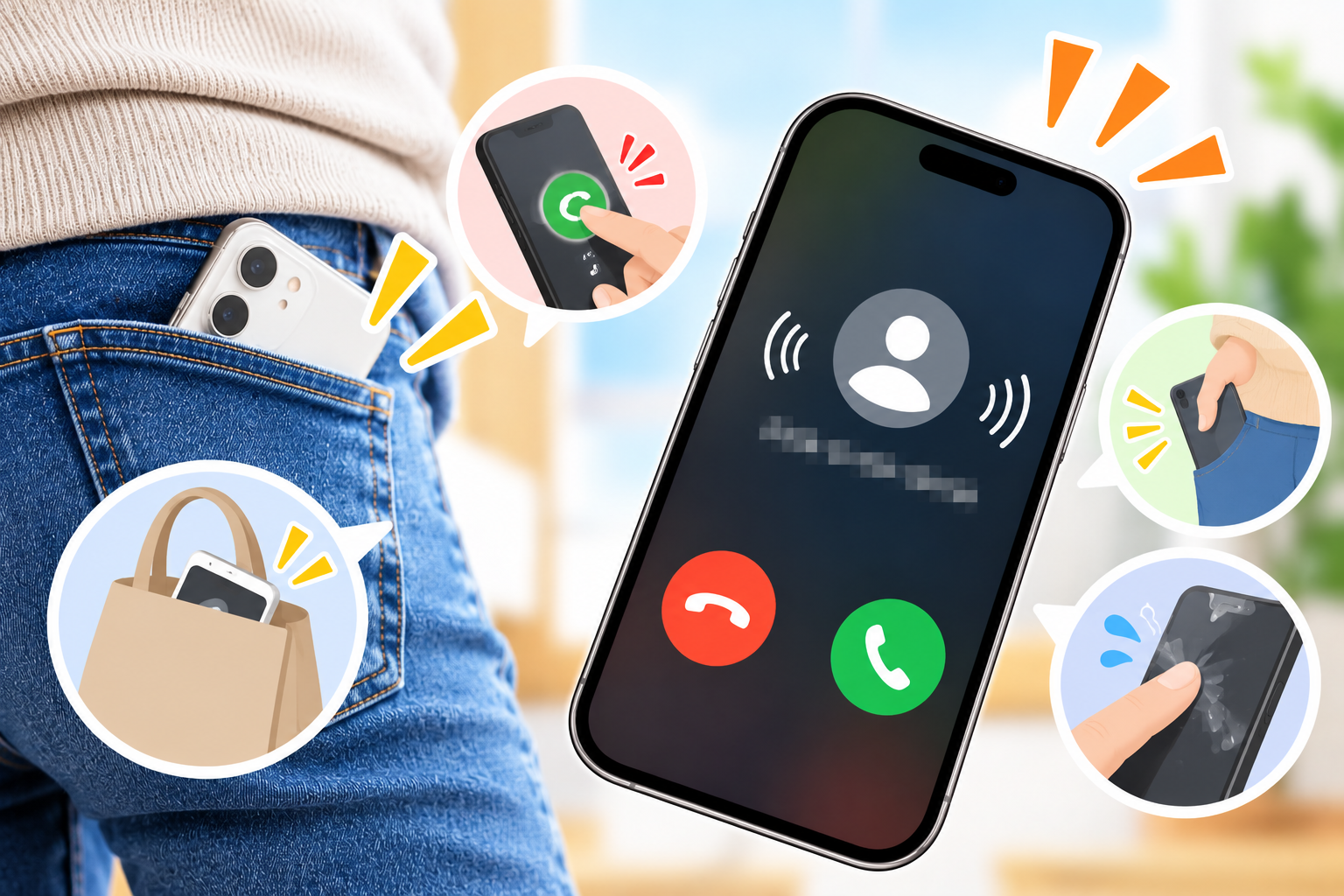
「自分では電話をかけていないのに、相手から『今、電話した?』と言われた」
「発信履歴を見ると、知らないうちに電話をかけていた」
このように、スマホから意図せず電話が発信されてしまうことがあります。
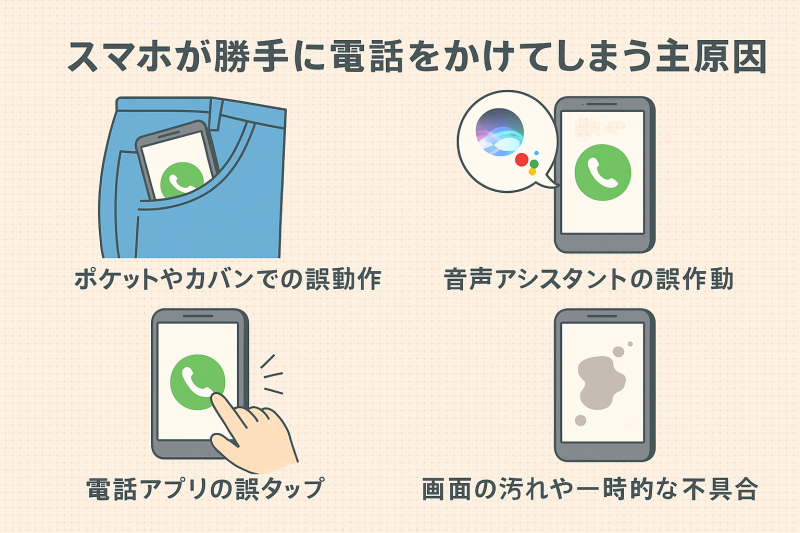
すぐに「ウイルスに感染したのでは?」と心配になるかもしれませんが、実際にはポケットやカバンの中での誤操作、画面ロックの状態、音声アシスタント、画面の誤反応など、さまざまな原因が考えられます。
この記事では、スマホが勝手に電話をかけてしまうときに確認したいポイントと、iPhone・Androidでできる対策を順番に紹介します。
まず確認したいこと
最初に「電話」アプリの発信履歴を確認しましょう。実際に発信履歴が残っているかどうかで、原因を切り分けやすくなります。
まずは発信履歴を確認しよう
最初に、スマホの「電話」アプリを開いて、発信履歴を確認してください。
自分から相手へ発信した記録が残っている場合は、スマホ上で何らかの操作が行われ、実際に発信された可能性があります。
その場合は、次のような原因を順番に確認していきます。
| 状況 | 考えられる原因 |
|---|---|
| ポケットやカバンに入れていた | 画面の誤タップ、ロックされていなかった |
| スマホに触っていないのに発信された | SiriやGeminiなどの音声アシスタント |
| 電話履歴を見たあとに発信された | 電話アプリでの誤タップ |
| 画面が勝手に動くことがある | 画面の汚れ、水分、保護フィルム、故障など |
| 特定のアプリを入れてから発生した | アプリの不具合や不審なアプリ |
発信履歴がないのに「電話した?」と言われた場合
相手から「あなたの番号から電話がかかってきた」と言われても、自分のスマホに発信履歴が残っていないことがあります。
この場合は、必ずしも自分のスマホが勝手に発信したとは限りません。
電話では、実際の発信元とは異なる電話番号を相手側に表示させる「発信者番号の偽装」が行われる事例も確認されています。
発信履歴がない場合
同じことが何度も起きる場合や、複数の人から「電話があった」と言われる場合は、契約している携帯電話会社へ相談してみましょう。
スマホが勝手に電話をかける主な原因
原因1.ポケットやカバンの中で誤操作している
よくある原因のひとつが、ポケットやカバンの中での誤操作です。
画面がロックされていない状態でスマホをしまうと、画面に物や体が触れて、意図しない操作が行われることがあります。
電話アプリや発信履歴が表示されたままになっていると、誤って相手をタップして発信してしまう可能性もあります。
しまう前に画面をロック
スマホをポケットやカバンに入れるときは、電源ボタンなどを押して画面がロックされたことを確認してからしまう習慣をつけると安心です。
原因2.SiriやGeminiなどの音声アシスタント
iPhoneのSiriや、Androidで利用できるGeminiなどの音声アシスタントには、声で電話をかける機能があります。
そのため、音声アシスタントが意図せず起動した場合などに、電話の発信につながる可能性があります。
音声操作をほとんど使っていない場合は、音声でアシスタントを起動する設定を見直してみましょう。
原因3.電話アプリや発信履歴での誤タップ
電話アプリの発信履歴では、名前や電話番号をタップするだけで発信につながる場合があります。
電話を使い終わったあと、履歴画面を表示したままスマホを持ち歩くのではなく、ホーム画面に戻したうえで画面をロックしておくと安心です。
原因4.Androidの「ロック解除延長」が有効になっている
Androidには、特定の条件でスマホをロック解除したままにできる「ロック解除延長(Extend Unlock)」という機能があります。
設定によっては、スマホを持ち歩いている間などにロック解除状態が続くことがあります。
便利な機能ですが、ポケットの中での誤操作が気になる場合は、設定を確認してみましょう。
原因5.画面が勝手に反応する「ゴーストタッチ」
スマホに触れていないのに画面が勝手に動いたり、違う場所がタップされたりする状態は、一般に「ゴーストタッチ」と呼ばれます。
画面に水分や汚れが付いている場合や、ケース・画面保護フィルムなどの影響で、タッチ操作が正常に行われなくなることがあります。
まずは画面をきれいにし、ケースや保護フィルムを外した状態でも同じ症状が出るか確認してみましょう。
原因6.一時的なアプリやスマホの不具合
一時的な不具合によって、タッチ操作やアプリの動作がおかしくなることもあります。
最近スマホを再起動していない場合は、一度電源を入れ直して様子を見てみましょう。
OSや電話に関係するアプリに更新がある場合は、最新の状態にしておくことも大切です。
スマホが勝手に電話をかけるのはウイルスが原因?
勝手に電話が発信されたからといって、すぐに「ウイルスに感染した」と判断する必要はありません。
まずは、これまで紹介した誤タップ、画面ロック、音声アシスタント、画面の誤反応などを確認しましょう。
ただし、見覚えのないアプリが入っている、セキュリティ警告が表示される、ほかにも不審な動作が続いているといった場合は、セキュリティ面も確認しておくと安心です。
「勝手に発信=ウイルス」とは限りません
誤発信だけでウイルス感染と判断することはできません。まずはスマホの設定や画面の状態など、一般的な原因から順番に確認しましょう。
AndroidはGoogle Playプロテクトを確認
Androidでは「Google Play プロテクト」が、インストールされているアプリに有害な動作がないか定期的に確認しています。
「Google Play ストア」を開きます。
右上のプロフィールアイコンをタップします。
「Play プロテクト」をタップして、状態を確認します。
Google Playプロテクトは、有害な可能性のあるアプリを検出すると警告したり、無効化・削除したりする場合があります。
iPhoneは不審なアプリやプロファイルを確認
iPhoneには、既知のマルウェアを検出した場合にアプリを開けないようにし、削除を促す仕組みがあります。
もし「マルウェアが含まれているためアプリを開けない」といった警告が表示された場合は、そのまま使い続けず、Appleの案内に従ってアプリを削除してください。
また、自分で設定した覚えのない「構成プロファイル」が入っていないか確認することもできます。
「設定」を開きます。
「一般」をタップします。
「VPNとデバイス管理」を確認します。
会社や学校から支給されたスマホは注意
会社や学校が管理しているiPhoneでは、正規の構成プロファイルが設定されていることがあります。分からないプロファイルがあっても、自己判断で削除せず管理者へ確認してください。
勝手な発信を防ぐためにできる対策
1.画面ロックを短めに設定する
誤発信を防ぐ基本は、使っていないときにスマホをしっかりロックすることです。
iPhoneでは、次の場所から自動ロックまでの時間を変更できます。
iPhoneの自動ロック
「設定」→「画面表示と明るさ」→「自動ロック」
すぐに画面を消す習慣がない場合は、長時間ロックされない設定になっていないか確認してみましょう。
Androidでも、画面が自動的に消えてロックされるまでの時間を設定できます。項目名は機種によって異なるため、「設定」で「画面ロック」「画面消灯」などを検索してみてください。
2.音声アシスタントの設定を確認する
音声で電話をかける機能を使っていない場合は、音声アシスタントの起動方法を確認しましょう。
iPhoneの場合
iOS 27では、次の場所からSiriの起動方法を変更できます。
Siriの設定
「設定」→「Siri」→「リクエスト」
「Siri」または「Hey Siri」で起動する機能が不要であれば、オフにすることができます。
AndroidでGeminiを使っている場合
Geminiでは、設定によってロックを解除せずに電話やメッセージを送れるようにできます。
誤発信が気になる場合は、Geminiの設定から「ロックを解除せずに通話やメッセージの送信を行う」が有効になっていないか確認しましょう。
3.電話のショートカットを整理する
ホーム画面に特定の相手へ電話をかけるショートカットを置いている場合、誤操作の原因になることがあります。
ほとんど使っていないショートカットであれば、ホーム画面から削除しておくと安心です。
4.画面をきれいにしてケースやフィルムを確認する
画面が勝手に反応する場合は、画面に水分や汚れが付いていないか確認してください。
ケースや画面保護フィルムを使っている場合は、一度外して症状が改善するか確認する方法もあります。
5.スマホを再起動する
一時的な不具合であれば、スマホを再起動するだけで改善することがあります。
画面の動きがおかしい場合や、最近再起動していない場合は、一度電源を入れ直してみましょう。
6.OSとアプリを最新の状態にする
iPhoneのiOSやAndroid、インストールしているアプリに更新がある場合は、最新の状態にしておきましょう。
不具合の修正やセキュリティ対策が含まれていることがあります。
7.それでも続く場合は修理や携帯電話会社への相談を
設定を確認しても勝手な発信が繰り返される場合や、触っていないのに画面が勝手に操作される状態が続く場合は、端末側の故障も考えられます。
スマホのメーカーや購入店、契約している携帯電話会社などへ相談しましょう。
何度も繰り返す場合は放置しない
再起動や設定変更をしても症状が続く場合は、画面や端末の故障なども考えられます。大切なデータをバックアップしたうえで、点検や修理を検討してください。
誤って電話をかけてしまったときは?
間違えて発信してしまった場合は、気づいた時点で通話を終了すれば問題ありません。
相手が電話に出た場合や、何度も着信させてしまった場合は、「すみません、誤って発信してしまいました」と一言伝えておくとよいでしょう。
知人であれば、電話に出てもらえなかった場合にLINEやSMSで伝えておく方法もあります。
まとめ|まずは発信履歴と画面ロックを確認しよう
スマホの勝手な発信にはさまざまな原因があります
スマホが勝手に電話をかけたように見えても、ウイルスが原因とは限りません。ポケット内での誤操作、画面ロック、SiriやGemini、ゴーストタッチなどを順番に確認してみましょう。
まずは電話アプリの発信履歴を確認し、本当にスマホから発信されているのかを確認することが大切です。
発信履歴が残っている場合は、画面ロックや音声アシスタントなどの設定を見直します。
Androidで不審なアプリが心配な場合はGoogle Playプロテクトを確認し、iPhoneではAppleからセキュリティ警告が出ていないか、不明なアプリや構成プロファイルがないか確認しましょう。
設定を見直しても何度も勝手な発信が起こる場合は、無理に使い続けず、メーカーや携帯電話会社などへ相談してください。

-450x333.png)