フォルダ構成を一瞬で説明したいときに便利な tree コマンド(Windows)

Webサイトを作ったり、PC用のツールを作ったりしていると、
お客さんに 「ファイル構成」 を説明しなければならない場面がよくあります。
ZIPでまとめて渡すだけだと、
- どんなファイルが入っているのか分からない
- どこを触ればいいのか伝えづらい
- フォルダ階層を文章で説明するのが面倒
といったことが起こりがちです。
そんなときに、
フォルダ構成を一瞬で一覧にできる方法 を知っていると、かなり楽になります。
フォルダ構成をツリー表示できる「tree」コマンド
Windows には、
フォルダの中身を ツリー形式で表示できる標準コマンド があります。
それが tree コマンド です。
特別なソフトをインストールする必要はなく、
Windowsに最初から入っている機能だけで使えます。
tree コマンドの使い方(超シンプル)
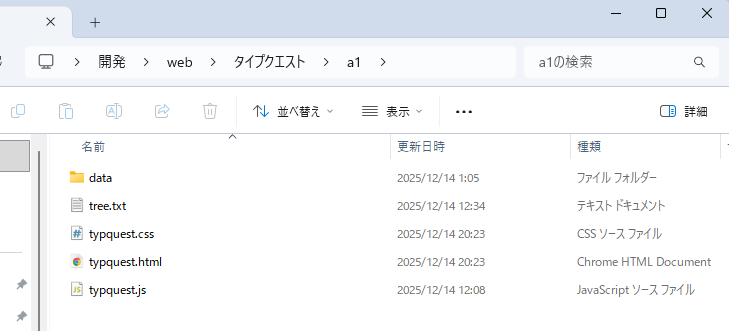
① 構成を確認したいフォルダを開く
まずは、
ファイル構成を確認したいフォルダをエクスプローラーで開きます。
② アドレスバーに「cmd」と入力して Enter
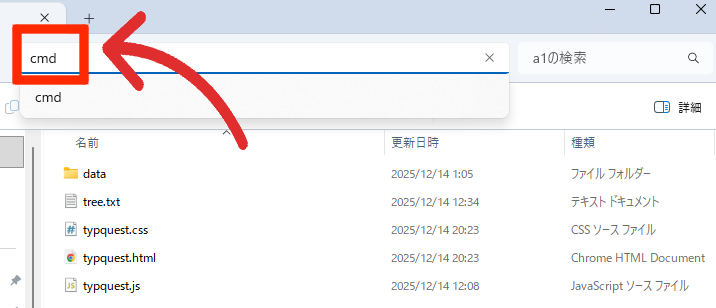
エクスプローラー上部のアドレスバーをクリックし、cmd と入力して Enter キーを押します。
すると、そのフォルダをカレントディレクトリとした
コマンドプロンプト が起動します。
③ tree コマンドを実行する
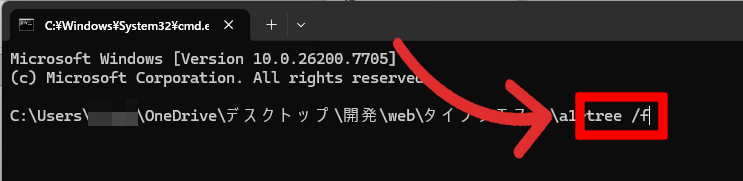
次のコマンドを入力して Enter を押します。
tree /f
これで、
- フォルダ構成
- ファイル名
を含めた一覧が、ツリー形式で表示されます。
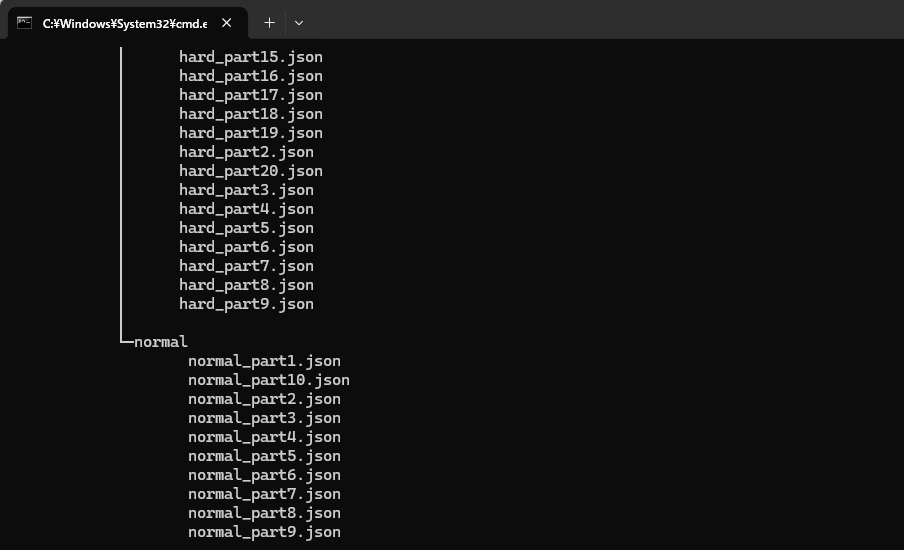
お客さんに渡すなら、テキストファイルに出力すると便利
tree コマンドの結果は、
そのままテキストファイルとして保存 することもできます。
次のように入力します。
tree /f > structure.txt

すると、
実行したフォルダ内に structure.txt というテキストファイルが作成されます。
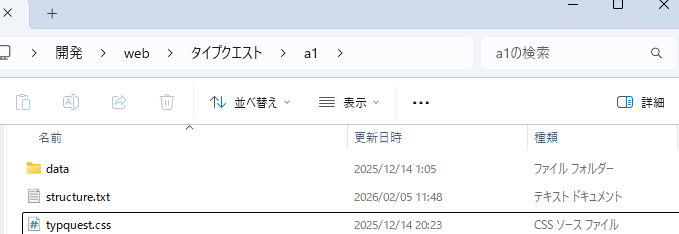
このファイルは、
- メールに添付する
- README に貼り付ける
- 仕様書や説明資料に転記する
といった形で、そのまま使えます。
お客さんに「ファイル構成の説明」をするときは、
まずこれを渡しておくと話が早いです。
積み重なるとかなり効いてきます。
まとめ
フォルダ構成を説明するのは、
意外と手間がかかる作業です。
tree コマンドを使えば、
- フォルダとファイルの一覧を一瞬で作れる
- テキストとしてそのまま渡せる
- 特別なツールも不要
と、実務ではかなり便利です。
Web制作やPCツール開発をしている方なら、
覚えておいて損はない小ネタだと思います。