VLOOKUPで商品単価・原価を自動計算する方法【実務向け例】
Excelで、
- 商品名を入力すると
- 単価や原価が自動で表示され
- 数量を入れるだけで金額(合計原価)まで計算される
このような仕組みは、
見積書・注文表・売上管理・原価管理など、実務で非常によく使われます。
今回は、
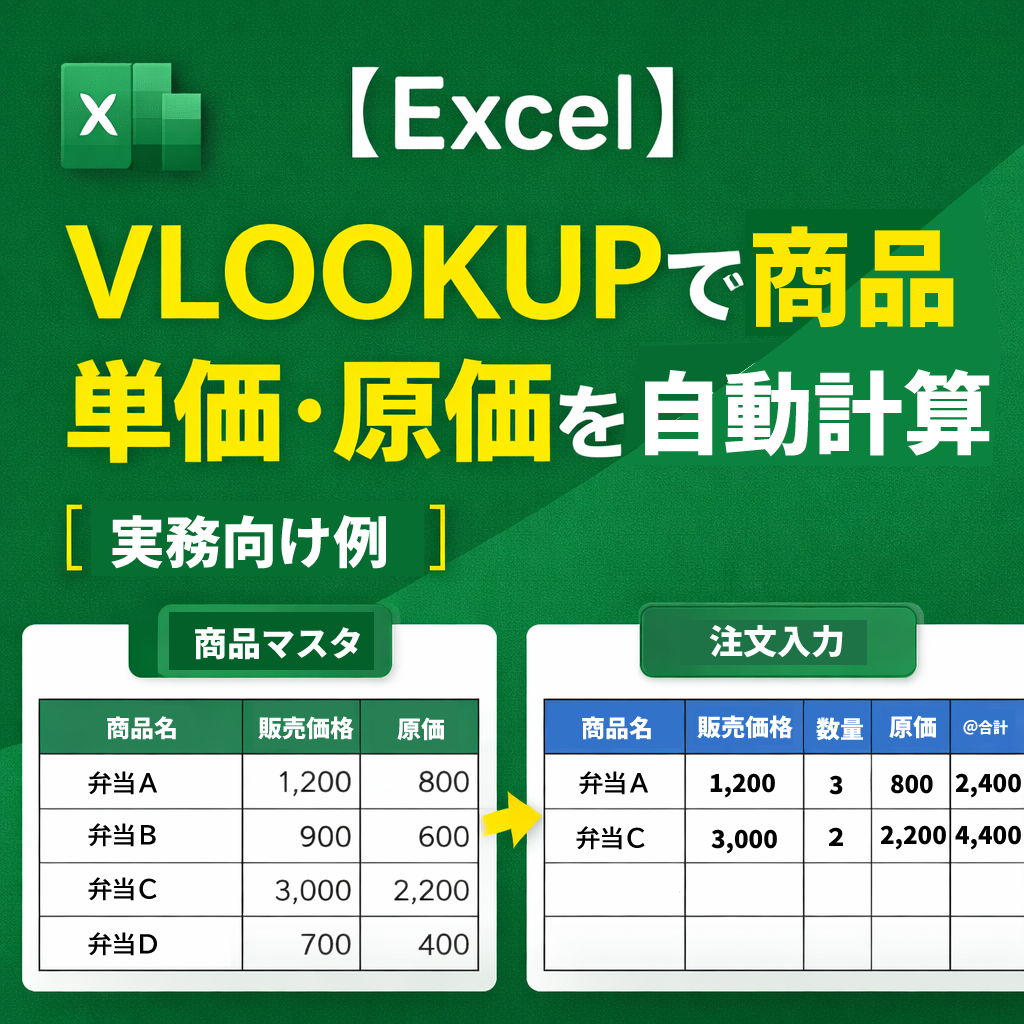
VLOOKUP関数を使って「商品マスタ」と「注文表」を連動させる方法を、実務向けの例で解説します。
① 商品マスタ(別シート)
まず、商品情報を管理する 商品マスタ表 を用意します。
| 品名 | 単価 | 原価(1個) |
|---|---|---|
| お弁当A | 1,200 | 800 |
| お弁当B | 1,500 | 1,000 |
| サンドセット | 900 | 600 |
| パーティーBOX | 3,000 | 2,200 |
| ドリンクセット | 700 | 400 |
※ この表の範囲には
「商品一覧」 という名前を付けてあります。
② 注文入力表(計算する表)
次に、実際に入力・計算を行う 注文表 です。
| 注文者氏名 | 品名 | 単価 | 数量 | 金額 | 原価合計 |
|---|---|---|---|---|---|
| 山田 | お弁当A | 自動 | 3 | 自動 | 自動 |
- 品名:手入力(またはプルダウン)
- 単価:VLOOKUPで自動表示
- 数量:手入力
- 金額:単価 × 数量
- 原価合計:原価 × 数量
③ 商品名から「単価」を表示する(VLOOKUP)
単価欄には、次の式を入力します。
=IF([@品名]="","",VLOOKUP([@品名],商品一覧,2,FALSE))
この式の意味
- 品名が空欄なら、何も表示しない
- 商品一覧から
- 2列目(単価) を取得
- 完全一致で検索
④ 数量から「金額(売上)」を計算する
金額欄には、単価 × 数量の式を入れます。
=IF([@品名]="","",[@単価]*[@数量])
⑤ 商品名から「原価」を取得し、合計原価を出す
原価合計欄には、次の式を入力します。
=IF([@品名]="","",VLOOKUP([@品名],商品一覧,3,FALSE)*[@数量])
この式で行っていること
- 商品一覧の 3列目(原価) を取得
- 原価 × 数量 = 合計原価
⑥ この仕組みの実務的メリット
✔ 商品名を変えるだけで金額が自動更新される
✔ 単価・原価をマスタ管理でき、入力ミスを防げる
✔ 見積書・請求書・原価管理にそのまま応用できる
✔ 表をコピーしても計算式が崩れにくい
⑦ よくある注意点
- 商品一覧の 列番号(2・3) を間違えない
- 商品名は完全一致(表記ゆれに注意)
- 数量は数値として入力する
- 実務では VLOOKUP + IF の組み合わせが定番
まとめ
VLOOKUPを使うことで、
- 商品名から単価・原価を自動取得
- 数量を入力するだけで
- 金額・合計原価まで一気に計算
という、実務で即使える表が作れます。
Excelが苦手な方でも、
「商品一覧を先に作る」→「VLOOKUPで参照する」
という考え方を覚えるだけで、作業効率は大きく変わります。
📚 関連記事
✅ 【初心者向け】表を見やすくする!行や列の固定・色付け・太字のコツ(Excel/スプレッドシート対応)
🔗 名簿を五十音順に並べる方法|Excel・スプレッドシートでかんたんソート!
-450x450.png)