【Windows】とっさに画面を隠したいときに役立つショートカット集
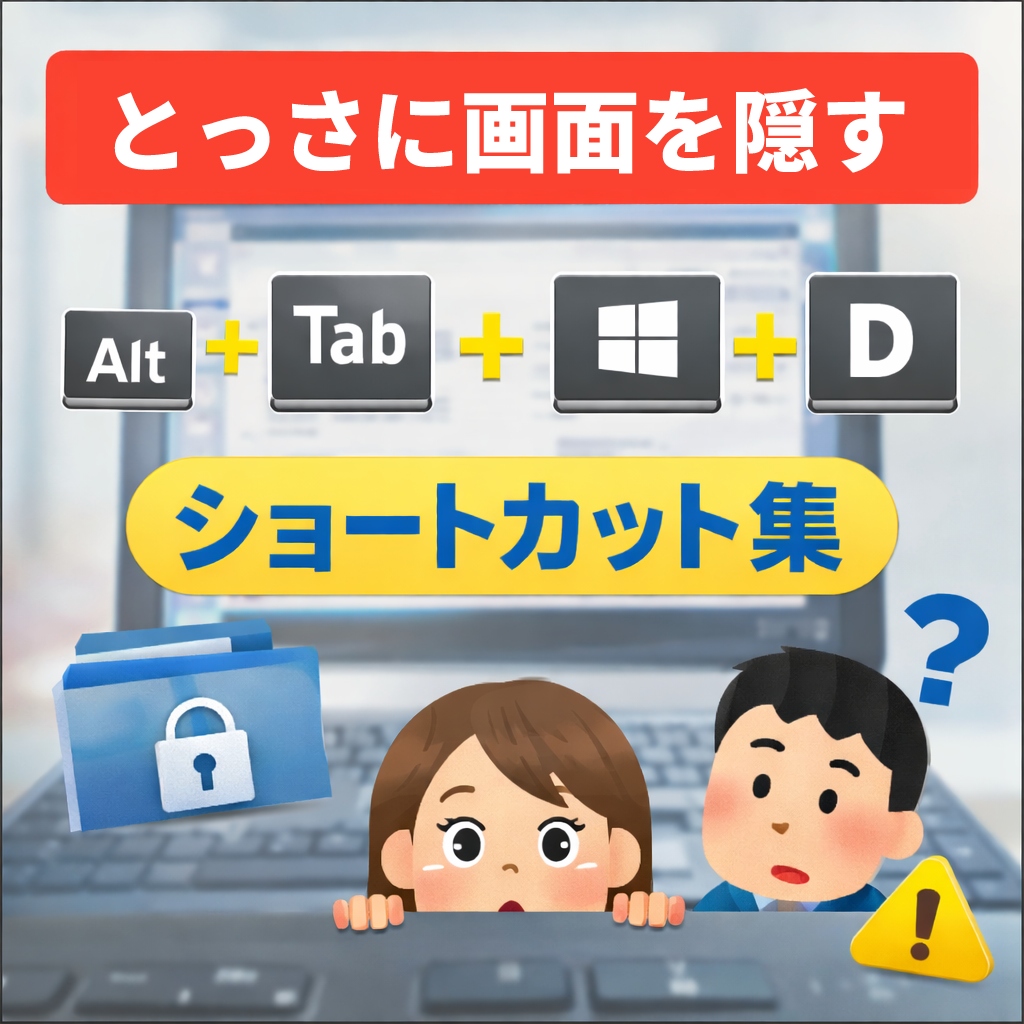
仕事・来客・家庭内…「今は見せられない」場面の緊急回避術
はじめに
パソコンを使っていると、
- 仕事で 他の人に見られてはいけない画面 を表示している
- お客様や社外の方に 見せてはいけない情報 が画面に出ている
- 自宅でパソコンを使っていて、家族には見せたくない内容 を表示している
といった場面は、誰にでも起こり得ます。
そんなときに
一瞬で画面を切り替えたり、見えない状態にできるかどうかは、
安心感に直結します。
今回は、コピーや貼り付けなどの基本操作ではなく、
「とっさの回避」に特化したWindowsショートカットを紹介します。

① 一瞬で全部隠す定番操作:Windows + D
できること
- 開いているウィンドウをすべて最小化
- デスクトップを表示
- もう一度押すと、元の状態に戻る
こんな場面で便利
- とにかく一瞬で画面を消したい
- 何を表示していたか見せたくない
- 操作を考える余裕がない
「押すたびに表示/元に戻すが切り替わる」のが最大の特徴です。
② もう一度押しても元に戻らない:Windows + M
できること
- 開いているウィンドウをすべて最小化
- Windows + M をもう一度押しても、元の状態には戻らない
※ 最小化されたウィンドウは、
タスクバーから通常どおり開き直せます。
使いどころ
- 画面を一度リセットしたいとき
- 元の作業にすぐ戻る必要がない場面
- 「全部しまって、落ち着きたい」とき
Windows + D との違い(重要)
| 操作 | 特徴 |
|---|---|
| Windows + D | 押すたびに「表示 ↔ 元に戻す」が切り替わる |
| Windows + M | 最小化のみ。もう一度押しても戻らない |
この違いを知っていると、使い分けができます。
③ 見せたくない画面から自然に逃げる:Alt + Tab
Alt + Tab は、
画面を隠すショートカットではありません。
正確には、
表示するアプリを瞬時に切り替える操作です。
ただし使い方次第で、
見せたくない画面から、別の作業画面へ自然に移動できます。
Alt + Tab の仕組み
- Alt を押しながら Tab を押す
- 起動中のアプリ一覧が表示される
- Tab を押すごとに切り替え先が変わる
- Alt を離した時点で、そのアプリが表示される
結果として、元の画面は見えなくなります。
事前に起動しておくと安心な「切り替え先」
Alt + Tab を実用的に使うには、
見られても問題のないアプリをあらかじめ開いておくのがポイントです。
おすすめ例:
- エクスプローラー(フォルダ画面)
- メモ帳
- Excel/Word(空のファイル)
- 電卓
- Windows の設定画面
これらが1つでも起動していれば、
とっさに「作業中の画面」へ切り替えられます。
実際の使いどころ
- 社内資料や業務用の画面を開いていた
- 今はお客様や社外の人に見せる予定のない画面を表示していた
- 自宅で、家族には見せたくない内容を表示していた
→ Alt + Tab でエクスプローラーやExcelに切り替え
急に消えた印象にならず、自然です。
④ 他をすべて消して「この画面だけ」にする:Windows + Home
できること
- 今選択しているウィンドウ以外をすべて最小化
- もう一度押すと元に戻る
便利な場面
- 説明中や質問対応中
- 「この画面だけを見せたい」とき
意外と知られていませんが、実用性は高い操作です。
⑤ 事前に分けておくと安心:仮想デスクトップ
新しいデスクトップを作る
Windows + Ctrl + D
デスクトップを切り替える
Windows + Ctrl + ← / →
活用例
- デスクトップ1:普段の作業用
- デスクトップ2:見られても問題ない画面用
あらかじめ分けておくことで、
ワン操作で安全な画面へ切り替えられます。
慣れると、非常に心強い機能です。
⑥ 完全に画面を守りたいとき:Windows + L
できること
- その場で画面をロック
こんなとき
- 席を離れる
- 他人に操作されたくない
- 絶対に画面を見せたくない
ロック解除にはパスワードが必要なため、
最も確実な方法です。
⑦ 会議・説明中の事故防止:通知を出さない
Windows + A でクイック設定を開き、
集中モード(通知オフ) を有効にしておくと安心です。
- 突然のメールやメッセージ通知を防げる
- 画面共有中のトラブル防止に有効
まとめ
仕事でもプライベートでも、
「今はこの画面を見せられない」という場面はあると思います。
そんなときのために、
- Windows + D
- Windows + M
- Alt + Tab(切り替え先を用意)
これらを知っているだけで、安心感は大きく変わります。
いざというときに慌てないためにも、
一度実際に試しておくのがおすすめです。