「Wordで図形が細かく動かない!」「思った位置に移動できない」時の解決方法
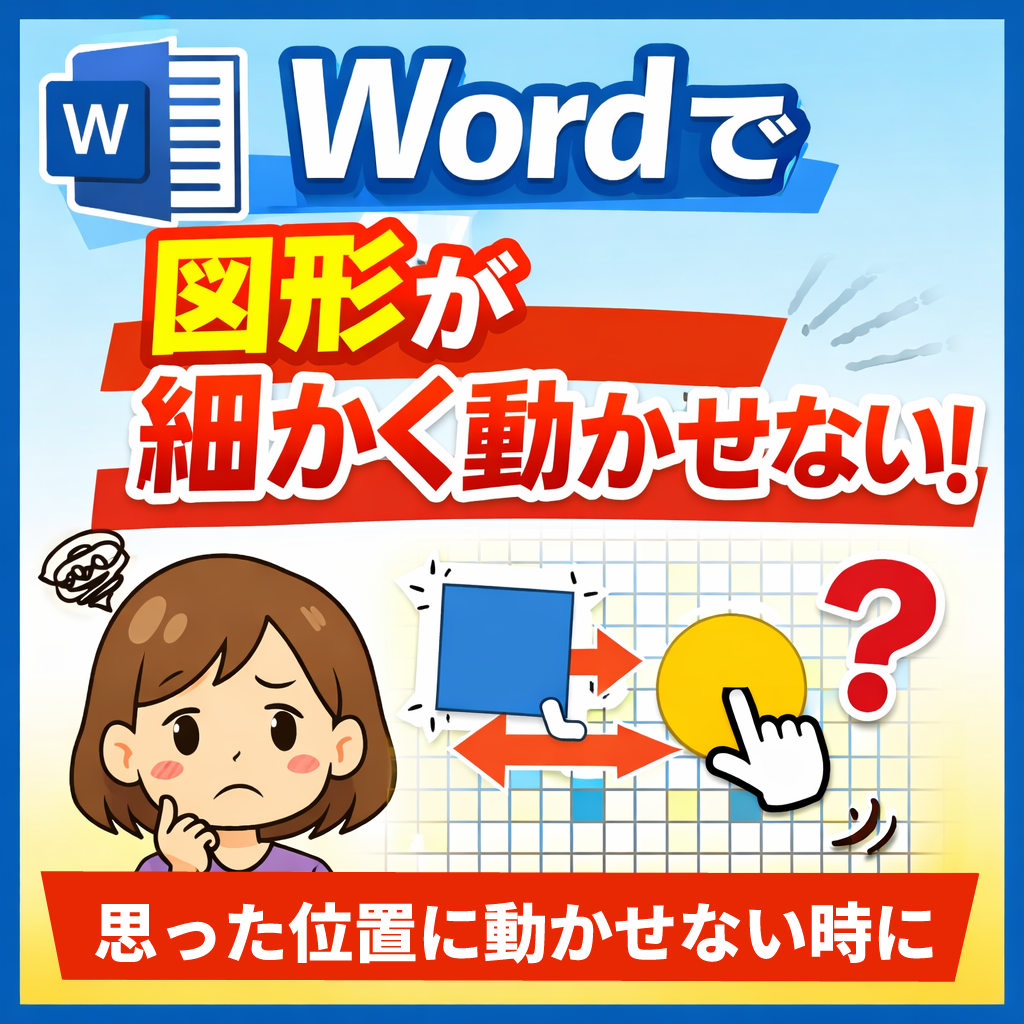
Wordでチラシや案内、教材を作っているとき、
- 図形が思った位置に動かない
- マウスでドラッグしても飛んでしまって思った位置に移動できない
- 矢印キーで動かすと大きくズレる
こんな経験はありませんか?
実はこれ、Wordの仕様が原因です。
今回は、Wordで図形を細かく自由に動かす方法をわかりやすく解説します。
パソコン教室でもよく質問される内容ですので、ぜひ参考にしてください。
原因:グリッドに吸着している
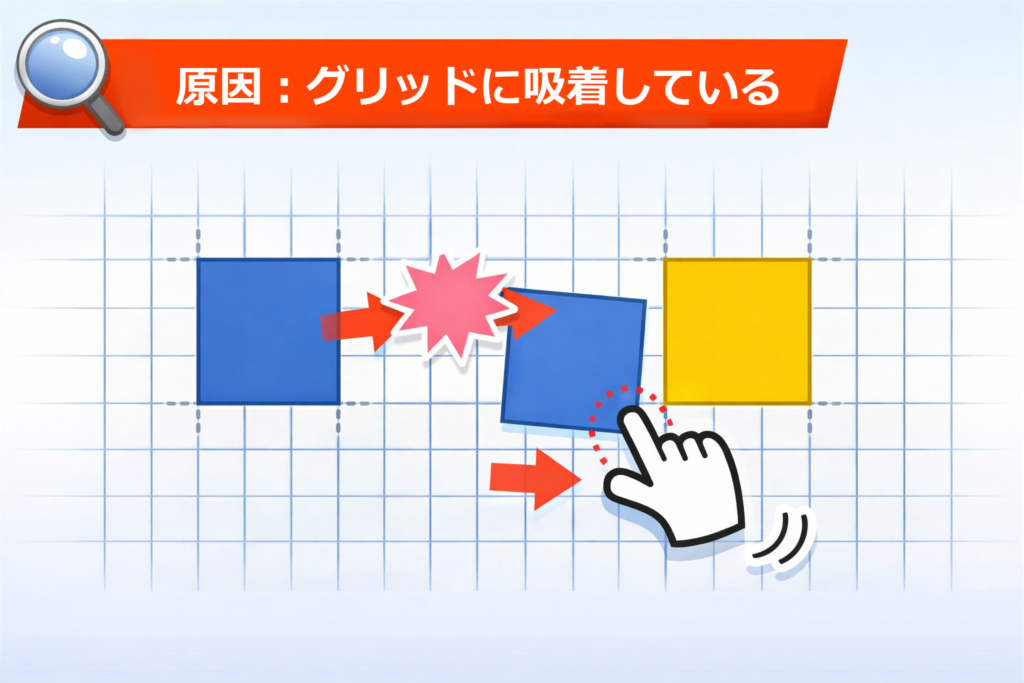
Wordでは、図形は自動的に
見えないマス目(グリッド)
に吸着する設定になっています。
そのため、
自由に動かしているつもりでも
決まった位置にしか移動できません。
解決方法①:Altキーを押しながらドラッグ(おすすめ)
一番簡単でおすすめの方法です。
手順
① 図形を選択
② Altキーを押しながらドラッグ
これだけです。
すると、
ピタッと好きな位置に自由に動かせます
まるでPowerPointのようにスムーズに移動できます。
解決方法②:矢印キーで微調整
図形を選択した状態で
矢印キーを押します
- ↑ ↓ ← → :少し移動
- Ctrl+矢印キー:さらに細かく移動
- Shift+矢印キー:大きく移動
位置の微調整に便利です。
解決方法③:グリッド設定をオフにする
毎回Altキーを押すのが面倒な場合は設定を変更します。
手順
① 図形を選択
② 図形の書式
③ 配置
④ 配置の詳細設定
⑤ グリッドの設定
ここで
「グリッドに合わせる」
のチェックを外します
これで自由に動かせます。
チラシ・教材作りでよくある困りごと
Wordで
- 教室のチラシ
- 案内文
- ポスター
- 授業教材
を作るとき
図形が思った位置に置けず
イライラすることが本当に多いです。
特に
- 吹き出し
- 写真
- 図形
- 矢印
などを使うと発生します。
実は多くの人が知らない便利機能です
Altキーを使う方法は
Wordの便利機能ですが、
意外と知られていません。
これを知っているだけで
作業効率が大きく変わります。
Wordでチラシ作成するなら知っておきたい基本テクニック
今回の方法は
以下のような場面で特に役立ちます。
- 教室のチラシ作成
- イベント案内
- 回覧板
- 掲示物
- 学校のお便り
- PTA資料
まとめ
Wordで図形が細かく動かない時は
Altキーを押しながらドラッグ
これで解決です。
Wordを使った資料作成が格段にやりやすくなりますので、ぜひ試してみてください。