プリンターの紙詰まり対策|ローラー掃除で改善した方法を写真付きで解説
※この記事にはプロモーションが含まれます。
EPSON PRINTER CLEANING
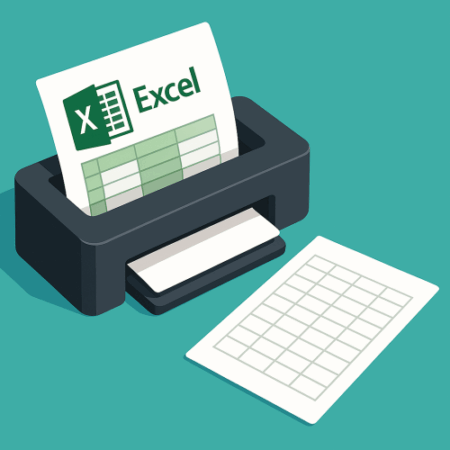
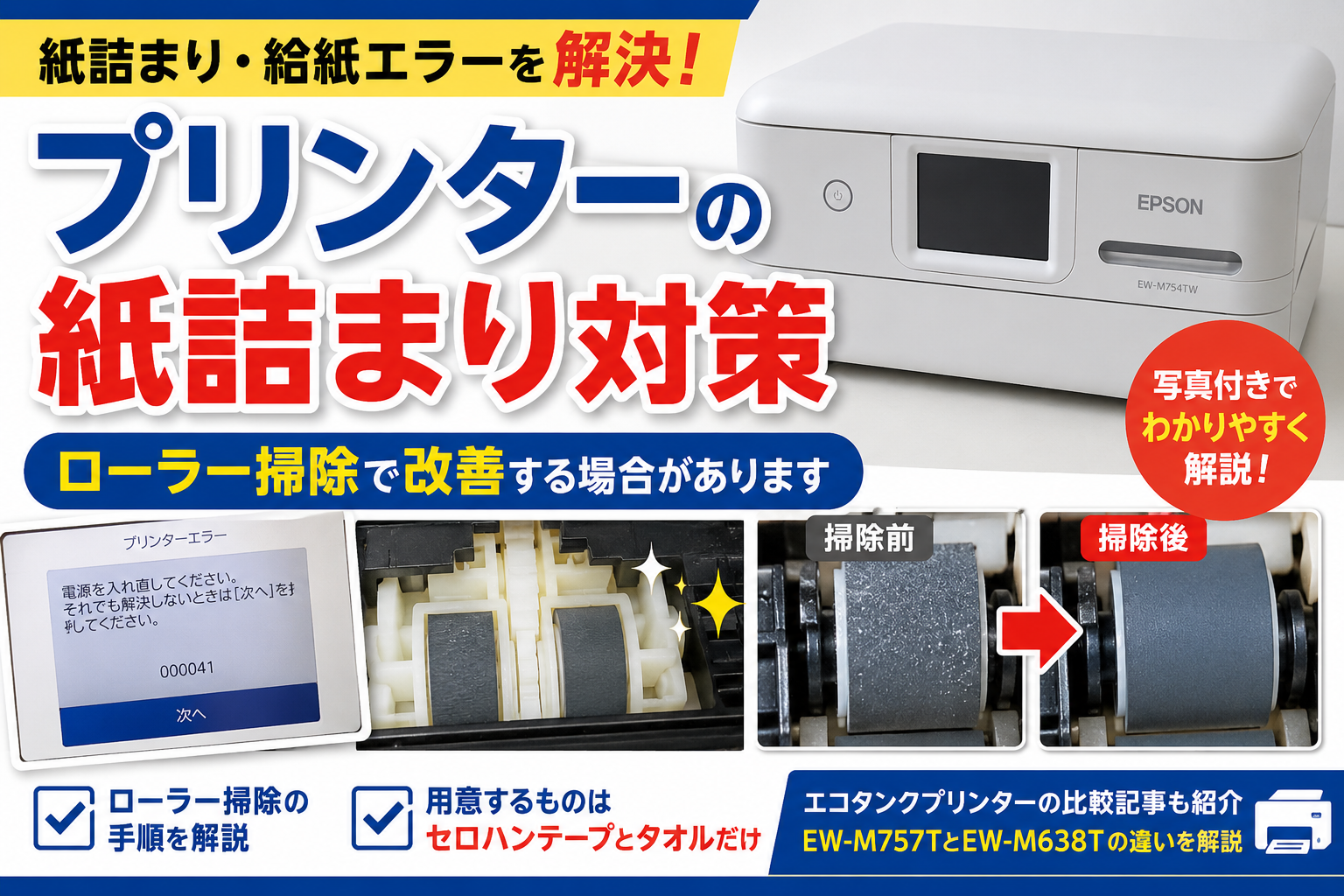
プリンターの紙詰まり・給紙エラー対策|ローラー掃除で改善する場合があります
プリンターで「紙詰まり」や「紙送りエラー」が頻繁に発生する場合、
ローラーに細かい紙片や紙粉が付着して滑っていることがあります。
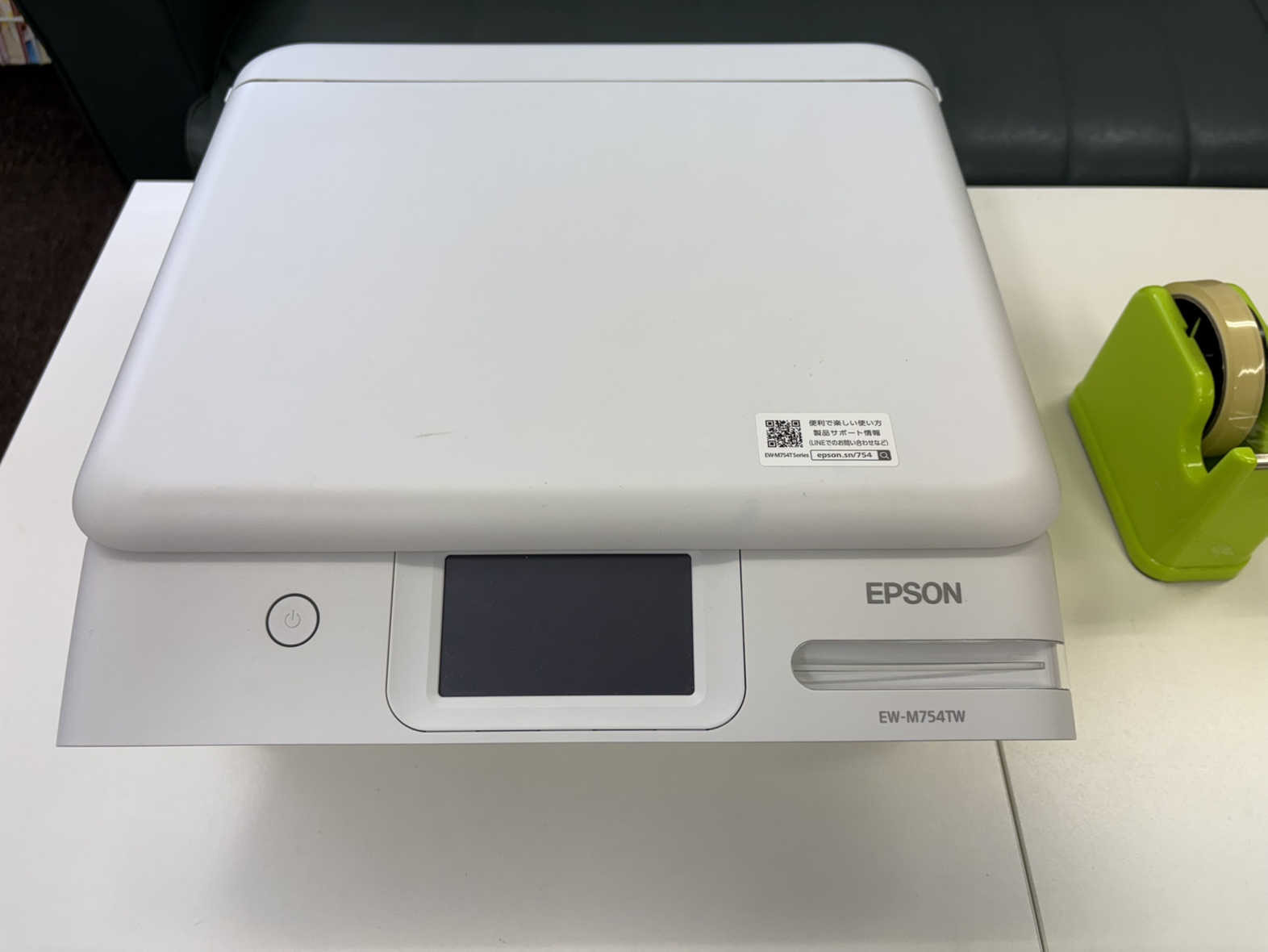
今回は、EPSONのエコタンクプリンターで実際に行ったローラー掃除の方法を写真付きで紹介します。
今回発生したエラー
今回は、EPSONプリンターで紙送りエラーが頻繁に発生し、
印刷途中で止まる症状が発生しました。
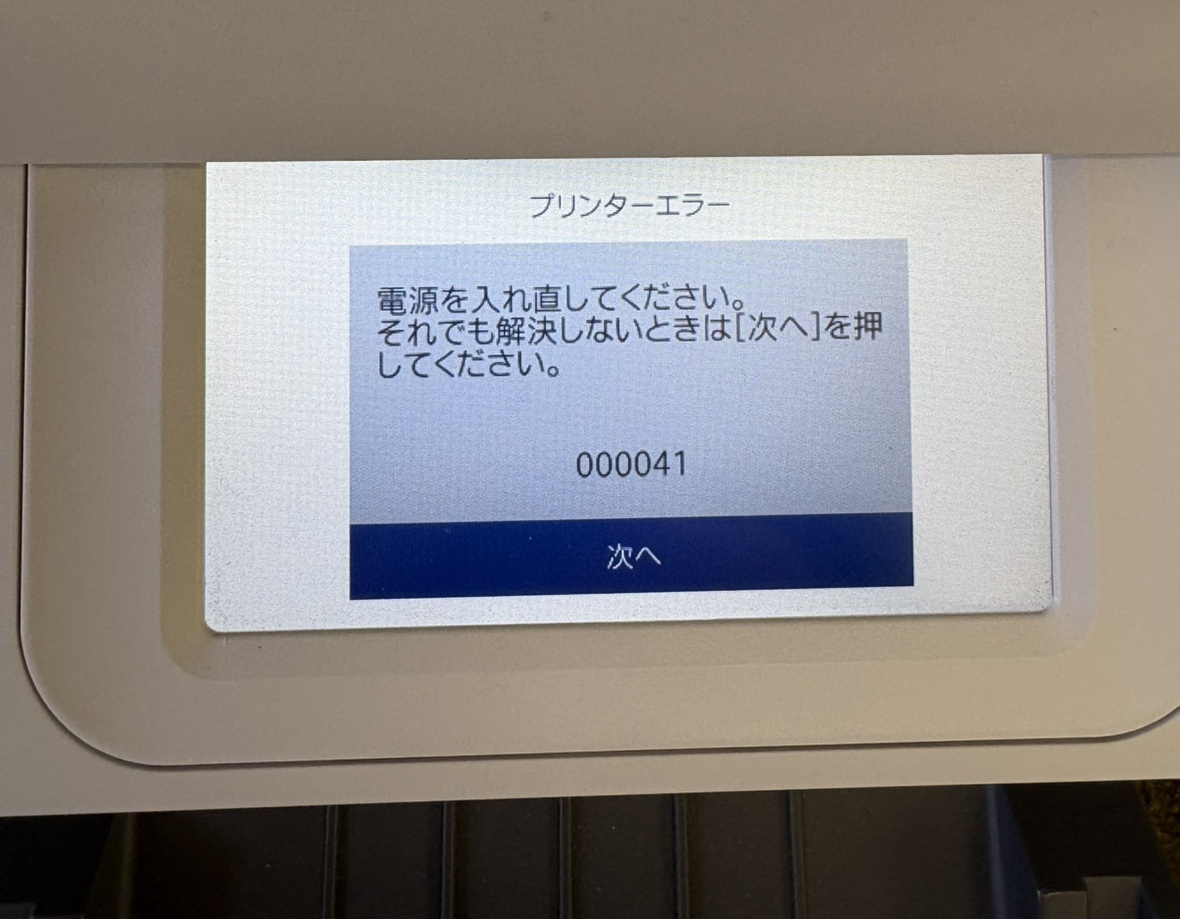
今回表示された症状
- 紙詰まりエラーが表示される
- 紙送り途中で止まる
- 紙が空回りして送られない
- 何も詰まっていないのにエラーになる
紙詰まりの原因になること
実際には紙が詰まっていなくても、
ローラーが滑ることでエラーになる場合があります。
- ローラーに細かい紙片が付着している
- 紙粉が溜まってローラーが滑っている
- 紙が湿気を吸っている
- 薄い紙で両面印刷をしている
- 厚紙を使用している
- 紙同士が張り付いている
特に、片面印刷後の紙は湿気やインクで少し波打つことがあります。
その状態で裏面印刷をすると、紙が柔らかくなり、
紙詰まりや空回りの原因になることがあります。
また、コピー用紙はそのまま入れるのではなく、
軽くさばいてからセットするだけでも改善する場合があります。
自分で掃除するのが面倒な場合
手軽に掃除したい場合は、
プリンター用クリーニングシートを使う方法もあります。
ただし、クリーニングシートは1枚あたりの単価が高く、
細かい紙片までは完全に取り切れないこともあります。
紙片がローラーに強く付着している場合は、
手作業で掃除したほうが改善しやすい印象でした。
用意するもの
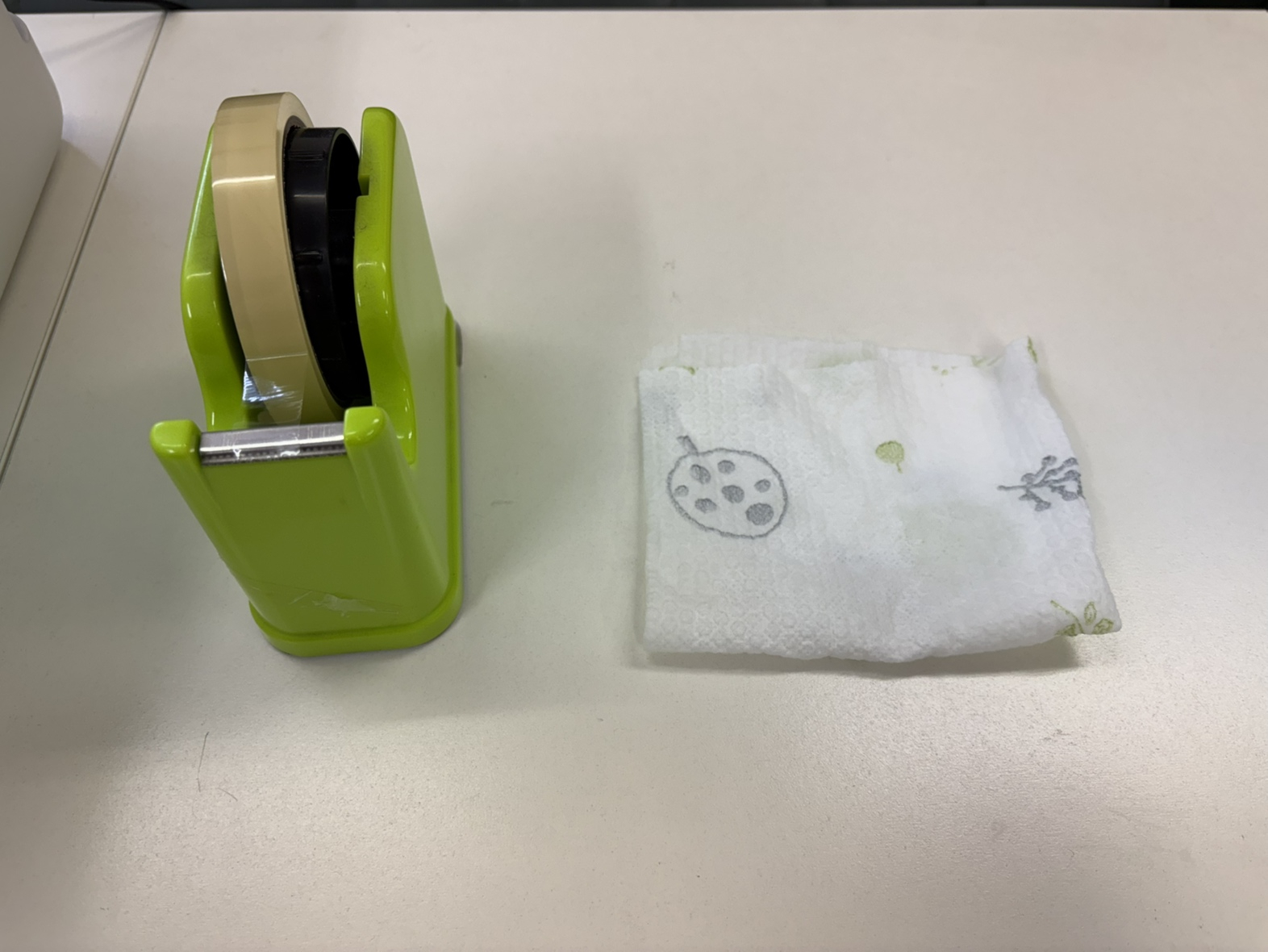
- セロハンテープ
- かたく絞ったタオル
アルコールを大量に使用するとゴムを傷める可能性があるため、
基本的には乾拭きや水拭き程度がおすすめです。
背面ユニットを取り外す
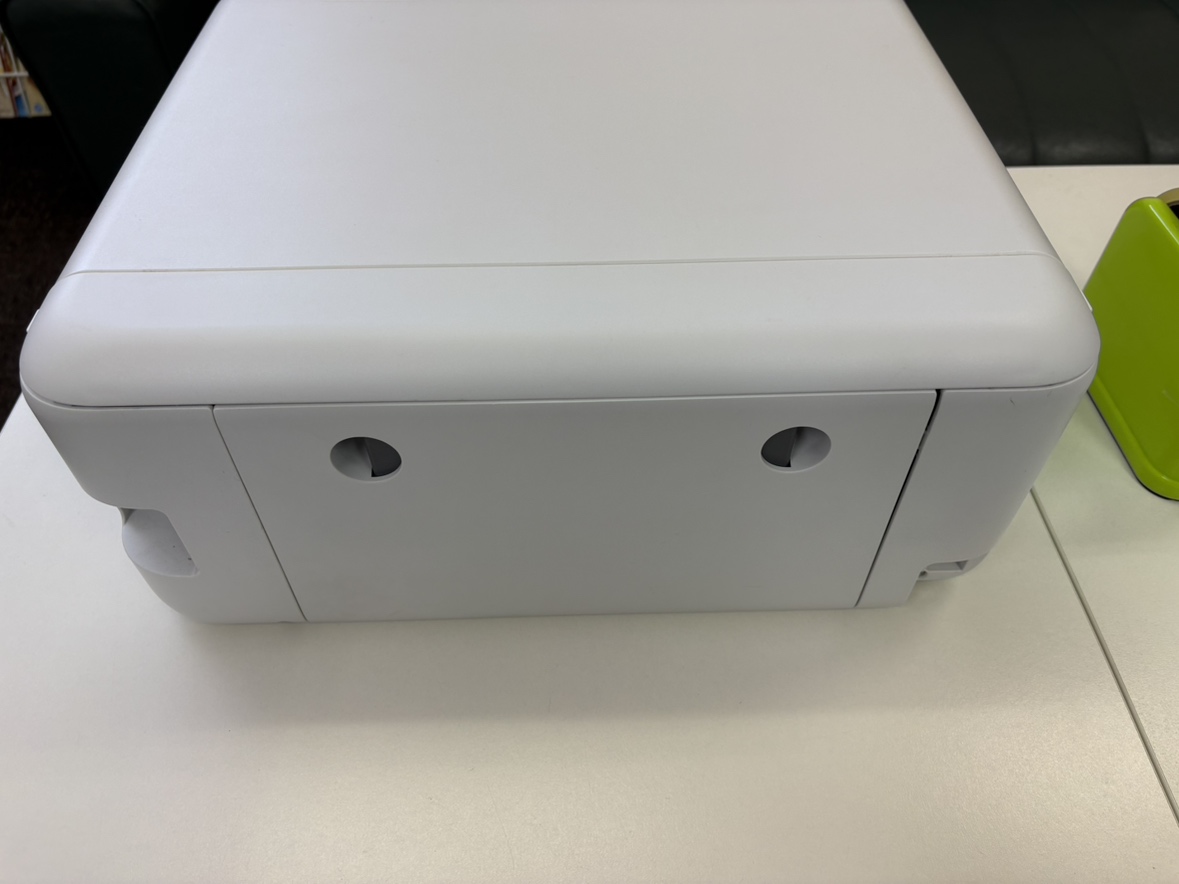
まずはプリンター背面を開きます。
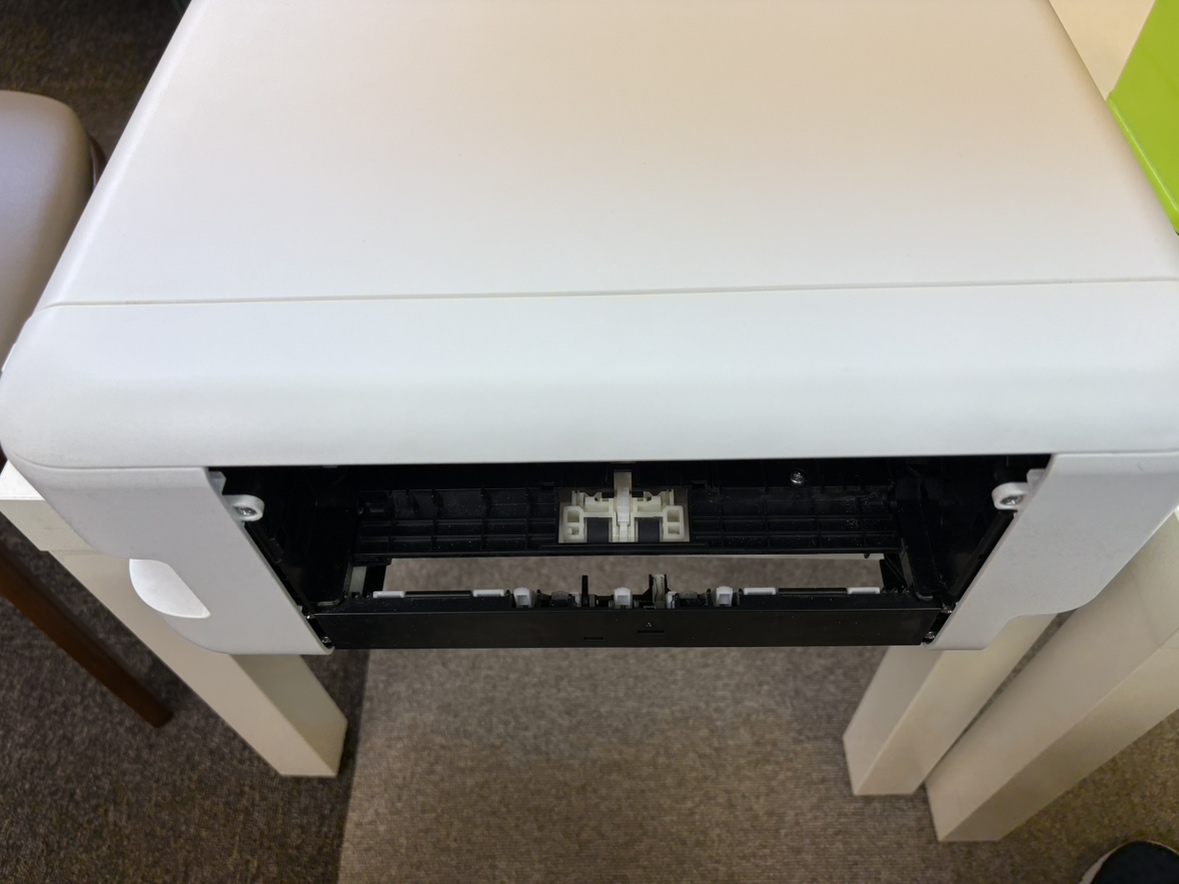
背面ユニットを取り外すと、
給紙ローラーへアクセスできます。
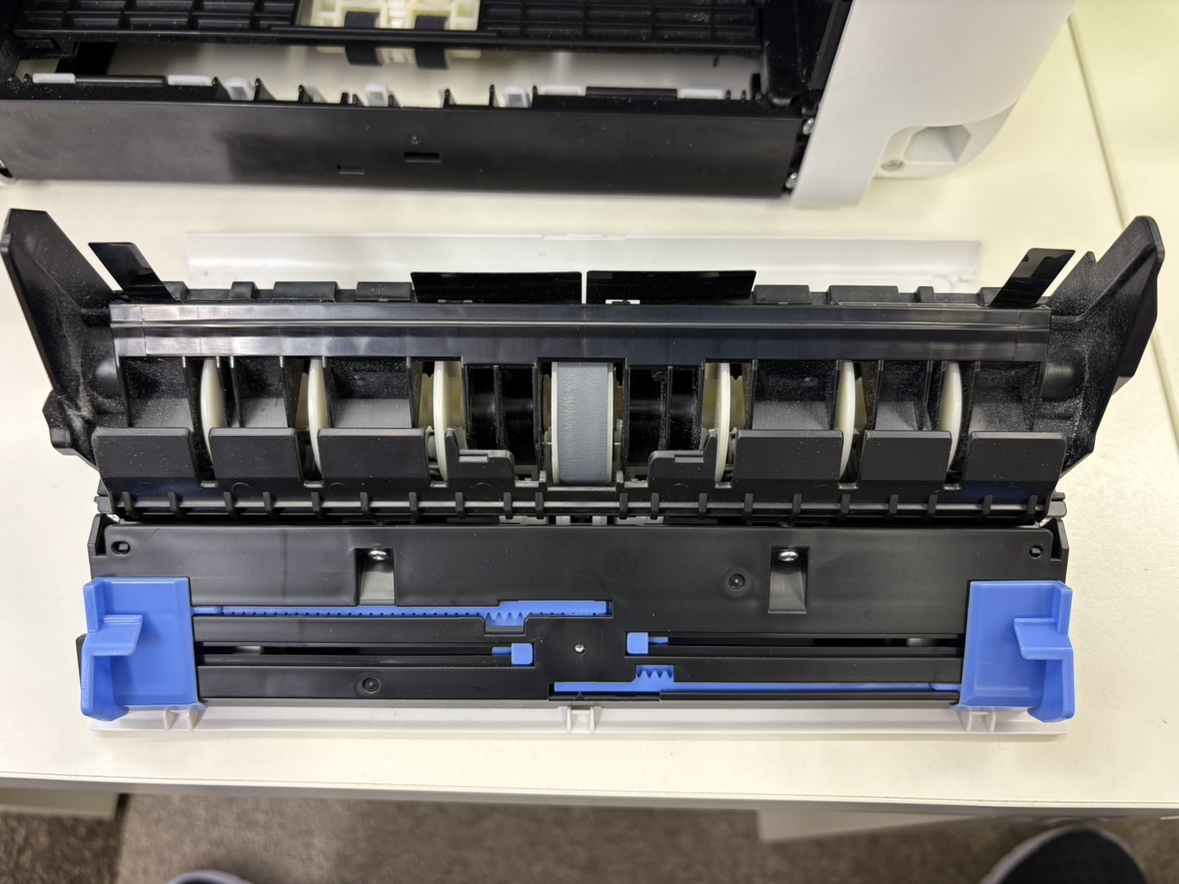
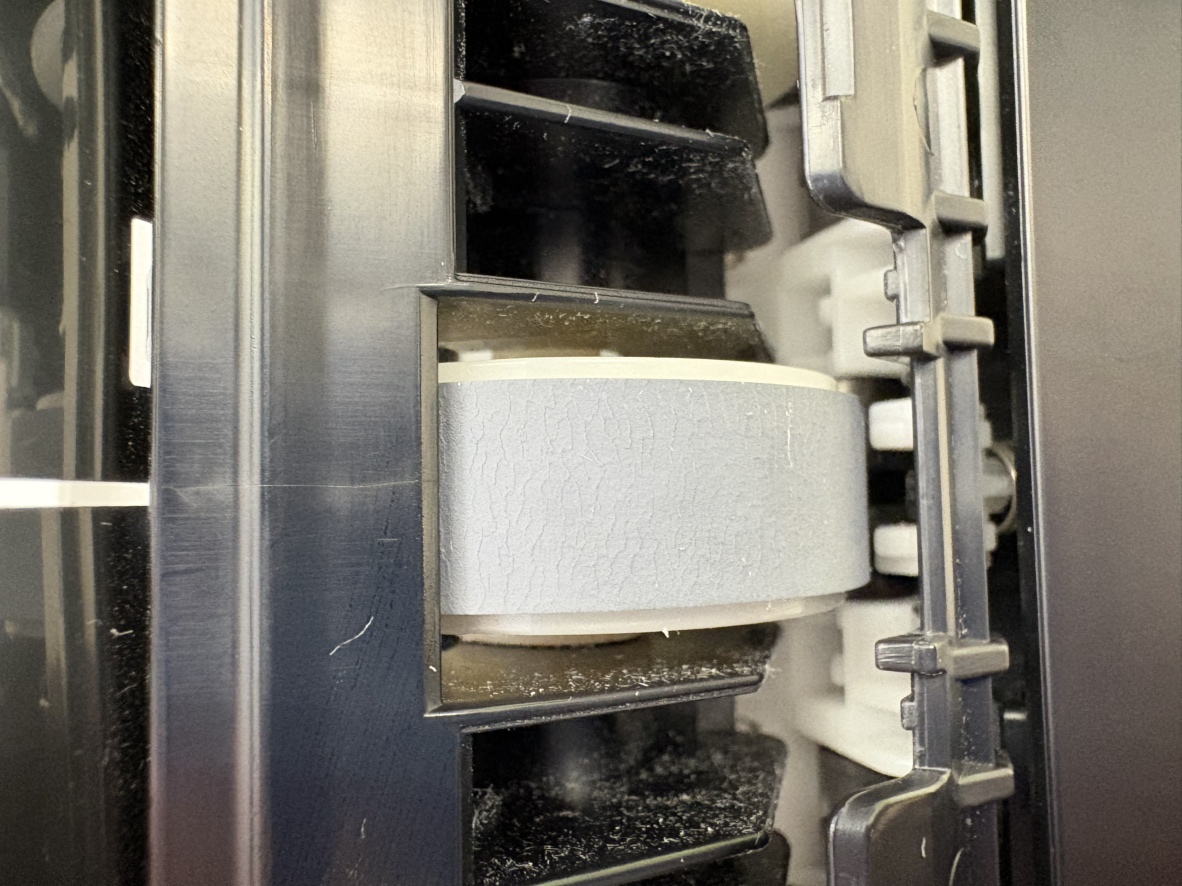
背面ユニットのローラー掃除
ローラーには細かい紙片や紙粉が付着している場合があります。
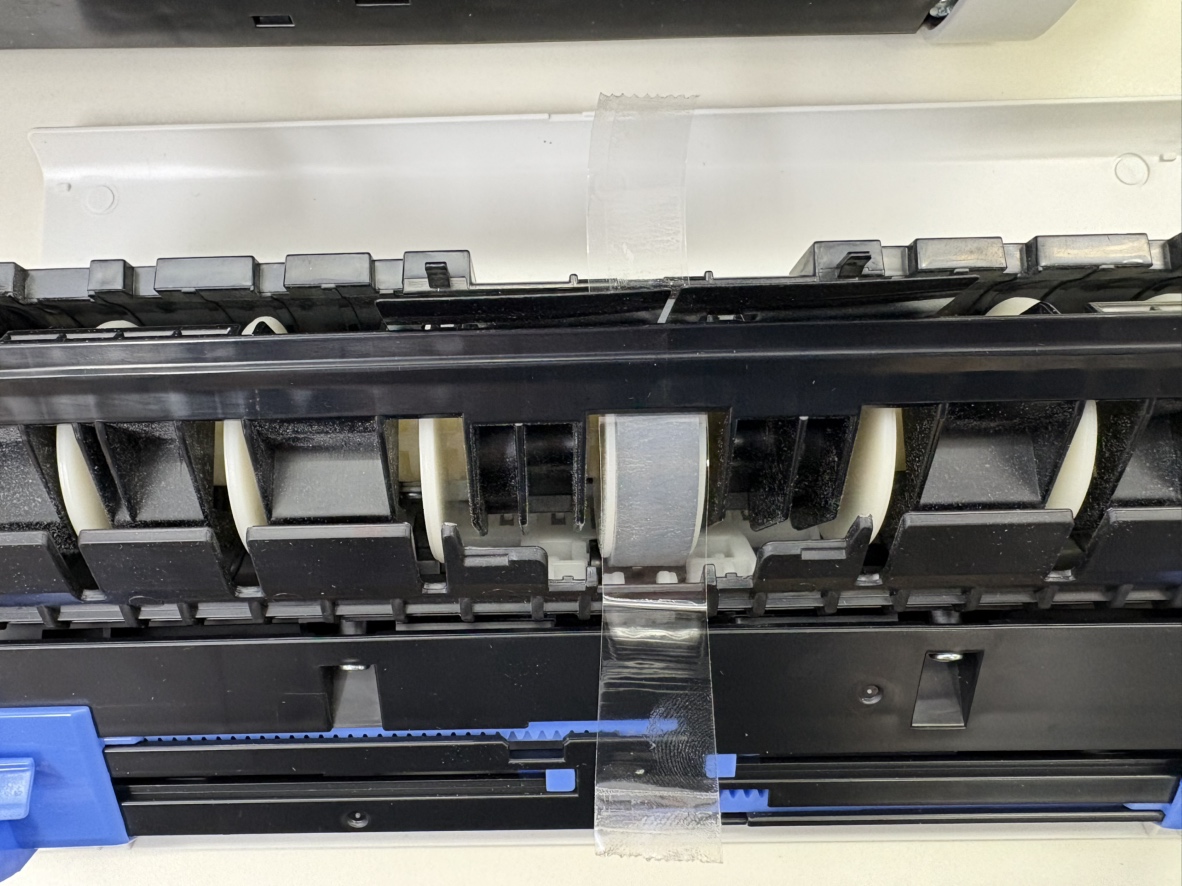
セロハンテープをローラーに貼り付け、
上下に動かして汚れを取ります。
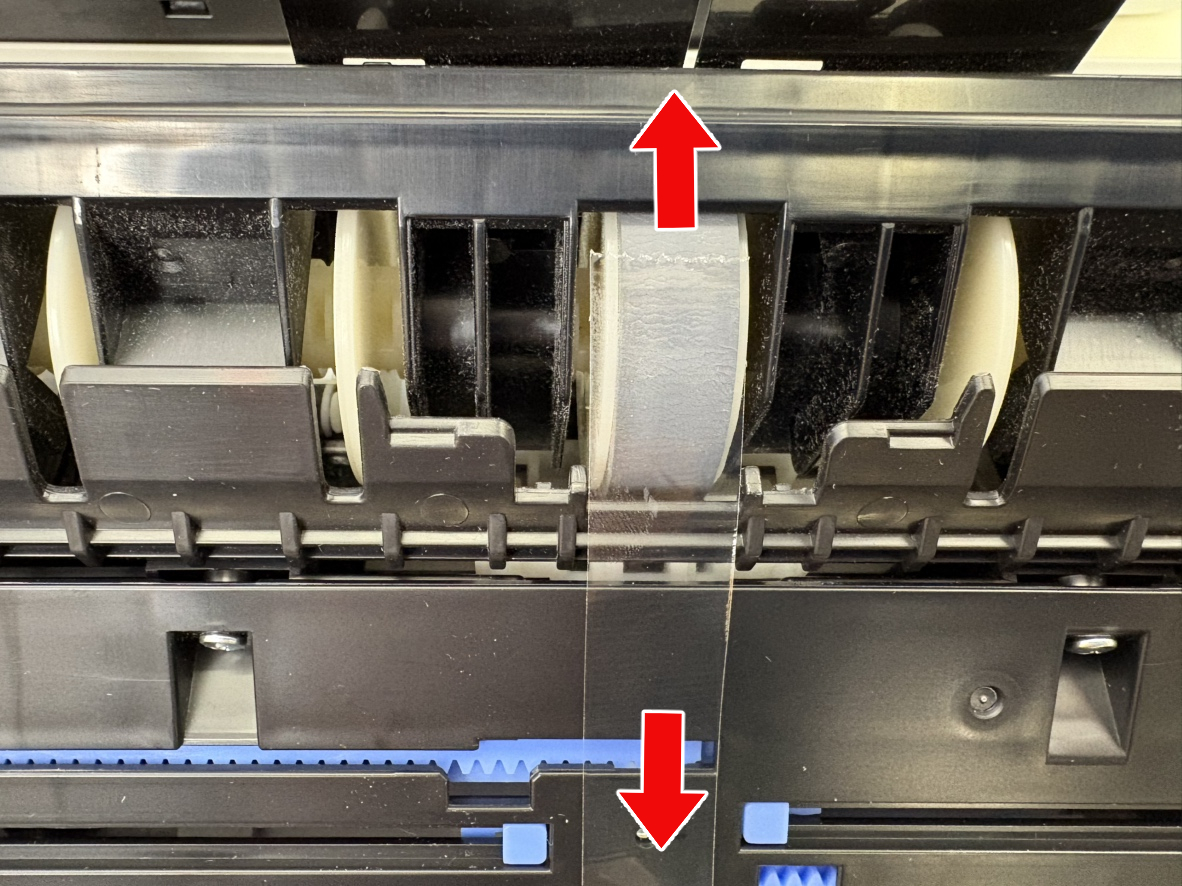
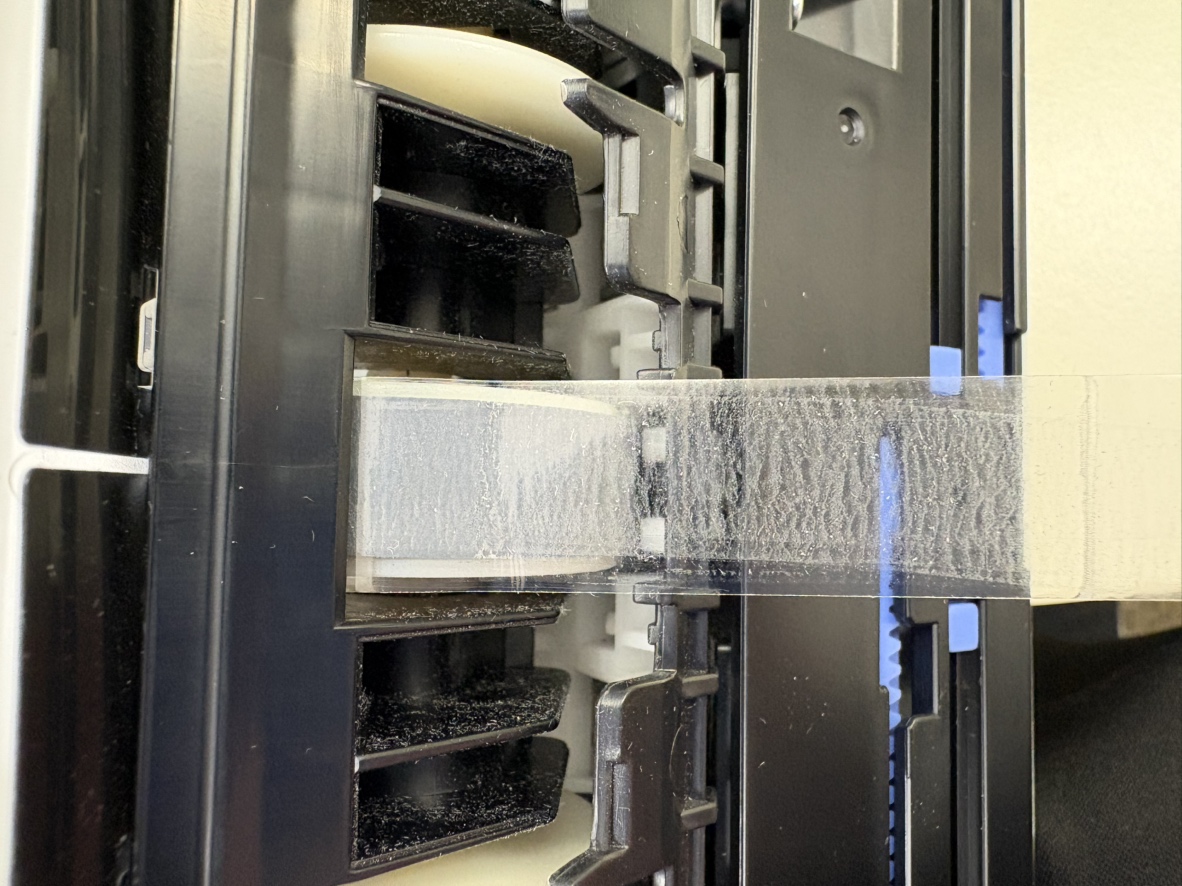
テープには細かい紙粉や紙片がかなり付着しました。
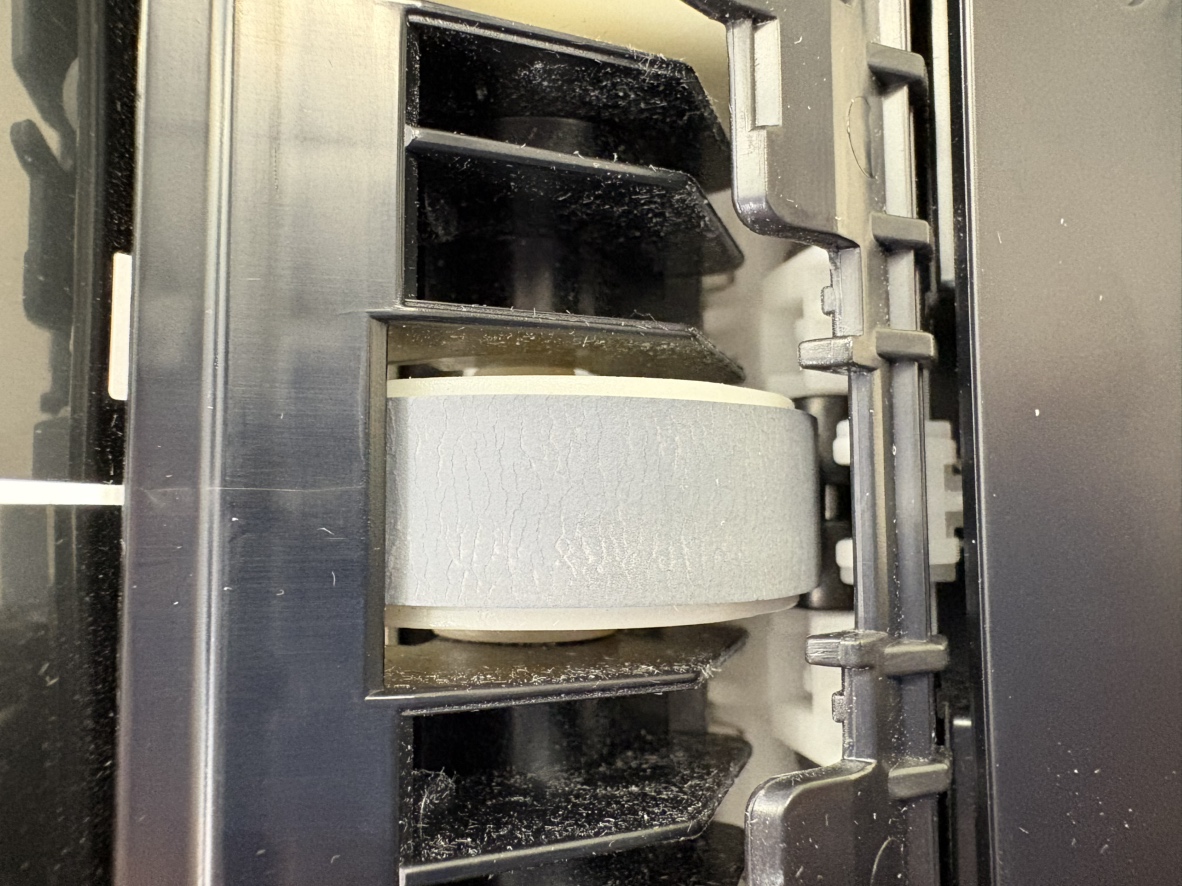
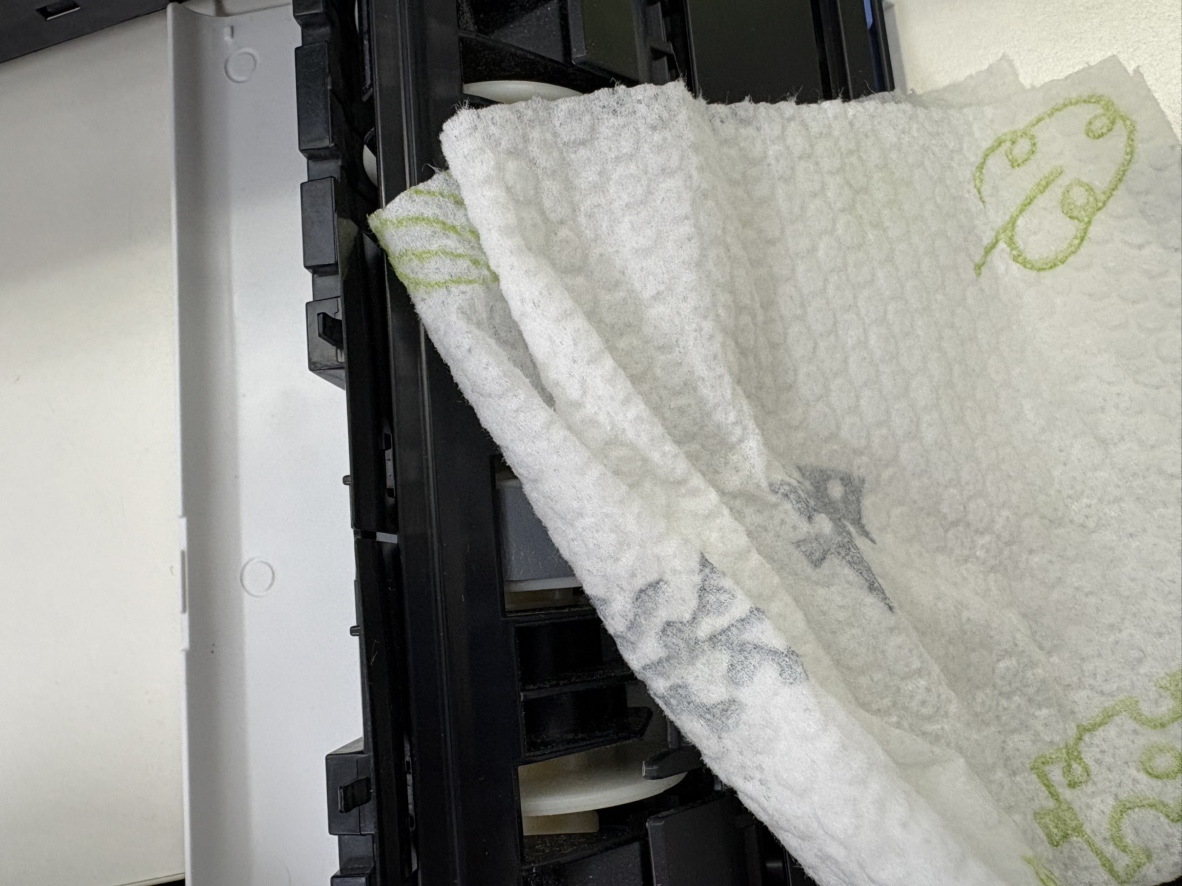
その後、かたく絞ったタオルでローラーを拭きます。
本体側の小さいローラーも掃除する
本体内部にも小さい給紙ローラーがあります。
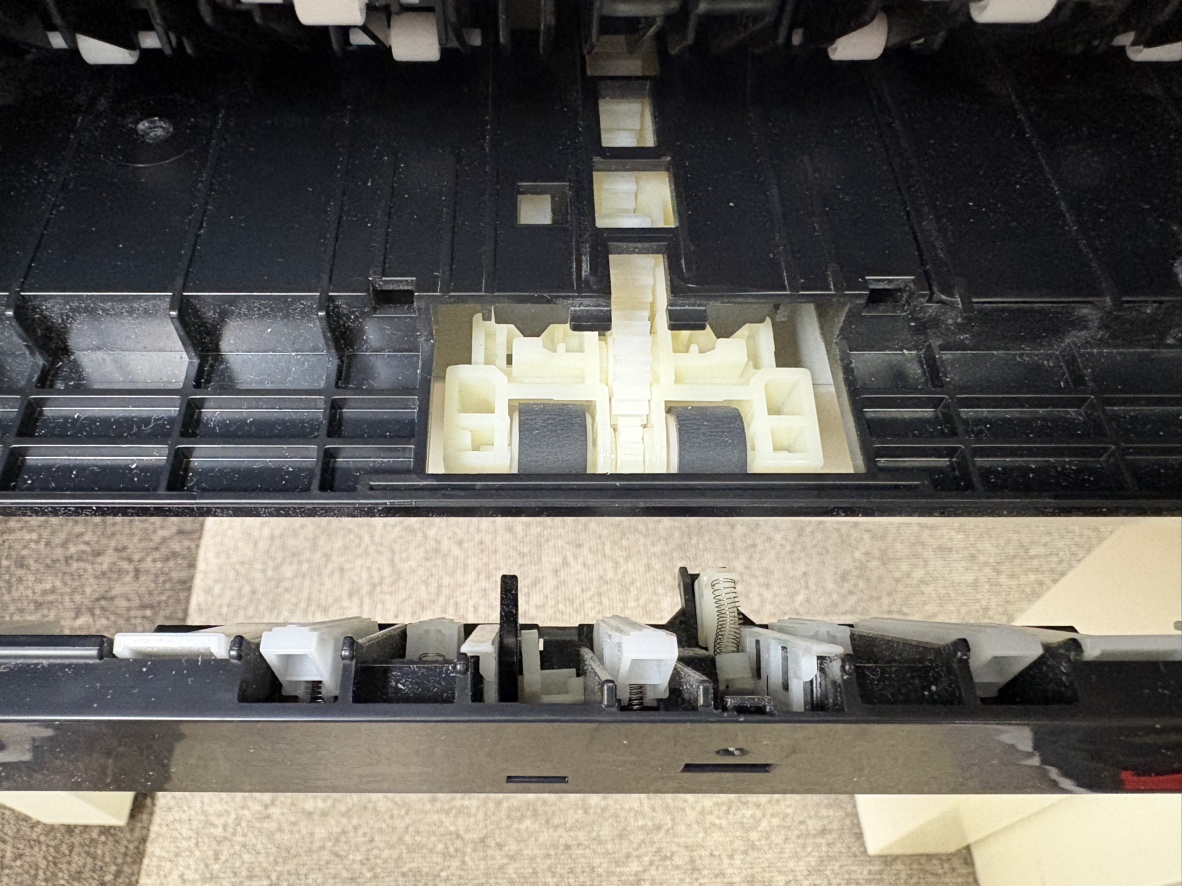
このローラーも紙送りに重要な役割があります。
重要ポイント
左右のローラーはバランスよく掃除することが重要です。
片方だけきれいにしても、
もう片方が滑ったままだと紙詰まりの原因になります。
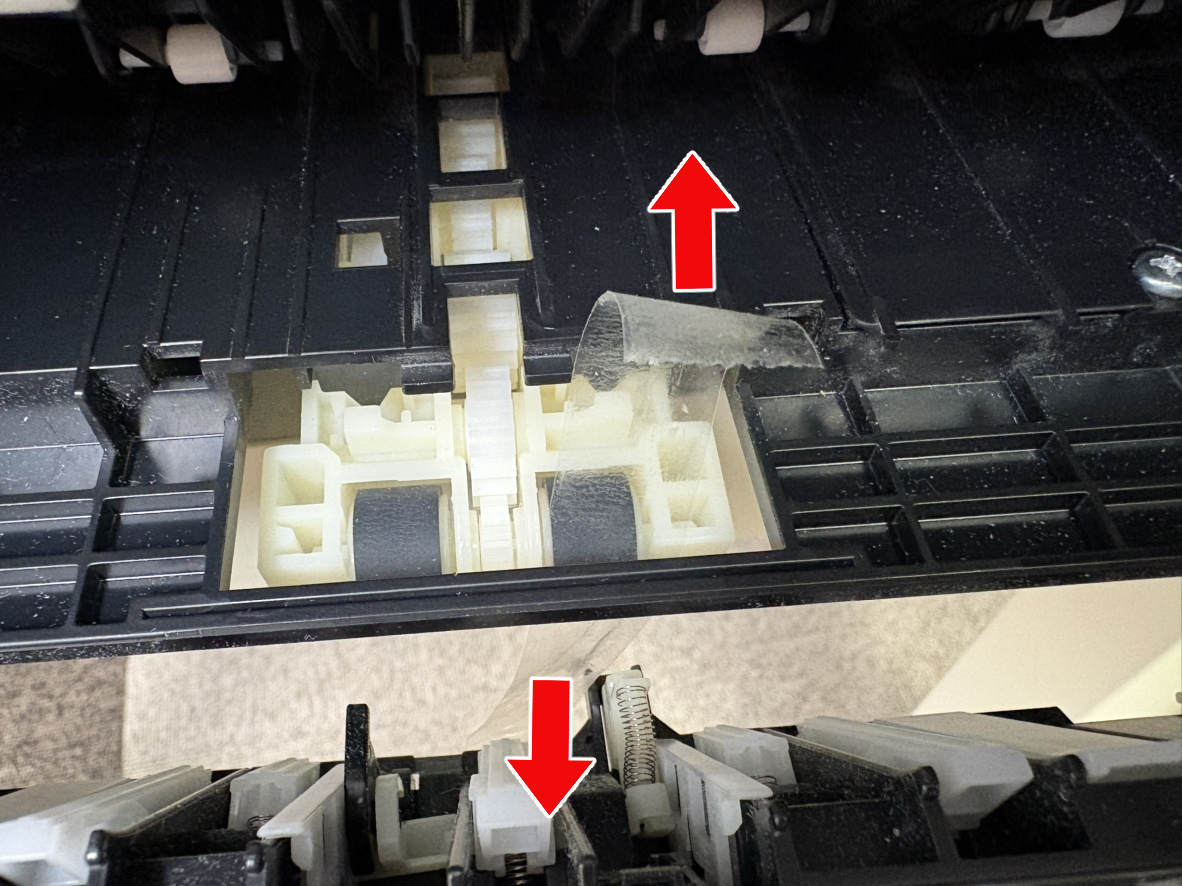
こちらもセロハンテープで汚れを取り、
最後にかたく絞ったタオルで拭きます。
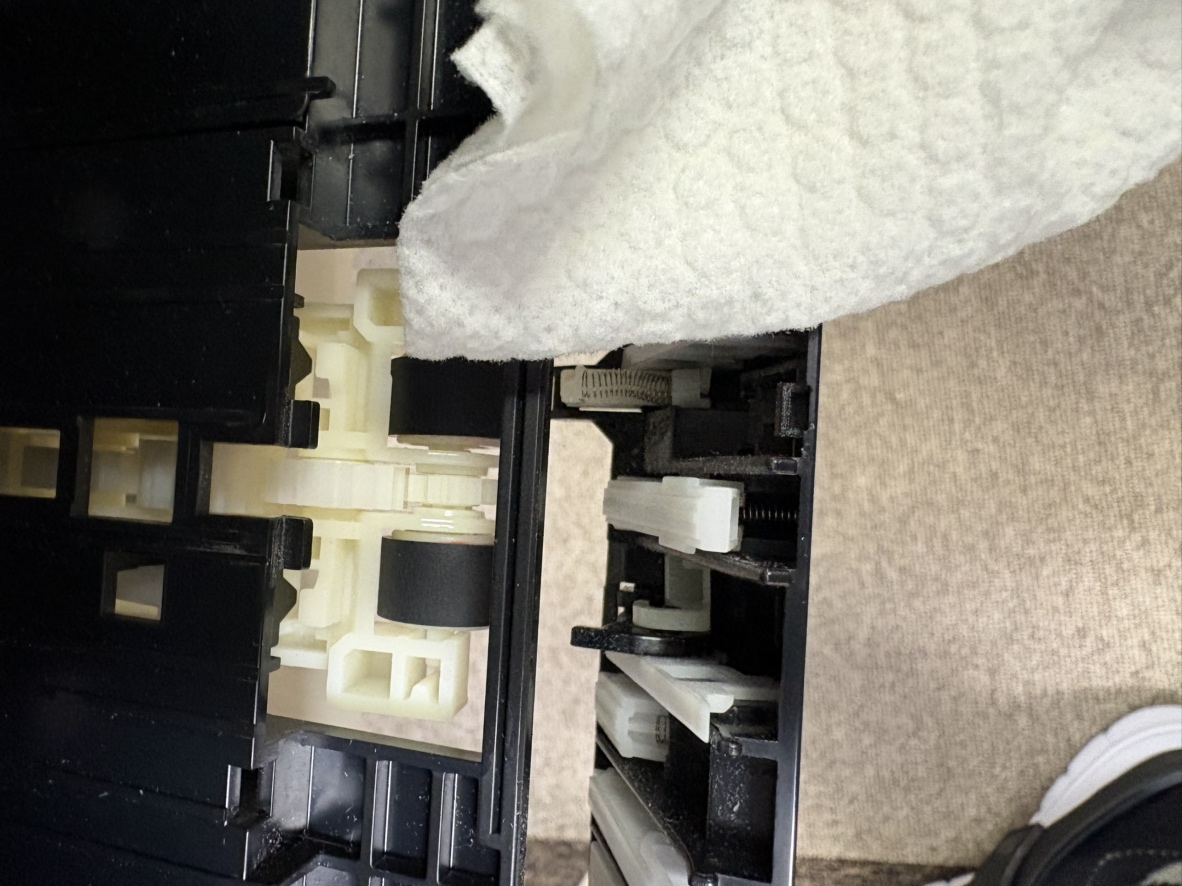
掃除後はかなり改善しました
今回はローラー掃除後、
紙送りエラーや空回りがかなり改善しました。
特に細かい紙片が大量に付着していたため、
それが滑りの原因になっていた可能性が高そうです。
ただし、すべての紙詰まりが改善するわけではありません。
ローラーの劣化や内部故障の場合は修理が必要になることもあります。

ときの原因-450x450.png)