パソコンでスクショを撮る方法|Windowsのスクリーンショットのやり方
パソコンを使っていると、画面に表示されている内容を画像として残したいことがあります。
たとえば、エラー画面を人に見せたい、インターネットの画面を記録しておきたい、操作方法を説明するために画面を保存したい、資料にパソコン画面を貼り付けたい、といった場面です。
このようなときに便利なのが「スクリーンショット」です。スクリーンショットとは、パソコンの画面を画像として保存する機能のことで、「スクショ」と略して呼ばれることもあります。
Windowsパソコンでは、キーボードのキーを使ったり、標準アプリを使ったりすることで、簡単にスクリーンショットを撮ることができます。
この記事では、パソコンでスクショを撮る方法を、初心者の方にも分かりやすく解説します。
スクリーンショットとは
スクリーンショットとは、パソコンの画面に表示されている内容を、そのまま画像として残すことです。
スマートフォンで画面を保存することを「スクショ」と呼ぶことがありますが、パソコンでも同じように画面を画像として保存できます。
- エラー画面
- Webページ
- メールの画面
- WordやExcelの画面
- 設定画面
- 地図や予約画面
- オンライン申込の確認画面
パソコンの画面を言葉だけで説明するのは難しいことがあります。そのようなとき、スクリーンショットを撮っておくと、画面の状態をそのまま伝えられるので便利です。
パソコンでスクショを撮る主な方法
Windowsパソコンでスクリーンショットを撮る方法はいくつかあります。
それぞれ、できることが少し違います。画面全体を撮りたいのか、今開いている画面だけを撮りたいのか、画面の一部分だけを撮りたいのかによって、使う方法を選ぶと便利です。
方法1:PrintScreenキーで画面全体をコピーする
パソコンのキーボードには、「PrintScreen」または「PrtSc」と書かれたキーがあります。
このキーを押すと、画面全体のスクリーンショットをコピーできます。ただし、この方法では、押しただけでは画像ファイルとして保存されない場合があります。
この方法は、画面全体をコピーして、別のアプリに貼り付けたいときに便利です。たとえば、Wordの資料にパソコン画面を貼り付けたい場合などに使えます。
PrintScreenキーはどこにある?
PrintScreenキーの場所は、キーボードによって少し違います。多くのキーボードでは、右上の方にあります。
キーには、次のように書かれていることがあります。
- PrintScreen
- PrtSc
- PrtScn
- Prt Scr
- PrtSc SysRq
ノートパソコンの場合、キーが小さく表示されていたり、別のキーと兼用になっていたりすることがあります。
- Fn + PrtSc
- Fn + Windowsキー + PrtSc
方法2:Windowsキー + PrintScreenキーで自動保存する
スクリーンショットを画像ファイルとして自動保存したい場合は、「Windowsキー + PrintScreenキー」を使います。
この方法では、画面全体のスクリーンショットが自動的に保存されます。
パソコンのエクスプローラーを開き、「ピクチャ」フォルダーの中にある「スクリーンショット」フォルダーを確認してみましょう。
方法3:Altキー + PrintScreenキーで今開いている画面だけをコピーする
画面全体ではなく、今選択しているウィンドウだけを撮りたい場合は、「Altキー + PrintScreenキー」を使います。
たとえば、ブラウザやWordだけを撮りたいときに便利です。
この方法は、デスクトップ全体ではなく、特定のアプリ画面だけを見せたいときに便利です。
方法4:Windowsキー + Shiftキー + Sキーで範囲を選んで撮る
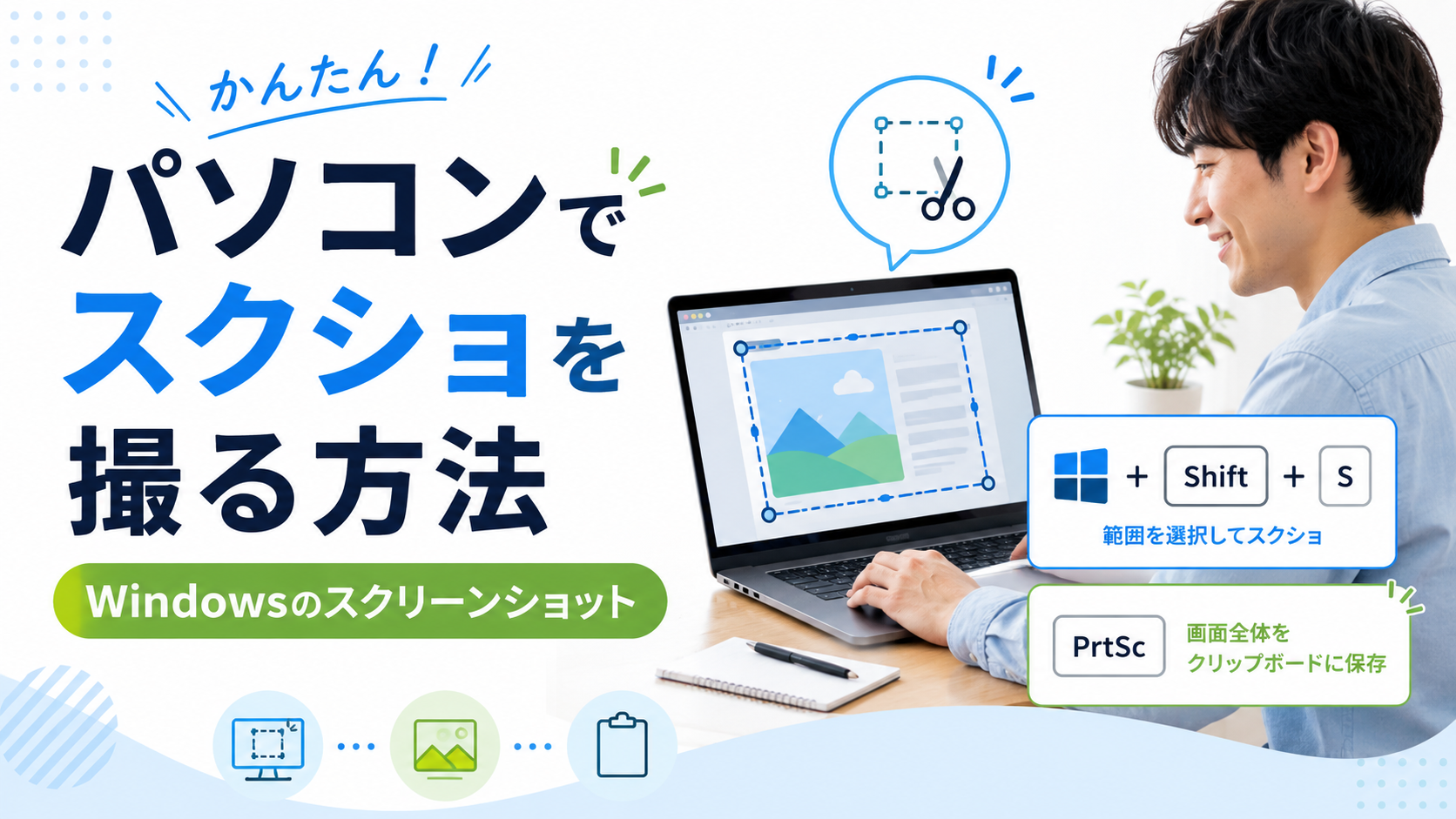
初心者の方に一番おすすめなのが、「Windowsキー + Shiftキー + Sキー」を使う方法です。
この方法では、画面の一部分だけを選んでスクリーンショットを撮ることができます。余計な部分を入れずに撮れるので、ブログ、資料、問い合わせ、説明用の画像を作るときに便利です。
この方法で撮ったスクリーンショットは、まずクリップボードにコピーされます。そのままWordやメールに貼り付けたい場合は、「Ctrl」キーを押しながら「V」キーを押します。
画像ファイルとして保存したい場合は、通知をクリックして編集画面を開き、保存します。
Windowsキー + Shiftキー + Sキーで選べる撮り方
Windowsキー + Shiftキー + Sキーを押すと、画面の上に小さなメニューが表示されることがあります。そこでは、撮り方を選べます。
- 四角形の範囲を選ぶ
- 自由な形で範囲を選ぶ
- ウィンドウを選ぶ
- 画面全体を撮る
エラーメッセージだけを撮りたい場合や、Webページの一部分だけを残したい場合にも便利です。
方法5:Snipping Toolを使う
Windowsには「Snipping Tool」というスクリーンショット用のアプリが入っています。
Snipping Toolを使うと、範囲を選んでスクリーンショットを撮ったり、撮った画像に印をつけたり、保存したりできます。
Snipping Toolは、あとから保存したい場合や、スクショに印をつけたい場合に便利です。Windowsキー + Shiftキー + Sキーで撮ったあとに表示される編集画面も、Snipping Toolと関係しています。
スクショはどこに保存される?
スクリーンショットの保存場所は、撮り方によって違います。
スクショの保存先を確認する方法
Windowsキー + PrintScreenキーで撮ったスクリーンショットを探す場合は、次の手順で確認します。
スクショをWordやExcelに貼り付ける方法
スクリーンショットは、WordやExcelに貼り付けることもできます。
これで、スクリーンショットを文書や表の中に貼り付けることができます。パソコン教室の教材作成や、手順書、報告書、メモなどにも使いやすい方法です。
スクショをメールやLINEに送る方法
スクリーンショットを撮ったあと、メールやLINEで送ることもできます。
画像ファイルとして保存している場合は、メールに添付したり、LINEに画像として送ったりできます。まだ保存していない場合でも、コピーされた状態であれば、メール本文やチャット欄に貼り付けられることがあります。
スクショが撮れないときの原因
スクリーンショットがうまく撮れないときは、いくつか原因が考えられます。
- PrintScreenキーの場所が分からない
- Fnキーと一緒に押す必要がある
- 押しただけで保存されると思っている
- 保存先を見ていない
- クリップボードにコピーされているだけ
- 一部の画面ではスクショが制限されている
- キーボードの設定や機種によってキーの動きが違う
PrintScreenキーを押しても反応がない場合
PrintScreenキーを押しても反応がない場合は、次の点を確認してみてください。
ノートパソコンでは、PrintScreenキーが他のキーと兼用になっていることがあります。その場合は、「Fn」キーを押しながら操作する必要があります。
初心者におすすめのスクショ方法
初心者の方におすすめなのは、次の2つです。
特に、問い合わせや説明用にスクショを撮る場合は、Windowsキー + Shiftキー + Sキーが便利です。必要な部分だけを選んで撮れるため、余計な個人情報や関係ない画面を入れずに済みます。
スクショを撮るときの注意点
スクリーンショットは便利ですが、画面に表示されているものがそのまま画像になります。そのため、撮る前に個人情報が写っていないか確認しましょう。
- 名前
- 住所
- 電話番号
- メールアドレス
- 会員番号
- ログインID
- パスワード
- 銀行口座やクレジットカード情報
- 予約番号
- 個人の写真
よくある質問
まとめ
- 画面全体をコピーしたい場合は、PrintScreenキーを使う
- 画像ファイルとして自動保存したい場合は、Windowsキー + PrintScreenキーを使う
- 今開いているウィンドウだけを撮りたい場合は、Altキー + PrintScreenキーを使う
- 画面の一部だけを撮りたい場合は、Windowsキー + Shiftキー + Sキーを使う
- 編集しながら保存したい場合は、Snipping Toolを使う
初心者の方には、Windowsキー + Shiftキー + Sキーがおすすめです。必要な部分だけを選んで撮れるため、エラー画面の共有や、資料作成、問い合わせの説明などに便利です。
スクリーンショットは、パソコンの画面を分かりやすく伝えるための便利な機能です。操作に慣れておくと、パソコンのトラブル相談や資料作成がしやすくなります。