パソコンがローマ字入力にならない原因と直し方|かな入力から戻す方法
パソコンで文字を入力していると、急にローマ字入力ができなくなることがあります。
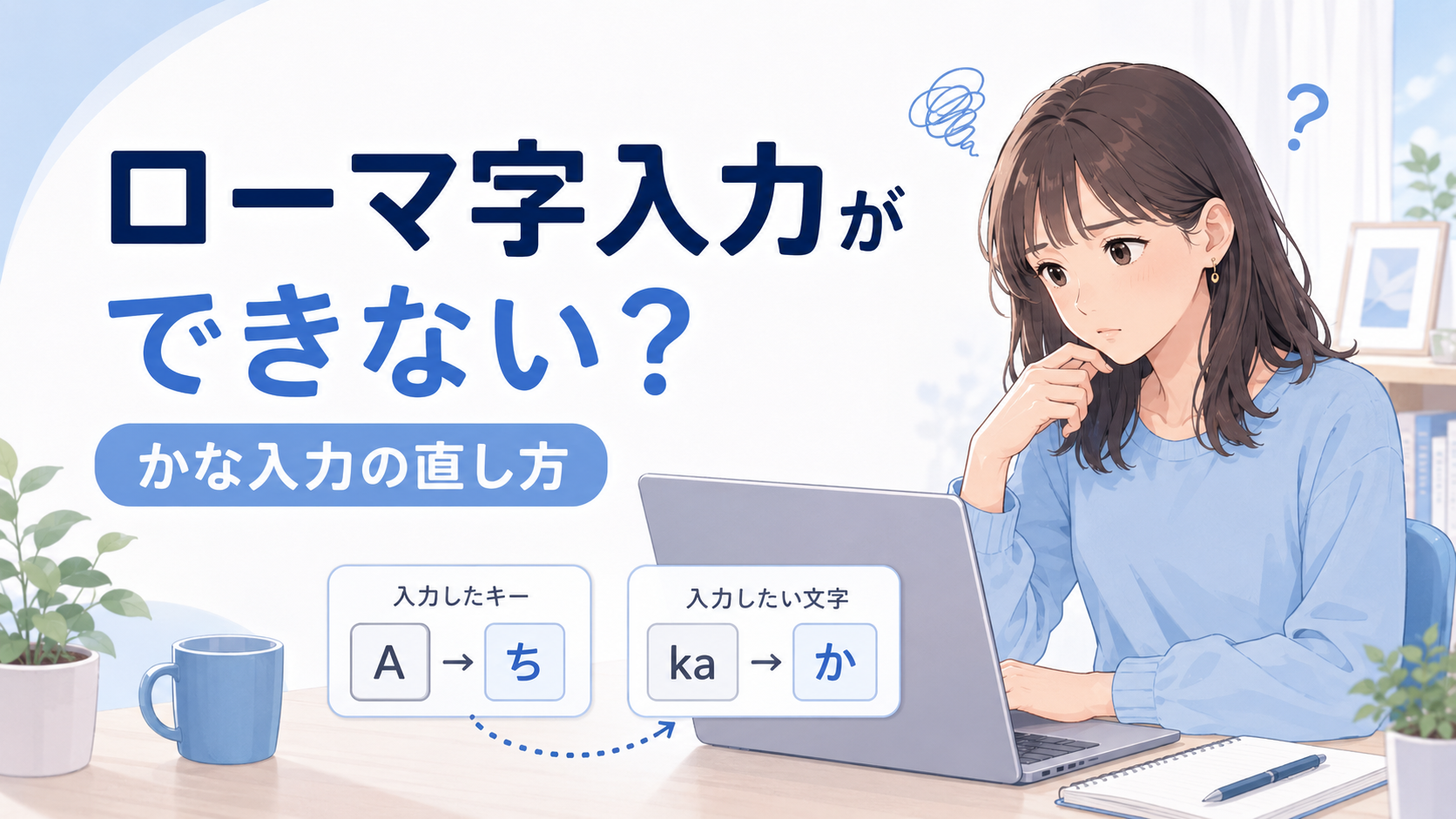
いつもは「ka」と入力すると「か」と入力できるのに、キーボードの「A」キーを押すと「あ」ではなく「ち」と入力されてしまう場合があります。このような状態になると、「パソコンが壊れたのかな?」「日本語入力がおかしくなったのかな?」と不安になるかもしれません。
しかし、多くの場合、パソコンの故障ではありません。原因として多いのは、日本語入力の設定が「ローマ字入力」ではなく「かな入力」に切り替わっていることです。
この記事では、パソコンがローマ字入力にならない原因と、かな入力になってしまったときの直し方を、初心者の方にも分かりやすく解説します。
ローマ字入力にならない原因は「かな入力」になっていることが多い
日本語入力には、大きく分けて「ローマ字入力」と「かな入力」があります。普段、多くの方が使っているのは「ローマ字入力」です。
ローマ字入力では、キーボードでローマ字を入力して日本語に変換します。
- 「ka」と入力すると「か」
- 「sa」と入力すると「さ」
- 「nihon」と入力すると「にほん」
一方で、かな入力は、キーボードに書かれているひらがなを直接入力する方法です。キーボードの「A」キーのところには「ち」と書かれているため、かな入力になっていると、「A」キーを押したときに「ち」と入力されます。
ローマ字入力とかな入力の違い
ローマ字入力とかな入力の違いを、もう少し分かりやすく整理します。
- 「k」+「a」=「か」
- 「s」+「a」=「さ」
- 「t」+「a」=「た」
- 「n」+「i」=「に」
- 「A」キー=「ち」
- 「S」キー=「と」
- 「D」キー=「し」
- 「F」キー=「は」
- 「K」キー=「の」
かな入力は、慣れている方にとっては早く入力できる方法です。しかし、普段ローマ字入力を使っている方が急にかな入力になると、思った通りに文字が入力できなくなります。
かな入力になってしまう原因
かな入力になってしまう原因はいくつかあります。特に多いのは、知らないうちにキーボードのショートカットを押してしまうケースです。
Windowsでは、環境によって「Alt」キーと「カタカナ/ひらがな/ローマ字」キーを押すことで、ローマ字入力とかな入力が切り替わることがあります。文字入力中にうっかりキーを押してしまうと、気づかないうちにかな入力になってしまうことがあります。
また、家族や職場の人が設定を変更した場合や、共有パソコンを使っている場合にも、入力方式が変わっていることがあります。
まず試したい直し方
ローマ字入力にならないときは、まずキーボード操作で切り替えられるか試してみましょう。
これで、かな入力からローマ字入力に戻ることがあります。ただし、パソコンの環境やWindowsの設定によっては、この操作で切り替わらない場合もあります。
その場合は、画面右下の「あ」から確認します。
右下の「あ」を右クリックしてローマ字入力に戻す方法
かな入力になってしまった場合は、画面右下の「あ」から設定を確認できます。
画面右下にある「あ」を右クリックすると、日本語入力に関するメニューが表示されます。このメニューには、「ひらがな」「全角カタカナ」「全角英数」「半角カタカナ」「半角英数」「IMEパッド」「単語の登録」「プロパティ」「ローマ字入力/かな入力」などの項目が表示されることがあります。
「ひらがな」や「全角カタカナ」は、入力する文字の種類を切り替える項目です。たとえば、ひらがなで入力する、カタカナで入力する、英数字で入力する、といった文字の種類を選ぶためのものです。
一方で、「ローマ字入力/かな入力」は、文字の入力方法そのものを切り替える項目です。ローマ字入力にしたい場合は、「ローマ字入力/かな入力」を確認し、ローマ字入力に切り替えます。
ローマ字入力に戻ると、「k」「a」と入力したときに「か」と入力できるようになります。
メニューから直す手順
ローマ字入力に戻したい場合は、次の手順で確認します。
「ka」と入力して「か」と出れば、ローマ字入力に戻っています。反対に、キーボードの「A」キーを押したときに「ち」と出る場合は、まだかな入力になっている可能性があります。
「ひらがな」を選んでも直らないことがある
ローマ字入力にならないときに、「ひらがな」をクリックすれば直ると思う方もいるかもしれません。
しかし、「ひらがな」は日本語入力の文字種を選ぶ項目です。「ひらがな」を選ぶと、日本語入力はひらがなになりますが、ローマ字入力とかな入力の切り替えとは別です。
かな入力のまま「ひらがな」になっている場合、キーボードの「A」キーを押すと「ち」と入力されます。この場合に確認するのは、「ひらがな」ではなく「ローマ字入力/かな入力」です。
「半角/全角」キーだけでは直らないことがある
日本語入力がおかしいときに、「半角/全角」キーを押す方は多いと思います。
「半角/全角」キーは、日本語入力のオンとオフを切り替えるキーです。日本語入力がオフのときは、画面右下に「A」と表示されます。日本語入力がオンのときは、画面右下に「あ」と表示されます。
しかし、今回のようにキーボードの「A」キーを押すと「ち」と入力される場合は、半角/全角キーだけでは直らないことがあります。
画面右下が「あ」になっていても、かな入力になっている場合があります。そのため、「あ」になっているのにローマ字入力ができない場合は、右下の「あ」を右クリックして、「ローマ字入力/かな入力」を確認しましょう。
Microsoft IMEの設定からローマ字入力に戻す方法
右クリックメニューで直らない場合は、Microsoft IMEの設定画面から確認します。
Windowsでは、日本語入力に「Microsoft IME」という機能が使われています。かな入力になっている場合は、Microsoft IMEの設定からローマ字入力に戻せることがあります。
「ハードウェア キーボードでかな入力を使う」がオンになっていると、かな入力になります。ローマ字入力を使いたい場合は、オフにしておきましょう。
画面右下の「あ」や「A」から確認する
日本語入力の状態は、画面右下の「あ」や「A」から確認できます。
- 「あ」と表示されている場合は、日本語入力がオンの状態です。
- 「A」と表示されている場合は、英数字入力の状態です。
ただし、「あ」になっていても、入力方式がかな入力になっている場合があります。つまり、「あ」と表示されているからといって、必ずローマ字入力になっているとは限りません。
メモ帳で確認すると原因を切り分けやすい
入力の不具合が起きたときは、メモ帳で確認すると原因を切り分けやすくなります。
メモ帳は、Windowsに最初から入っているシンプルな文字入力アプリです。メモ帳でローマ字入力ができる場合は、Wordやブラウザなど、特定のアプリ側の問題である可能性があります。一方で、メモ帳でもローマ字入力ができない場合は、Microsoft IMEの設定やWindows側の問題である可能性があります。
「ka」と入力して「か」と出れば、ローマ字入力になっています。キーボードの「A」キーを押して「ち」と出る場合は、かな入力になっています。
Wordやブラウザだけでおかしい場合
ローマ字入力にならない症状が、Wordやブラウザなど特定のアプリだけで起きている場合もあります。その場合は、アプリ側で一時的に日本語入力がうまく動いていない可能性があります。
まずは、メモ帳を開いて同じように入力してみましょう。
その場合は、作業中の内容を保存してから、Wordやブラウザを閉じて開き直してみてください。ブラウザの場合は、ページの再読み込みで直ることもあります。
半角英数になっているだけの場合もある
ローマ字入力にならないと思っていても、実は日本語入力がオフになっているだけの場合もあります。
画面右下が「A」になっている場合は、英数字入力の状態です。この状態で「ka」と入力しても、「か」にはなりません。そのまま「ka」と英字で入力されます。
この場合は、キーボードの「半角/全角」キーを押して、日本語入力をオンにします。画面右下が「あ」になれば、日本語入力がオンになっています。
パソコンを再起動すると直ることもある
設定を確認しても直らない場合や、入力の状態がおかしい場合は、パソコンを再起動すると改善することがあります。
特に、Microsoft IMEが一時的に不安定になっている場合は、再起動で直ることがあります。
再起動後に、メモ帳を開いて「ka」と入力し、「か」と出るか確認しましょう。
ローマ字入力に戻らないときの確認手順
パソコンがローマ字入力にならないときは、次の順番で確認すると分かりやすいです。
この順番で確認すると、原因を見つけやすくなります。いきなり難しい設定を変更するのではなく、まずは「メモ帳で確認する」「右下のあを右クリックする」という簡単なところから試してみましょう。
日本語そのものが入力できない場合は別の原因かも
今回の記事では、主に「かな入力になってしまい、ローマ字入力ができない場合」について解説しています。ただし、次のような場合は、別の原因が考えられます。
- 日本語入力がオンなのに文字が入力できない
- 「あ」になっているのに日本語にならない
- 変換候補が出ない
- スペースキーを押しても変換できない
- Wordやブラウザでだけ日本語入力ができない
- 入力欄をクリックしても文字が入らない
このような場合は、ローマ字入力とかな入力の問題ではなく、入力欄の選択ミスや、Microsoft IMEの一時的な不具合、アプリ側の不具合などが原因かもしれません。
「A」キーを押すと「ち」になるのではなく、「そもそも日本語が入力できない」「変換できない」という場合は、別の対処法が必要になることがあります。
まとめ
特に、キーボードの「A」キーを押すと「ち」と入力される場合や、キーボードに書かれているひらがながそのまま入力される場合は、かな入力になっている可能性が高いです。
まずは、メモ帳で入力を試してみましょう。メモ帳でもかな入力になる場合は、画面右下の「あ」を右クリックし、「ローマ字入力/かな入力」を確認します。
「ひらがな」や「全角カタカナ」は文字の種類を選ぶ項目です。ローマ字入力に戻したいときに確認するのは、「ローマ字入力/かな入力」です。
また、Microsoft IMEの設定から「ハードウェア キーボードでかな入力を使う」をオフにすると、ローマ字入力に戻せることがあります。
うっかり「Alt」キーと「カタカナ/ひらがな/ローマ字」キーを押して、入力方式が切り替わってしまうこともあります。パソコンが壊れたわけではないことが多いので、慌てずに順番に確認してみてください。

ときの原因-450x450.png)