Windowsパソコンを買い替えるなら何を選ぶ?初心者向け確認ポイント
Windows 10からパソコンを買い替えたいと思っても、「結局どれを選べばいいの?」と迷ってしまう方は多いのではないでしょうか。
パソコンは、価格だけで選ぶと失敗しやすいものです。家で使うのか、仕事で持ち運ぶのか、WordやExcelを使うのか、写真をたくさん保存するのか、ゲームをしたいのかによって、選ぶポイントが変わります。
この記事では、Windows 10からの買い替えを考えている方に向けて、初心者の方でも確認しやすいパソコン選びのポイントを整理します。
この記事で分かること
Windows 10から買い替えるときに確認したいポイント、メモリやストレージの目安、Officeの有無、テンキー、用途別の選び方を紹介します。
Windows 10のパソコンは、まだ使えるなら買い替えなくてもいい?
Windows 10の公式サポートは終了しています。
サポートが終了しても、パソコンがすぐに使えなくなるわけではありません。電源も入りますし、インターネットやメールが使える場合もあります。
ただし、サポートが終了したパソコンをインターネットにつないで使い続ける場合、セキュリティ面の不安が残ります。ネット検索、メール、ネットショッピング、ネット銀行、仕事のデータ管理などに使っている場合は、早めに買い替えを検討した方が安心です。
Windows 11にできないパソコンもあります
Windows 10のパソコンでも、条件を満たしていればWindows 11へアップグレードできる場合があります。ただし、古いパソコンではCPUやTPM、メモリなどの条件を満たさず、Windows 11に正式対応していないことがあります。
Windows 11にアップグレードできない場合、無理に使い続けるよりも、新しいパソコンへの買い替えを考えた方が安心です。
パソコンを買い替える前に確認したいポイント
パソコン選びでは、価格だけでなく、実際の使いやすさに関わる部分を確認することが大切です。
特に、次のような項目は購入前に確認しておきましょう。
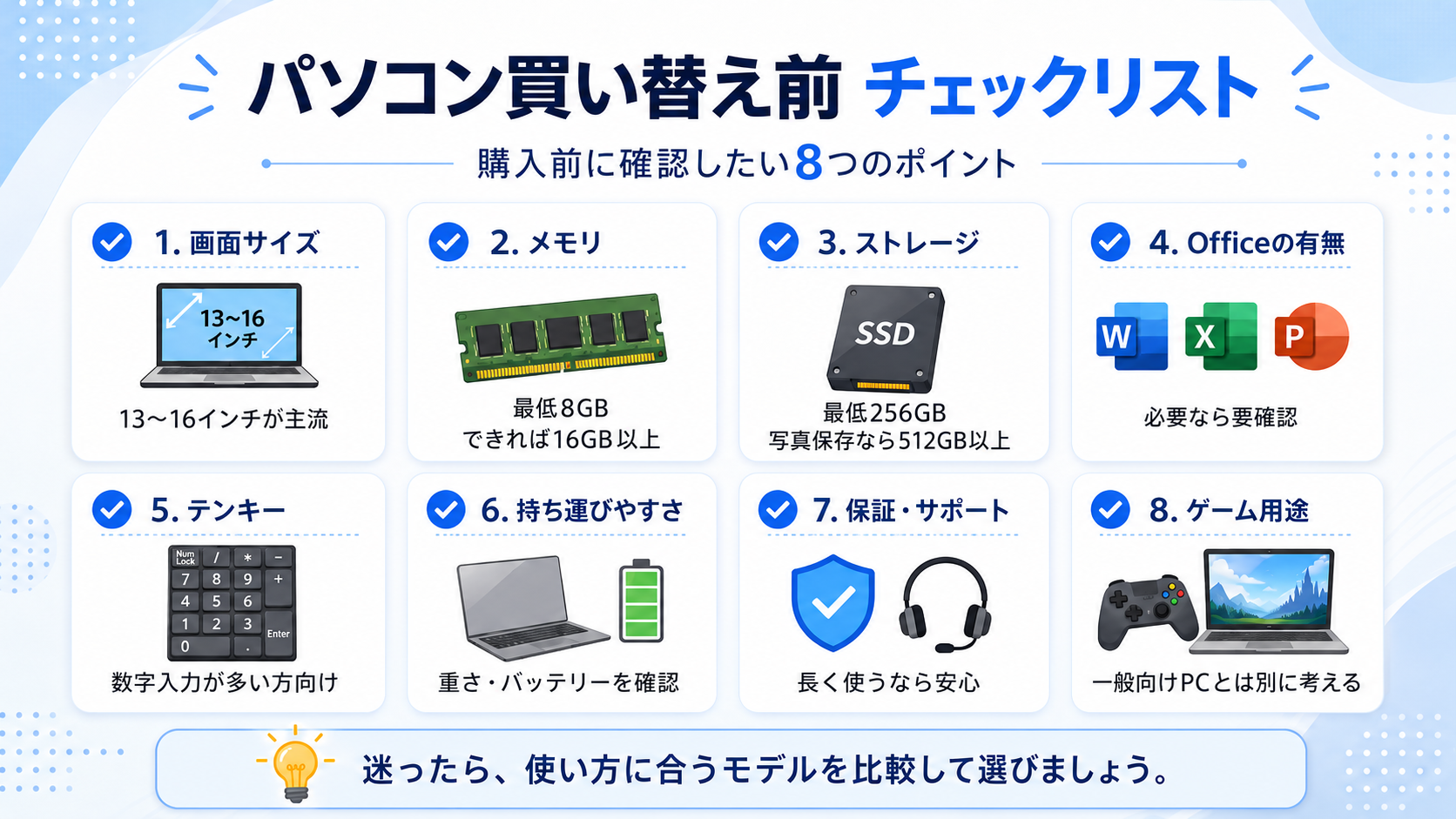
1. 画面サイズ
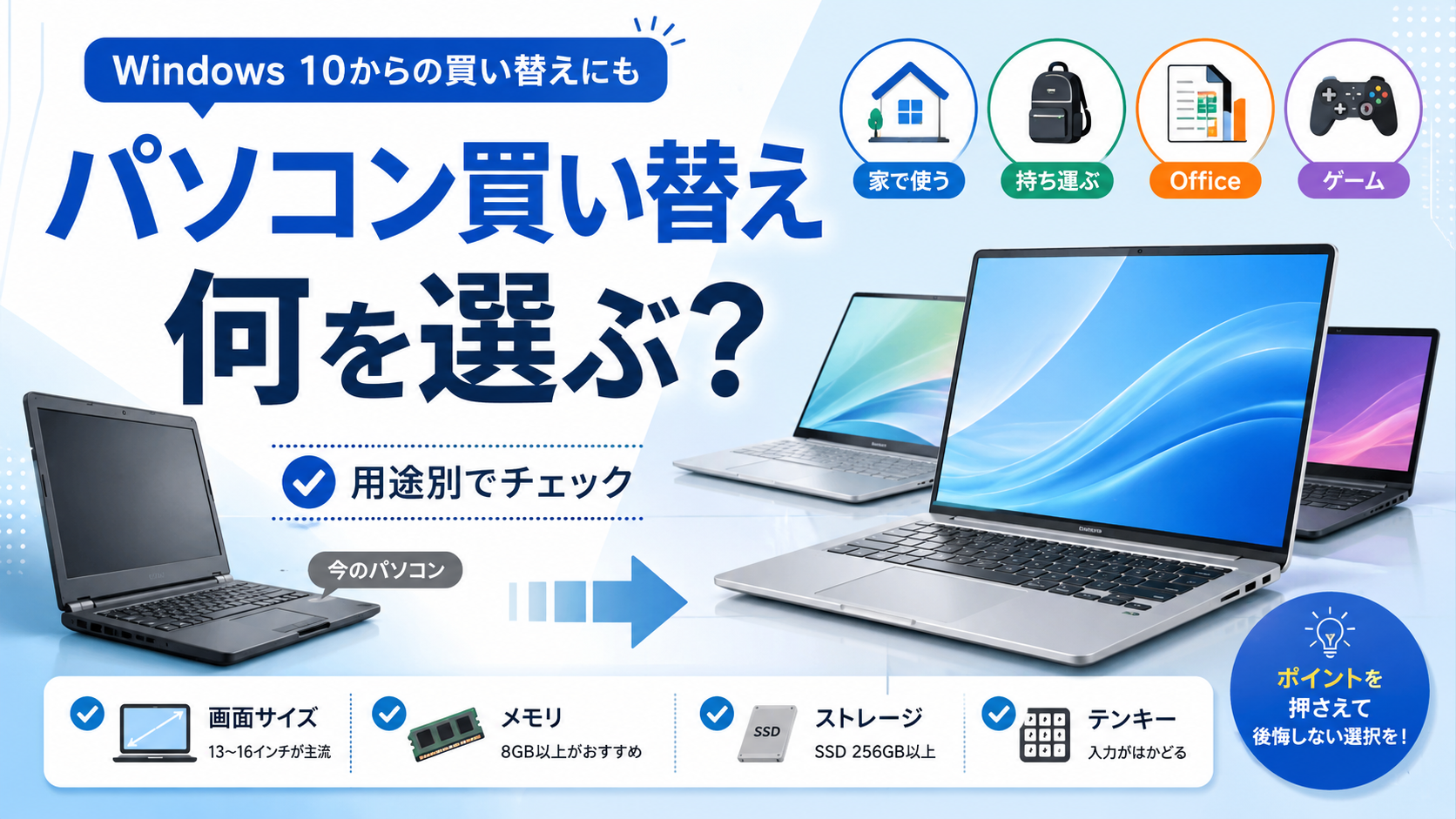
家で使うことが多い方は、15〜16インチ前後のノートパソコンが見やすく、使いやすいです。画面が大きいと、文字や写真が見やすく、表計算や文章作成もしやすくなります。
一方で、持ち運びを重視する場合は、13〜14インチ前後の軽量ノートが候補になります。画面は少し小さくなりますが、カバンに入れやすく、外出先でも使いやすいです。
2. メモリ
メモリは、最低でも8GB、できれば16GB以上がおすすめです。
インターネット検索、メール、Word、Excel程度であれば8GBでも使える場合があります。ただ、長く使うことを考えると、16GBある方が安心です。
複数のアプリを同時に開くことが多い方、動作の重さを避けたい方、長く快適に使いたい方は、16GB以上を目安にすると選びやすくなります。
3. ストレージ
ストレージは、最低256GB、できれば512GB以上あると安心です。
写真や動画、書類をパソコン本体に保存する方は、512GB以上あると余裕があります。一方で、OneDriveやGoogleドライブなどのクラウド保存を中心に使っている方は、そこまで大きな容量でなくても足りる場合があります。
安さだけで選ぶと容量不足になることも
価格が安いパソコンは、ストレージ容量が少ない場合があります。写真や動画を保存する方は、購入前に容量を確認しておきましょう。
4. Officeの有無
WordやExcelを使いたい方は、Office付きモデルかどうかを確認しましょう。
安いと思って購入したら、WordやExcelが入っていなかったということもあります。文章作成や表計算を最初から使いたい場合は、「Office付き」かどうかを必ず確認しておくと安心です。
5. テンキーの有無
数字入力が多い方は、テンキーの有無も確認しておきましょう。
テンキー付きのノートパソコンは、15〜16インチ前後の大きめのモデルに多いです。家計簿、住所録、Excel、会計ソフトなどで数字をよく入力する方には便利です。
一方で、13〜14インチ前後の軽量ノートはテンキーが付いていないことが多くなります。持ち運びやすさを優先する場合は、必要に応じて外付けテンキーを使う方法もあります。
6. 保証やサポート
長く使うことを考えるなら、保証やサポートも大切です。
パソコンは、購入して終わりではありません。初期設定、使い方、故障、修理など、購入後に困ることもあります。
本体価格だけで比較すると見落としやすいですが、保証期間やサポート内容も、長く使ううえでは大切な確認ポイントです。
使い方別に、向いているパソコンは変わります
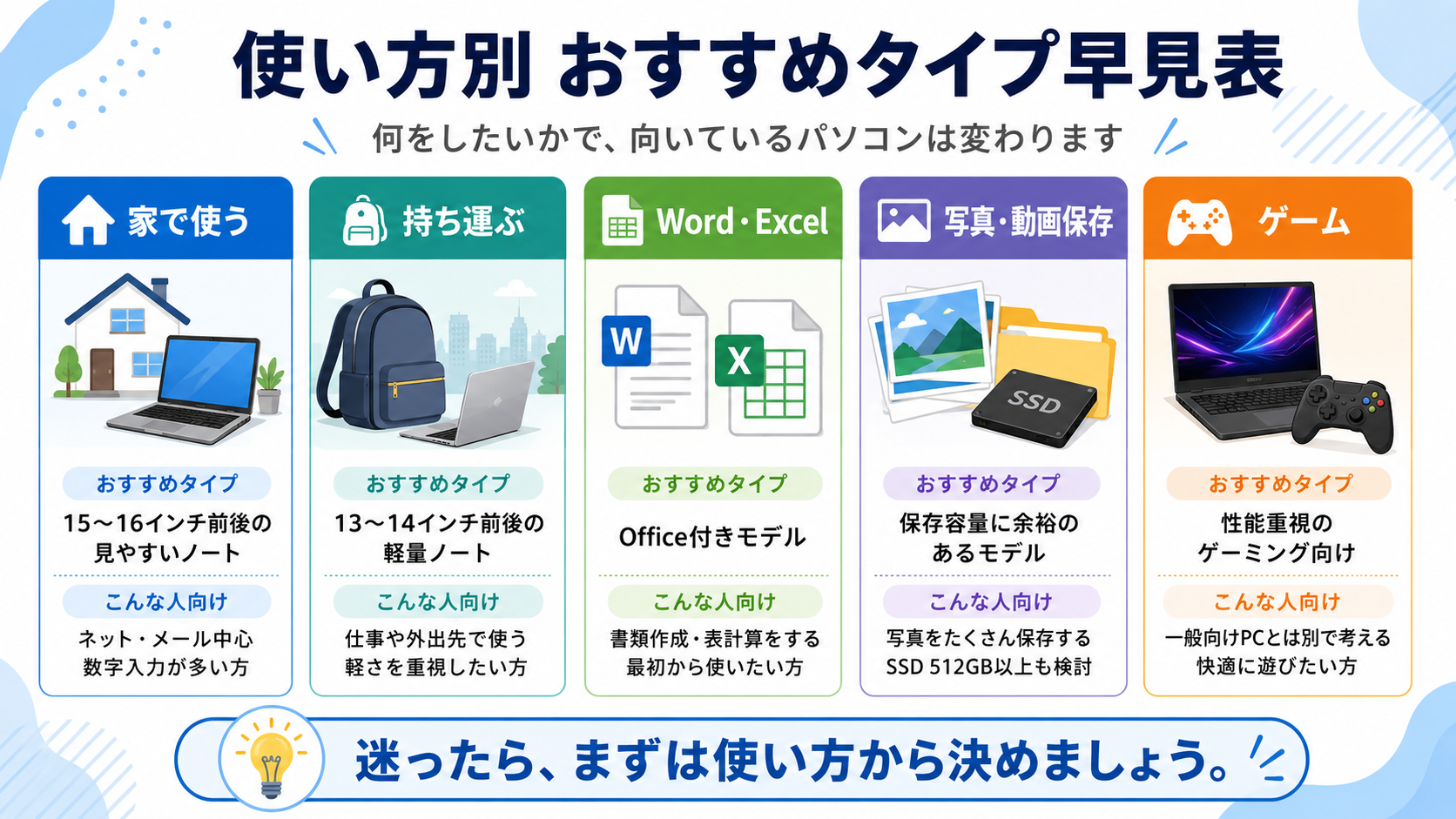
パソコン選びで一番大切なのは、「何に使うか」を先に決めることです。
同じパソコンでも、家で使う人と、仕事で持ち運ぶ人では、選ぶべきポイントが変わります。
家で使うことが多い方
家で使うことが多い方は、15〜16インチ前後の見やすいノートパソコンが候補になります。
画面が見やすく、キーボードも打ちやすいモデルが多いため、ネット検索、メール、写真整理、Word、Excelなどに使いやすいです。数字入力が多い方は、テンキー付きモデルも便利です。
仕事や外出先で持ち運ぶ方
仕事や外出先で使う方は、13〜14インチ前後の軽量ノートが候補になります。
持ち運びを考える場合は、本体の重さだけでなく、バッテリーの持ち時間も確認しておきましょう。ただし、画面が小さすぎると文字が見づらく感じることもあるため、軽さと見やすさのバランスが大切です。
WordやExcelを使いたい方
WordやExcelを使いたい方は、Office付きモデルを選ぶと分かりやすいです。
あとからOfficeを購入することもできますが、最初から使いたい方は、購入時点でOfficeが入っているかを確認しておくと安心です。
写真や動画を保存したい方
写真や動画をたくさん保存する方は、ストレージ容量に余裕のあるモデルを選びましょう。
最低でも256GB、写真や動画を本体に保存するなら512GB以上も検討すると安心です。クラウド保存を中心に使う場合は、必要な容量が少なくて済む場合もあります。
ゲームをしたい方
ゲームをしたい場合は、一般向けのパソコンとは別に考えた方がよいです。
軽いブラウザゲーム程度なら一般的なパソコンでも使えることがありますが、本格的なPCゲームをしたい場合は、グラフィック性能などが重要になります。ゲーム目的の場合は、ゲーミング向けのパソコンを確認しましょう。
買い替え候補はメーカー公式サイトでも確認できます
パソコンを選ぶときは、家電量販店、ネット通販、メーカー公式サイトなど、いくつかの選び方があります。
家電量販店では実物を見られるよさがありますし、ネット通販では価格を比較しやすいというメリットがあります。一方で、パソコンに詳しくない方の場合、型番やスペック、Officeの有無、保証内容が分かりにくく、購入後に「思っていた内容と違った」と感じることもあります。
そのため、長く使うパソコンを選ぶときは、メーカー公式サイトで現在販売されているモデルを確認してみるのも一つの方法です。
たとえば、富士通のFMV Storeでは、家庭向け、持ち運び向け、Office付きモデル、アウトレット品などを確認できます。カスタムメイドモデルには3年のメーカー保証が付いているため、保証期間を重視したい方にも比較しやすい内容です。
現在販売中のモデルを確認しやすい
メーカー公式サイトでは、現在販売されているモデルや構成を確認できます。型番やスペックが分かりにくい商品を避けたい方にも参考になります。
保証内容を確認しやすい
FMV Storeのカスタムメイドモデルには3年のメーカー保証が付いています。店頭購入では1年保証のことも多いため、保証期間を重視したい方は比較しておくと安心です。
Office付きか確認しやすい
WordやExcelを使いたい方は、Office付きモデルかどうかを確認して選べます。購入後に「Officeが入っていなかった」となる失敗を防ぎやすくなります。
もちろん、パソコンはFMV以外にもさまざまなメーカーがあります。大切なのは、どのメーカーを選ぶかよりも、自分の使い方に合っているか、必要な性能があるか、保証内容に納得できるかを確認することです。
そのうえで、国内メーカーのパソコンを公式通販サイトで確認したい方や、保証期間を重視したい方は、FMV Storeも選択肢のひとつになります。

パソコン買い替えで失敗しやすいポイント
パソコンを買い替えるときは、次のような失敗に注意しましょう。
安いと思って買ったら、Officeが入っていなかった。
メモリが少なく、思ったより動作が重かった。
保存容量が少なく、写真や動画を入れたらすぐにいっぱいになった。
軽さだけで選んだら、画面が小さくて見づらかった。
数字入力が多いのに、テンキーなしのモデルを選んでしまった。
このような失敗を避けるためにも、購入前に「自分が何に使うのか」を整理しておくことが大切です。
買い替え前の確認手順
最後に、パソコンを買い替える前の流れを整理します。
今のパソコンがWindows 11に対応しているか確認する。
家で使うのか、持ち運ぶのか、用途を決める。
メモリ、ストレージ、Officeの有無、画面サイズ、テンキーを確認する。
保証やサポート内容を確認する。
条件に合うモデルを比較して、無理のない予算で選ぶ。
まとめ
Windows 10から買い替えるなら、先に使い方を決めましょう
パソコンを買い替えるときは、価格だけで選ばず、使い方に合うモデルを選ぶことが大切です。家で使うなら画面の見やすさ、持ち運ぶなら軽さ、WordやExcelを使うならOfficeの有無、写真を保存するならストレージ容量、ゲームをするなら性能を確認しましょう。
Windows 10からの買い替えを考えている方は、まず「自分は何に使うのか」を整理してから、現在販売されているモデルを比較してみると選びやすくなります。
特に、長く使いたい方は、メモリ16GB以上、SSD512GB以上、Officeの有無、保証内容なども確認しておくと安心です。
パソコンの購入先にはいろいろな選択肢がありますが、メーカー公式サイトで販売中のモデルを確認すると、スペックや保証内容を比較しやすくなります。国内メーカーのパソコンや保証期間を重視したい方は、FMV Storeも候補のひとつとして確認してみるとよいでしょう。