iPhoneの予測変換がおかしい?変な候補が出る原因と直し方
iPhoneで文字を入力していると、「入力したい言葉とは違う候補が出る」「以前使った言葉ばかり表示される」など、予測変換がおかしいと感じることがあります。
たとえば、「目で追う」と入力したいのに、意図しない言葉が候補として表示されるなど、正しく入力しているつもりでも変換候補が思い通りにならないことがあります。
何度も候補を選び直したり、入力し直したりすることになると、短いメッセージでもかなり使いづらく感じます。
ただし、「予測変換がおかしい」といっても、すべて同じ原因とは限りません。
予測候補がおかしいのか、入力中に文字の続きが勝手に表示されるのか、入力した文字そのものが別の言葉に修正されるのかによって、確認する設定が異なります。
この記事では、iOS 27のApple公式情報をもとに、iPhoneの予測変換が使いづらいときに確認したい設定と対処方法を紹介します。
最初に確認しましょう
「予測変換がおかしい」と感じても、原因によって確認する設定が違います。いきなりすべての設定を変更せず、自分のiPhoneでどのような症状が起きているか確認してみましょう。
iPhoneの予測変換はどんな機能?
iPhoneでは、文字を入力すると、次に入力しそうな単語や語句などが候補として表示されます。
また、入力している途中で、単語や文章の続きが灰色の文字で表示されることもあります。
Appleでは、キーボードの上に表示される候補を「予測テキスト」、入力中の文字の続きとして表示されるものを「インラインのテキスト予測」として案内しています。
予測入力は便利な機能ですが、自分が入力したい言葉とは違う候補が表示されることもあります。
まず確認|どのように「おかしい」ですか?
| 症状 | 確認したい設定 |
|---|---|
| キーボードの上に変な候補が出る | 予測テキスト・変換学習 |
| 入力中に文字の続きが勝手に表示される | 予測変換をインライン表示 |
| 入力した文字が別の言葉に勝手に変わる | 自動修正 |
| 特定の言葉だけうまく変換できない | ユーザ辞書 |
| 以前使った変な言葉が何度も候補に出る | キーボードの変換学習 |
対処1|予測候補がおかしい場合は「予測テキスト」を確認
キーボードの上に表示される予測候補が使いづらい場合は、まず「予測テキスト」の設定を確認してみましょう。
予測候補そのものが不要であれば、オフにすることもできます。
設定の場所
設定 → 一般 → キーボード → 予測テキスト
「設定」アプリを開きます。
「一般」をタップします。
「キーボード」をタップします。
「予測テキスト」を確認します。予測候補を表示したくない場合はオフにします。
予測候補を残したい場合はオフにしなくてOK
変な候補がいくつか出るだけで、普段は予測変換を便利に使っている場合は、無理に「予測テキスト」をオフにする必要はありません。後ほど紹介する「変換学習のリセット」や「ユーザ辞書」も確認してみましょう。
対処2|文字の続きを勝手に表示される場合は「インライン予測」を確認
文字を入力している途中で、まだ自分が入力していない続きの文字が灰色で表示されることがあります。
これは「予測変換をインライン表示」という機能です。
キーボード上部の候補は使いたいけれど、入力中に文章の続きを表示してほしくない場合は、インライン表示だけをオフにできます。
設定の場所
設定 → 一般 → キーボード → 予測変換をインライン表示
入力途中に表示される予測が邪魔に感じる場合は、この設定をオフにして使いやすくなるか確認してみましょう。
対処3|入力した文字が勝手に変わる場合は「自動修正」を確認
候補が表示されるだけではなく、自分で入力した単語そのものが別の言葉に変わってしまう場合は、「自動修正」が関係している可能性があります。
自動修正は、入力した単語をキーボードの辞書と照らし合わせ、間違っていると判断された単語を自動的に修正する機能です。
設定の場所
設定 → 一般 → キーボード → 自動修正
入力した言葉が頻繁に別の言葉へ修正されて困っている場合は、一度「自動修正」をオフにして変化を確認してみる方法があります。
対処4|変な候補が何度も出る場合は「変換学習」をリセット
iPhoneのキーボードは、使用する中で入力内容を学習します。
そのため、以前入力した言葉や、意図せず入力した言葉などが候補として表示されるようになることがあります。
特定の候補だけではなく、予測変換全体が以前よりおかしくなったと感じる場合は、「キーボードの変換学習をリセット」という方法があります。
「設定」アプリを開きます。
「一般」をタップします。
「転送またはiPhoneをリセット」をタップします。
「リセット」をタップします。
「キーボードの変換学習をリセット」をタップします。
パスコードを入力し、「変換学習をリセット」をタップします。
リセットする前に確認してください
変換学習をリセットすると、キーボードが学習した内容が初期状態に戻ります。Appleでは、カスタムの単語やショートカットも削除されると案内しています。必要な登録がある場合は、リセットする前に内容を確認しておきましょう。
まずほかの設定を確認し、それでも変換候補全体がおかしいと感じる場合に検討するとよいでしょう。
対処5|特定の言葉だけ変換しづらい場合はユーザ辞書を使う
人名、施設名、専門用語、よく使う言い回しなど、特定の言葉だけが思ったように変換できない場合は、「ユーザ辞書」に登録しておく方法があります。
たとえば「目で追う」が変換候補に出にくい場合は、次のように登録できます。
| 項目 | 登録内容の例 |
|---|---|
| 単語 | 目で追う |
| よみ | めでおう |
「設定」アプリを開きます。
「一般」をタップします。
「キーボード」をタップします。
「ユーザ辞書」をタップします。
右上の「+」をタップして、「単語」と「よみ」を入力して保存します。
反対に、ユーザ辞書に間違った単語や、もう使っていない登録が残っている場合は、不要な項目を削除しておきましょう。
予測変換がおかしいのはウイルスが原因?
予測変換に変な候補が表示されたというだけで、iPhoneがウイルスやマルウェアに感染していると判断することはできません。
まずは、これまで紹介した予測テキスト、自動修正、変換学習、ユーザ辞書などを確認してみましょう。
予測変換だけで感染とは判断できません
Appleでは、把握しているマルウェアが他社製アプリから検出された場合、そのアプリを開けないようにして警告を表示する仕組みを案内しています。予測変換に違和感があるという症状だけで、マルウェア感染と判断する必要はありません。
マルウェアについてAppleから警告が表示されている場合や、見覚えのないアプリなど別の不審な状況がある場合は、予測変換とは分けて確認しましょう。
「拡張予測変換」という設定もあるけれど、これは何?
iPhoneには、「拡張予測変換」という名前の設定もあります。
場所は、次のとおりです。
拡張予測変換の場所
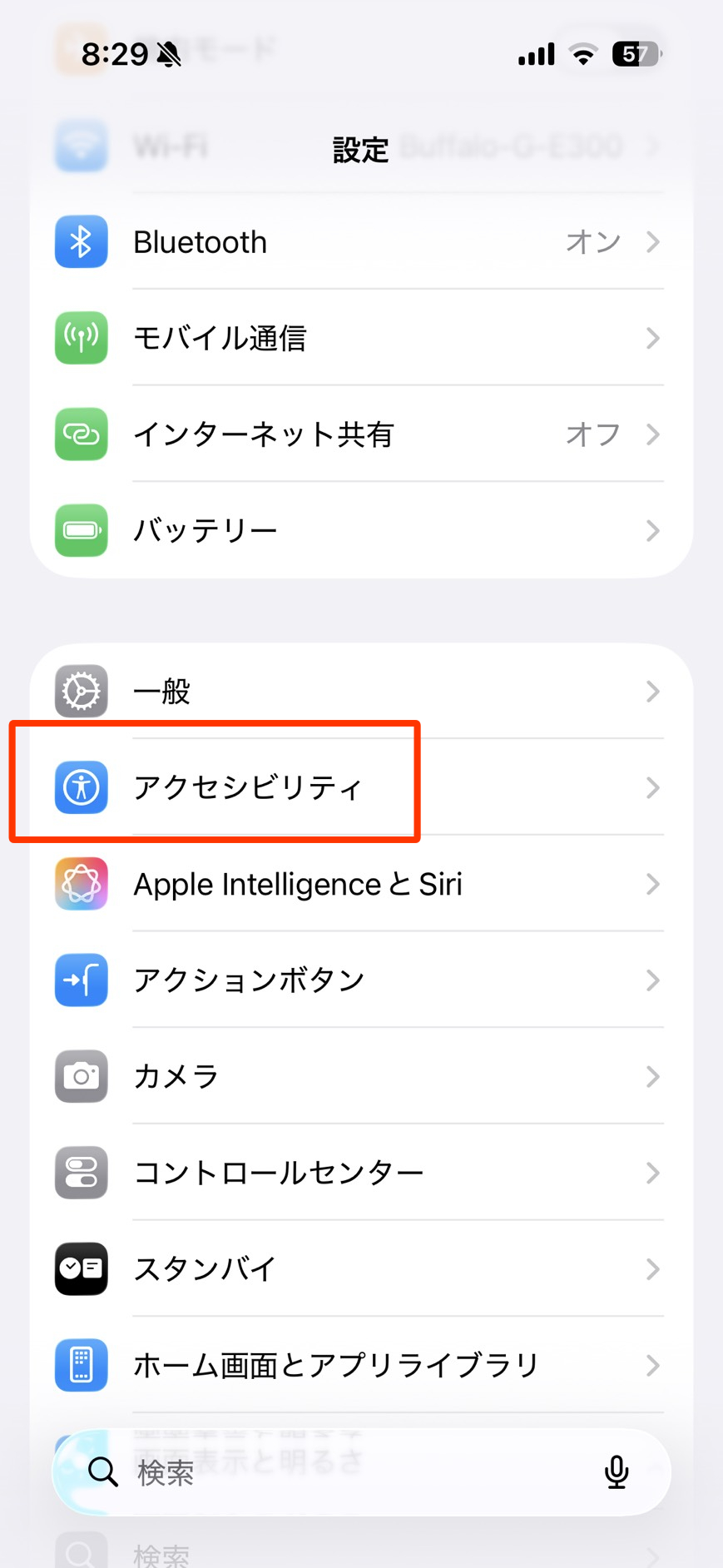
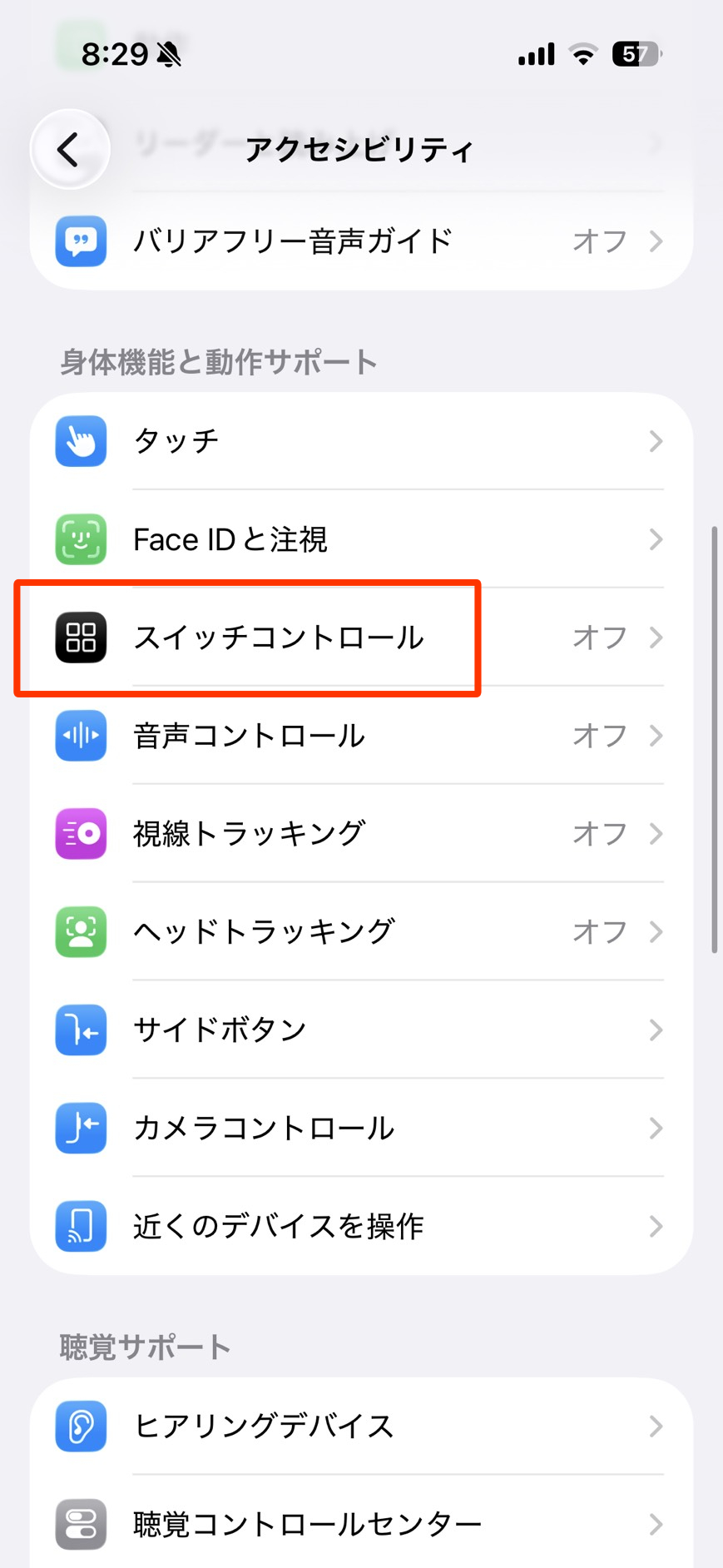
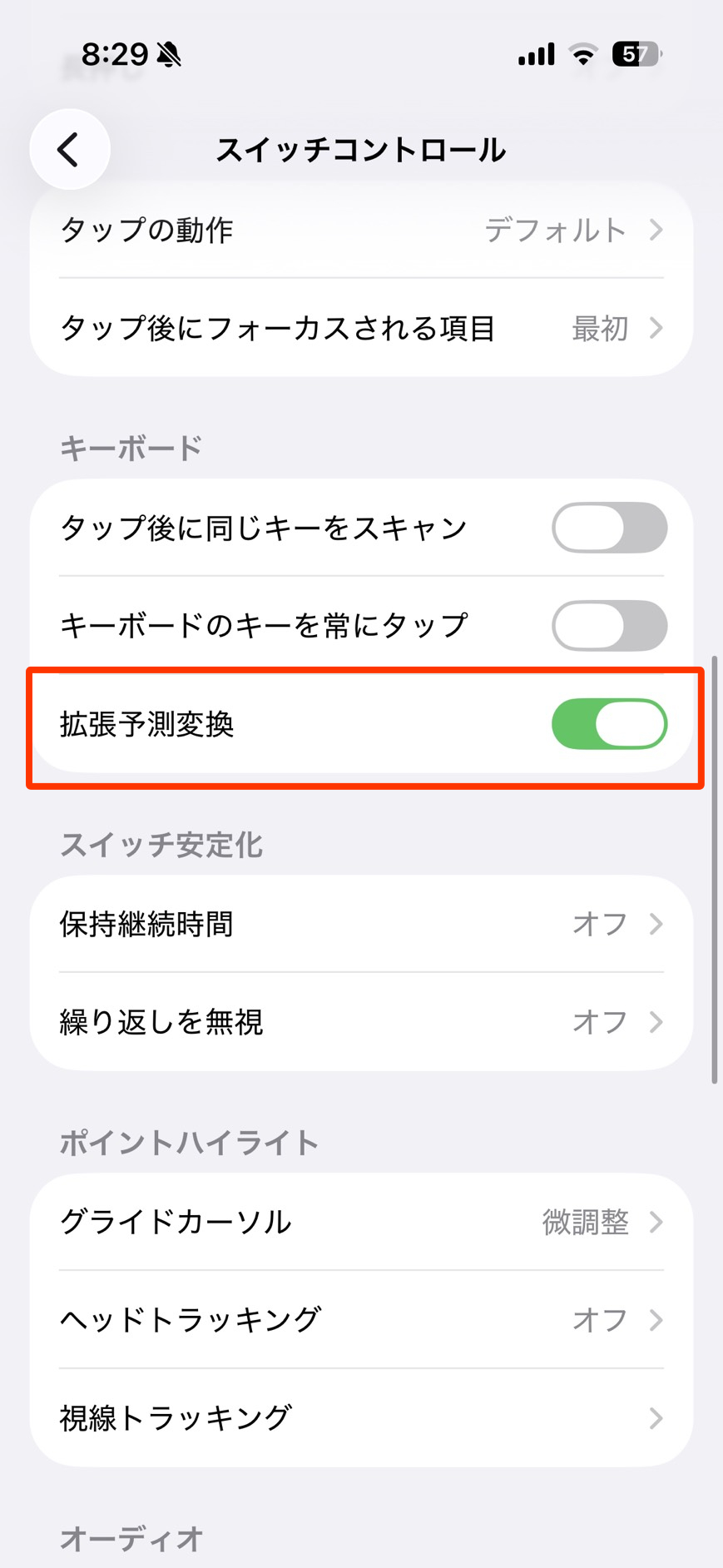
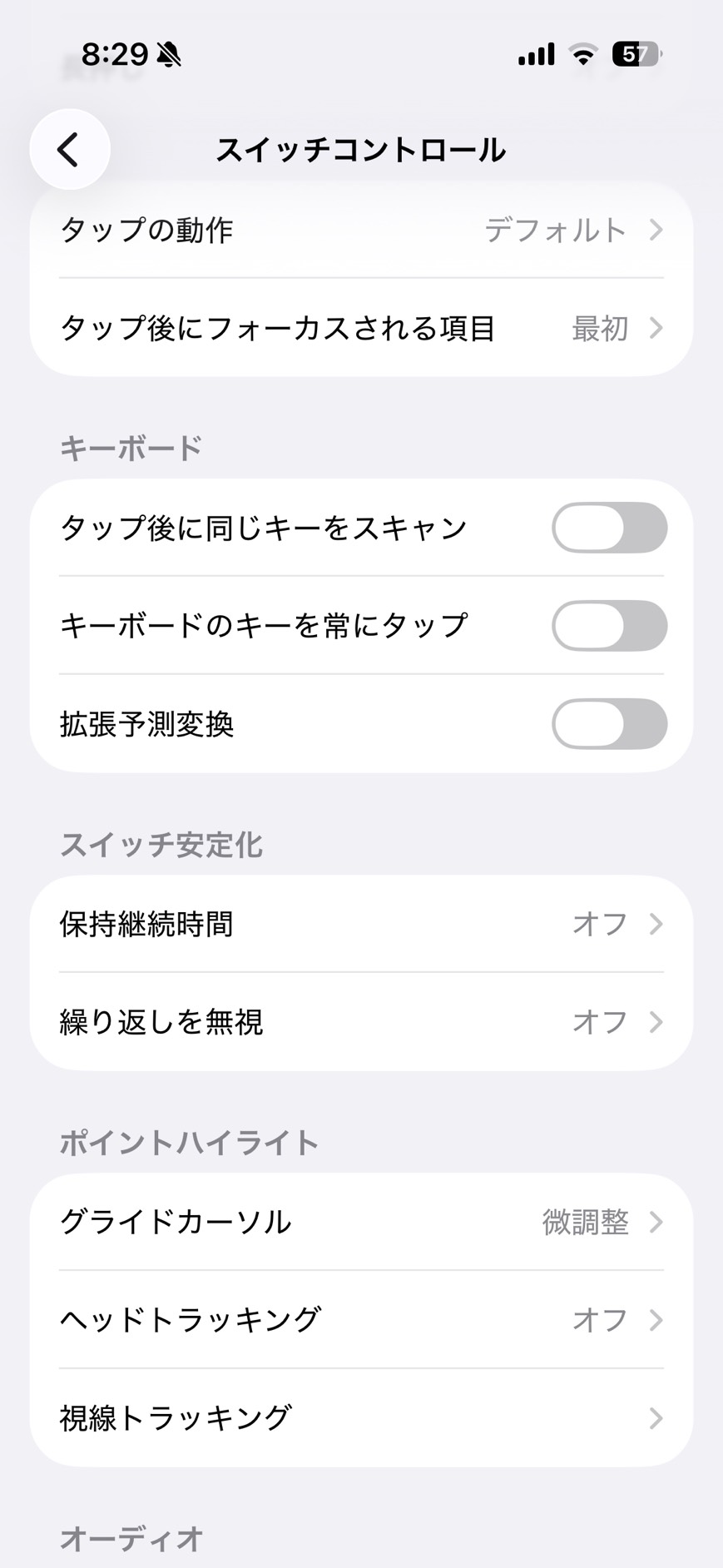
設定 → アクセシビリティ → スイッチコントロール → 拡張予測変換
以前、このページでは「拡張予測変換」をオフにする方法を、通常の予測変換への対処方法として紹介していました。
しかし、Apple公式の現在の案内を確認すると、この「拡張予測変換」はアクセシビリティ機能の「スイッチコントロール」に含まれる設定です。
スイッチコントロールは、身体の動きに制約がある方などが、外部スイッチや画面、カメラ、音などを使ってiPhoneを操作するためのアクセシビリティ機能です。
そのため、通常のiPhoneキーボードで予測変換に違和感がある場合は、まず「設定 → 一般 → キーボード」にある「予測テキスト」「予測変換をインライン表示」「自動修正」などを確認するのが適切です。
拡張予測変換の設定画面
「拡張予測変換」は、以下の場所にあります。通常の予測変換を変更するために操作する必要はありませんが、設定場所の参考として掲載します。
まとめ|予測変換の症状に合わせて設定を確認しよう
iPhoneの予測変換がおかしいときに確認したいこと
キーボード上部の候補がおかしい場合は「予測テキスト」、入力中に文章の続きが表示される場合は「予測変換をインライン表示」、入力した文字そのものが変わる場合は「自動修正」を確認しましょう。以前の入力内容による候補が気になる場合は「キーボードの変換学習をリセット」、特定の言葉だけ変換しづらい場合は「ユーザ辞書」も利用できます。
「予測変換がおかしい」と感じても、原因は一つではありません。
すべての設定を一度に変更するのではなく、まず自分のiPhoneで起きている症状を確認し、該当する設定から一つずつ試してみてください。
また、「アクセシビリティ → スイッチコントロール」にある「拡張予測変換」は、通常のキーボードの予測テキストとは別の用途の設定です。