iOS26でスクショが不便?元の保存方法に戻す設定(フルスクリーンプレビューをオフ)
iOS26にアップデートしてから、
- スクリーンショットを撮るたびに大きな編集画面が出る
- 前みたいに「撮ったらすぐ保存」にならない
- 操作が止まって地味にストレス
と感じていませんか?
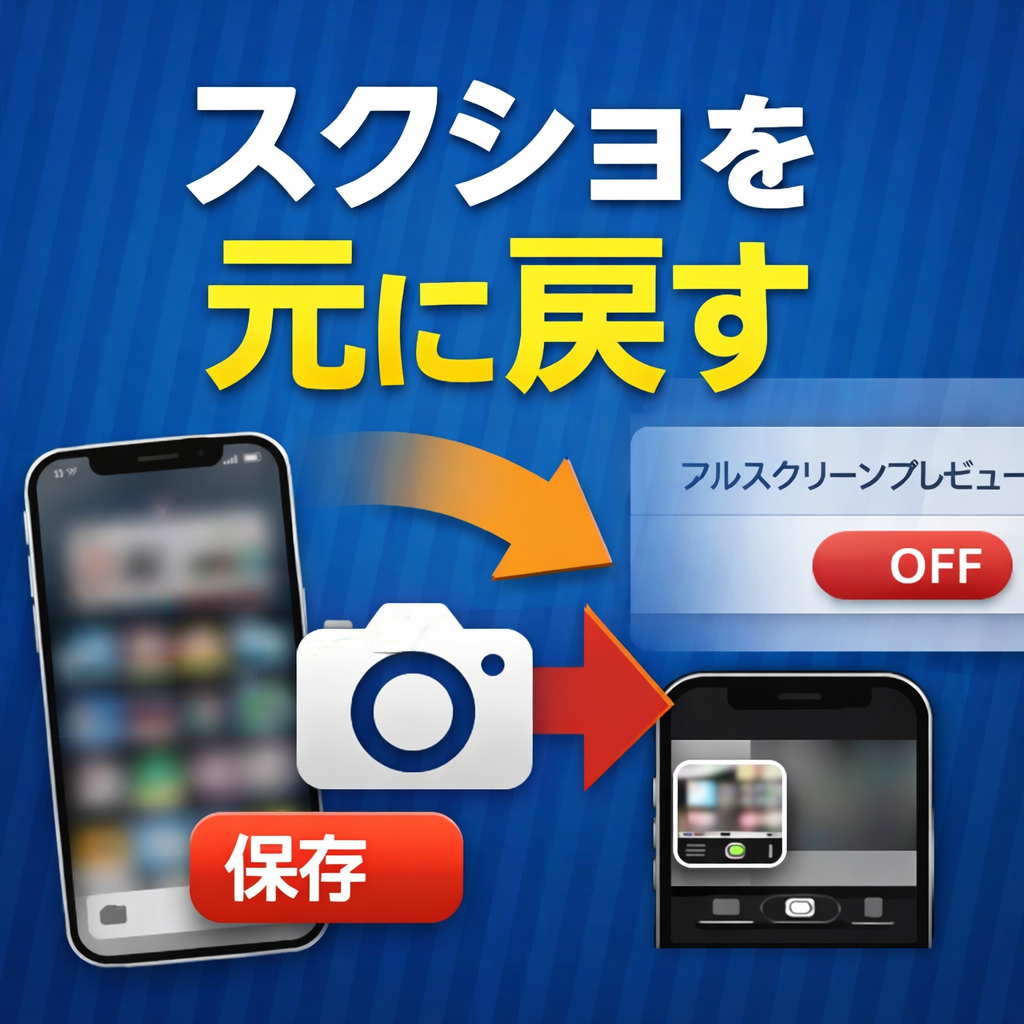
iOS26では「フルスクリーンプレビュー」をオフにすることで、
従来に近い“撮ったらそのまま保存される”挙動に戻せます。
この記事では、
実際の設定手順だけを分かりやすく解説します。
今の状態を確認してみましょう
まず、スクリーンショットを1枚撮ってみてください。
- 撮った直後に
→ 画面いっぱいに編集・プレビュー画面が表示される - 左下に小さな画像が出るだけで終わる
もし 毎回フル画面のプレビューが出る 場合、
このあと紹介する設定を変更することで改善できます。
元の保存方法に戻す設定手順(iOS26)
①「設定」アプリを開く
歯車マークの 設定 をタップします。
②「一般」をタップ
少し下にスクロールして 一般 を開きます。
③「画面の取り込み」をタップ
一般の中にある 画面の取り込み をタップします。
④「フルスクリーンプレビュー」をオフにする
表示されている
フルスクリーンプレビュー のスイッチを オフ にします。
これで設定は完了です。
設定後はどう変わる?
設定を変更すると、スクリーンショットの挙動が次のように変わります。
- スクリーンショットを撮る
- 画面左下に小さなサムネイルが一瞬表示される
- そのまま写真アプリに自動保存される
※ 編集したい場合は、
左下に表示されたサムネイルをタップすれば、
今まで通り編集画面を開けます。
「保存されていない?」と感じたときの確認ポイント
設定を変えたあとでも、
- すぐ写真に見当たらない
- 保存されていない気がする
と感じる場合は、次を確認してください。
- 写真アプリ → アルバム → スクリーンショット に入っていないか
- iPhoneの空き容量が極端に少なくなっていないか
- iCloud写真の同期中で、表示が遅れていないか
多くの場合、
保存自体はされていて、表示が遅れているだけです。
フルスクリーンプレビューは悪い機能ではありません
補足として。
フルスクリーンプレビューは、
- 撮った直後にトリミングしたい
- そのままLINEやメールで送りたい
- 毎回加工するのが前提
という方には、むしろ便利な機能です。
「不便になった」のではなく、
自分の使い方と合っていないだけ
というケースも多いので、合う・合わないで選んで問題ありません。
まとめ
- iOS26でスクショが不便に感じる原因は
「フルスクリーンプレビュー」がオンになっていることが多い
設定 → 一般 → 画面の取り込み → フルスクリーンプレビュー → オフ
で、従来に近い保存方法に戻せる
- 編集したいときはサムネイルからいつでも可能
「前はできていたのに」と感じたら、
まずはこの設定を確認してみてください。
関連記事
iOS26では、スクリーンショットの保存方法や表示の挙動が変わったことで、
「保存されていないのでは?」と不安になる方も増えています。
原因や仕組みを先に知っておきたい方は、
こちらの記事もあわせてご覧ください。