iPhoneで「MMSメールアドレスが必要です」と出たときの対処法
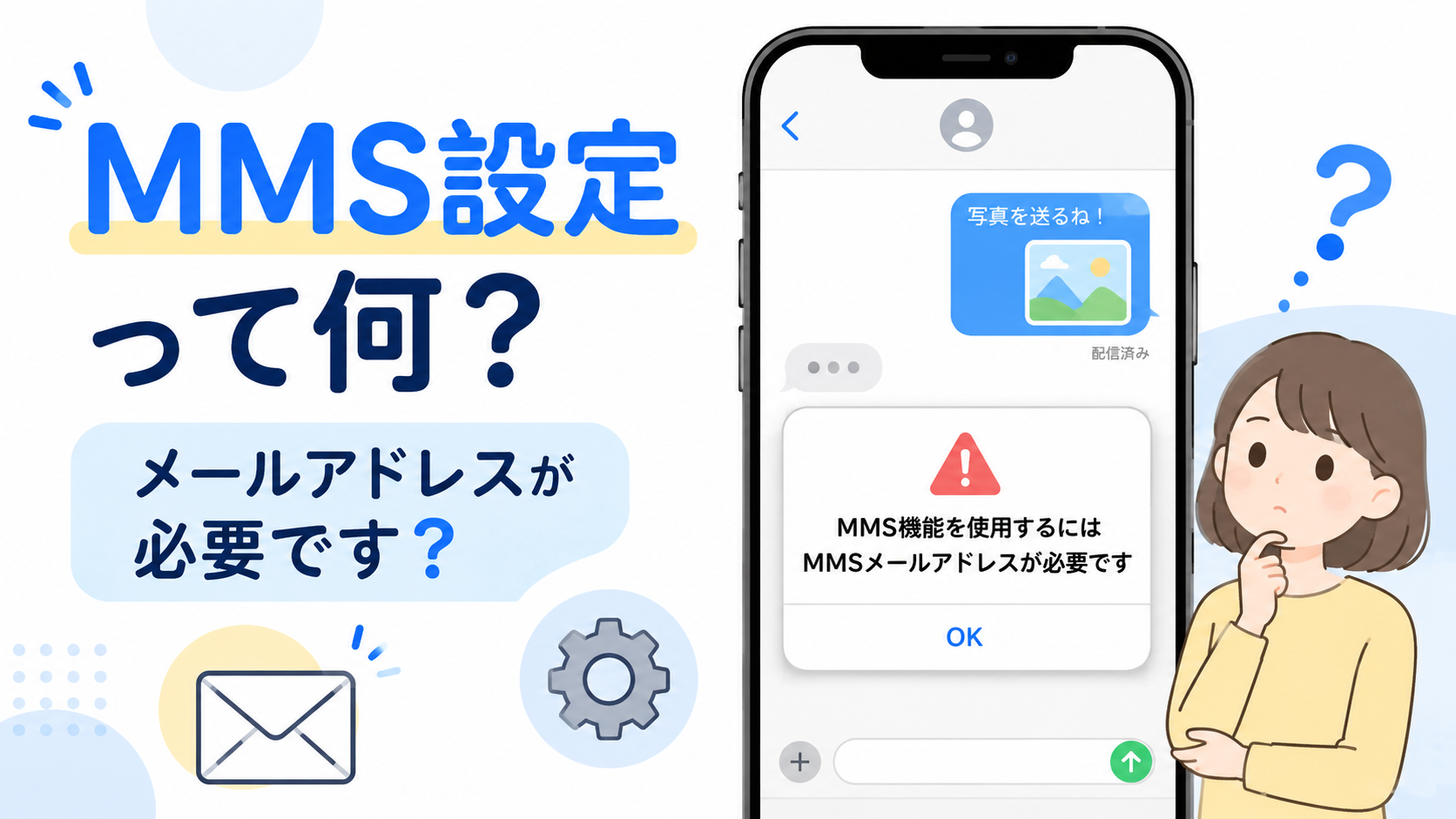
iPhoneで「メッセージ」を使っていると、突然「MMS機能を使用するにはMMSメールアドレスが必要です」と表示されることがあります。
「MMSって何?」「メールアドレスなんて設定した覚えがない」「電話番号にメッセージを送りたいだけなのに、なぜ設定が必要なの?」と戸惑う方も多いでしょう。
この表示は、特にソフトバンクのiPhoneで、MMSを利用する設定になっているのにMMSメールアドレスが登録されていない場合などに表示されます。
ただし、電話番号宛てに文字だけのSMSを送りたいのであれば、MMSメールアドレスの設定は必要ありません。
この記事では、MMSとは何なのか、このメッセージが表示される理由、MMSを使う場合・使わない場合それぞれの対処法を初心者向けに解説します。
最初に結論
電話番号宛てに文字だけのSMSを利用するだけなら、MMSメールアドレスの設定は必要ありません。写真を送ったり、メールアドレス宛てにメッセージを送ったりするなどMMSを利用したい場合は、MMSメールアドレスの設定が必要になります。
そもそもMMSとは?
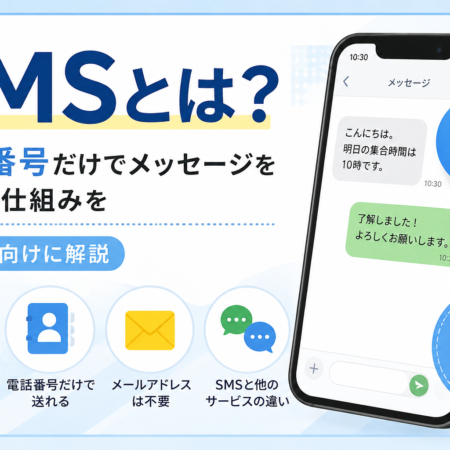
MMSは、「Multimedia Messaging Service(マルチメディア・メッセージング・サービス)」の略です。
SMSよりも多くの情報を送ることができ、文字だけでなく画像などを送受信できるサービスです。
ソフトバンクでは、MMSを「S!メール(MMS)」として提供しています。
ソフトバンクのMMSでは、主に「○○○@softbank.ne.jp」というメールアドレスを利用します。
| 種類 | 主な宛先 | 特徴 |
|---|---|---|
| SMS | 電話番号 | 短い文字メッセージを送る |
| MMS | メールアドレス・対応する電話番号 | 長めの文章や画像なども送れる |
「MMSメールアドレスが必要です」と表示されるのはなぜ?
ソフトバンクのiPhoneでは、MMSを利用できる設定になっていても、iPhone側に自分のMMSメールアドレスが登録されていないと、
「MMS機能を使用するにはMMSメールアドレスが必要です」
と表示されることがあります。
ソフトバンクも、MMSメールアドレスが未設定の場合、このメッセージが頻繁に表示されることがあると案内しています。
つまり、iPhoneが「MMSを使える設定になっているけれど、あなたのMMS用メールアドレスが分かりません」と知らせている状態です。
電話番号に文字を送るだけならMMS設定は必要ない
ここが一番分かりにくいところです。
iPhoneの「メッセージ」アプリでは、SMS、MMS、iMessage、RCSなど、複数の通信方法が同じアプリの中で使われています。
そのため、「メッセージアプリを使うにはMMSの設定が必要」と思ってしまうかもしれませんが、そうではありません。
SMSだけならMMSメールアドレスは不要
ソフトバンクでは、電話番号宛てにSMSを利用する場合、MMSメールアドレスの設定は必要ありません。電話番号に文字だけのメッセージを送りたいだけなら、MMSを使わなくても送信できます。
「MMSメールアドレスを設定してください」と表示されたからといって、必ずMMSを設定しなければ電話番号へメッセージを送れないわけではありません。
どんなときにMMSが使われるの?
MMSは、SMSではできないことをしようとしたときに使われる場合があります。
たとえば、次のような場面です。
メールアドレスへ送る
電話番号ではなくメールアドレスを宛先にして、メッセージアプリから送信しようとする場合です。
写真を送る
SMSでは画像を送れないため、相手や通信状況によってMMSなど別の仕組みが必要になることがあります。
長い内容を送る
SMSよりも長い文章や画像などを含むメッセージでは、MMSが利用される場合があります。
写真を貼り付けたらMMSの設定が出ることがある
「電話番号にメッセージを送っていただけなのに、急にMMSの設定を求められた」という場合、写真や画像を添付しようとしていないか確認してみましょう。
SMSは基本的に文字を送るサービスなので、SMSそのものでは写真を送ることができません。
写真を送ろうとすると、相手や利用しているサービスによって、iMessage、RCS、MMSなど別の通信方法が使われます。
その際にMMSを使う必要があり、MMSメールアドレスが設定されていなければ、設定を求めるメッセージが表示されることがあります。
写真を送ると必ずMMSになるわけではありません
iPhoneのメッセージアプリでは、相手や設定によってiMessageやRCSなどが使われることもあります。そのため、写真を送ったら必ずMMSになるという意味ではありません。
メールアドレスを宛先にしていないか確認しよう
もうひとつ確認したいのが、メッセージを送ろうとしている相手の宛先です。
SMSは電話番号宛てに送るサービスです。
一方、ソフトバンクのS!メール(MMS)は、メールアドレス宛てにも送信できます。
そのため、「メッセージ」アプリで相手のメールアドレスを宛先にしている場合、SMSではなくMMSを利用する場面があります。
電話番号へSMSを送りたい場合
新しいメッセージを作成するときに、宛先へ相手のメールアドレスではなく携帯電話番号を指定しているか確認してみましょう。
MMSを使いたい場合の設定方法
ソフトバンクのMMSを利用したい場合は、iPhoneに自分のMMSメールアドレスを登録します。
iOS 26では、次の順番で設定できます。
「設定」を開きます。
「アプリ」をタップします。
「メッセージ」をタップします。
「MMSメッセージ」がオンになっていることを確認します。
「MMSメールアドレス」の欄に、自分のMMSメールアドレスを入力します。
ソフトバンクの場合、MMSメールアドレスは通常、次のような形式です。
例:○○○@softbank.ne.jp
以前からソフトバンクを利用している方の場合は、「@○○.vodafone.ne.jp」のアドレスを利用していることもあります。
適当なメールアドレスを入力しない
「MMSメールアドレス」の欄には、自分が実際に契約しているMMSメールアドレスを入力します。GmailやYahoo!メールなど、別のメールアドレスを入力する場所ではありません。
自分のMMSメールアドレスが分からない場合
「@softbank.ne.jpのアドレスなんて覚えていない」という方もいるでしょう。
MMSメールアドレスは、My SoftBankから確認できます。
My SoftBankアプリでは、次の順番で確認できます。
My SoftBankアプリを開きます。
「照会・設定」をタップします。
「アドレス設定」をタップします。
「MMS(@softbank.ne.jp)」の項目で自分のメールアドレスを確認します。
確認したメールアドレスを、iPhoneの「MMSメールアドレス」欄へ入力します。
「@i.softbank.jp」を入力すればいいの?
ここも間違えやすいところです。
ソフトバンクのiPhoneでは、「@softbank.ne.jp」と「@i.softbank.jp」は別のメールサービスです。
| メールアドレス | 種類 | 主に使うアプリ |
|---|---|---|
| ○○@softbank.ne.jp | S!メール(MMS) | メッセージ |
| ○○@i.softbank.jp | Eメール(i) | メール |
iPhoneの設定にある「MMSメールアドレス」へ入力するのは、基本的に「@softbank.ne.jp」のほうです。
@i.softbank.jpではありません
「@i.softbank.jp」はEメール(i)用のアドレスです。「MMSメールアドレス」の欄へ入力するアドレスと混同しないようにしましょう。
MMSを使わないならオフにしてもいい
「電話番号に文字を送るSMSしか使わない」「MMSのメールアドレスは使っていない」という場合は、MMSを利用しない設定にすることもできます。
ソフトバンクでは、MMSを利用しない場合、次の設定を案内しています。
「設定」を開きます。
「アプリ」→「メッセージ」を開きます。
「MMSメッセージ」をオフにします。
これでMMSを利用しない設定になります。
MMSをオフにするとできなくなることがあります
MMSをオフにすると、MMSを利用したメールアドレス宛ての送受信や画像送信などが利用できなくなります。ただし、iMessageやRCSなど別のサービスで写真を送れる場合もあるため、メッセージアプリで写真そのものが一切送れなくなるという意味ではありません。
「MMSメッセージ」をオフにしてもSMSは使える?
SMSは利用できます。
ソフトバンク公式でも、「MMSメッセージ」がオフの場合はSMSのみ送信できると案内しています。
つまり、電話番号宛てに通常の文字メッセージを送るだけであれば、MMSをオフにしても問題ありません。
MMSを設定したのに同じ表示が出る場合
正しいMMSメールアドレスを入力したのに、再び「MMS機能を使用するにはMMSメールアドレスが必要です」と表示される場合もあります。
ソフトバンクでは、その場合にメッセージアプリなどのマルチタスクを終了して、もう一度操作する方法を案内しています。
それでも改善しない場合は、次の点も確認してみましょう。
アドレスを確認
My SoftBankに表示されているMMSメールアドレスと同じものを入力しているか確認します。
MMSがオンか確認
「設定」→「アプリ」→「メッセージ」で「MMSメッセージ」がオンになっているか確認します。
iPhoneを再起動
設定を変更しても反映されない場合は、一度iPhoneを再起動して確認する方法もあります。
「MMSメールアドレスが必要です」と出たときの判断方法
表示されたときに何をすればいいのか迷ったら、まず自分がMMSを使いたいのかを考えると分かりやすくなります。
| やりたいこと | 対応 |
|---|---|
| 電話番号に文字だけ送りたい | SMSを利用。MMS設定は基本的に不要 |
| @softbank.ne.jpを使いたい | MMSメールアドレスを設定する |
| メッセージアプリからメールアドレス宛てに送りたい | MMSが必要になる場合がある |
| 写真を送りたい | 相手や設定によりiMessage・RCS・MMSなどが使われる |
| MMSをまったく使わない | 「MMSメッセージ」をオフにする方法もある |
ソフトバンク以外でも同じ?
SMSやMMSは通信会社が提供するサービスなので、利用できる機能や設定方法は通信会社によって異なります。
この記事で紹介した「@softbank.ne.jp」や「MMSメールアドレス」の設定方法は、主にソフトバンクのiPhoneを対象としています。
au、ドコモ、楽天モバイル、格安SIMなどを利用している場合は、同じ画面や同じ設定項目にならないことがあります。
契約している通信会社を確認しよう
MMSに関する表示や送受信のトラブルがある場合は、まず自分が利用している通信会社を確認し、その通信会社の公式サポート情報を確認してください。
まとめ
SMSだけならMMSメールアドレスは必要ありません
iPhoneで「MMS機能を使用するにはMMSメールアドレスが必要です」と表示されても、電話番号宛てに文字だけのSMSを利用するだけなら、MMSメールアドレスを設定する必要はありません。ソフトバンクのS!メール(MMS)を利用したい場合は、「設定」→「アプリ」→「メッセージ」から、自分の「@softbank.ne.jp」などのMMSメールアドレスを登録します。MMSをまったく利用しない場合は、「MMSメッセージ」をオフにする方法もあります。
この表示が出たときに大切なのは、「何か必ず設定しなければならない」と慌てないことです。
電話番号へ文字だけ送りたいのか、写真を送りたいのか、メールアドレス宛てに送りたいのかによって、必要なサービスが変わります。
まずは「SMSは電話番号へ文字を送るもの」「MMSは画像やメールアドレスなどにも対応するもの」と考えると、違いが分かりやすくなります。
参考:ソフトバンク「[iPhone]『MMS機能を使用するにはMMSメールアドレスが必要です』と表示され、利用できません。設定方法を教えてください。」「SMS/S!メール(MMS)を利用するための設定方法」「S!メール(MMS)/SMSの違い」、Apple サポート「iMessage、RCS、SMS/MMSの違いについて」
※この記事は2026年8月時点の情報をもとに作成しています。画面表示や設定項目はiOSのバージョン、通信会社、契約内容などによって異なる場合があります。最新の設定方法は、ご利用の通信会社の公式サポートをご確認ください。