日本語入力がオンなのに入力できない原因と対処法|Windowsで日本語が打てないときの確認手順
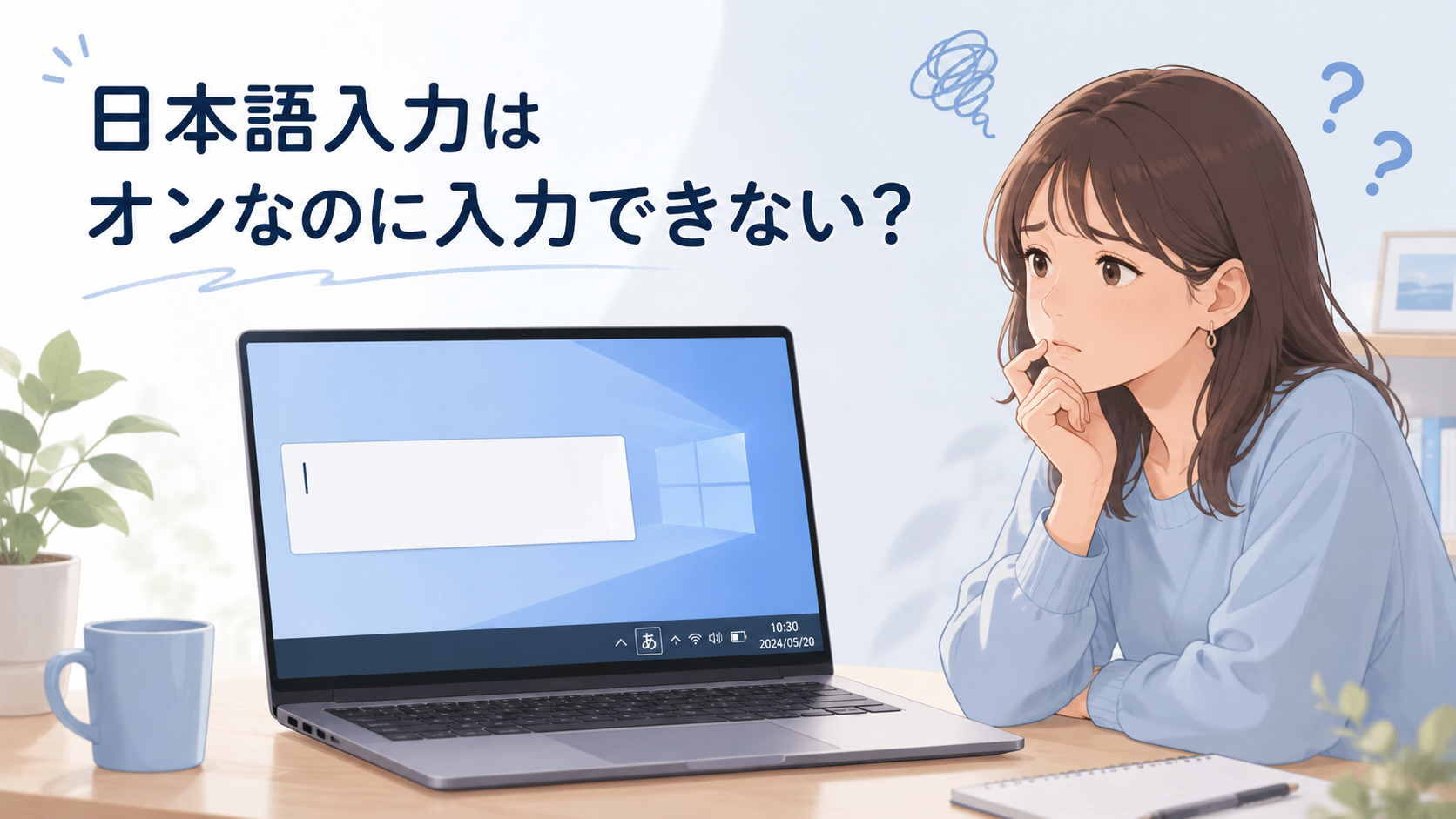
パソコンを使っていると、画面右下は「あ」になっているのに、日本語が入力できないことがあります。
たとえば、Wordやブラウザで文字を入力しようとしているときに、ローマ字のまま入力される、変換できない、文字が入らない、日本語入力にしているはずなのに反応しない、といった状態になることがあります。
このような場合、パソコンが壊れているわけではないことがほとんどです。入力する場所が選ばれていなかったり、違うウィンドウが選択されていたり、Wordやブラウザなどのアプリ側で一時的な不具合が起きていたりする場合があります。
また、Windowsの日本語入力機能である「Microsoft IME」が一時的に不安定になっていることもあります。
この記事では、日本語入力がオンなのに日本語が入力できないときの原因と、確認する順番を分かりやすく紹介します。
まず確認したいこと
日本語入力ができないときは、いきなり難しい設定を変更する必要はありません。まずは、基本的なところから確認しましょう。
特に大切なのは、「特定のアプリだけで起きているのか」「パソコン全体で起きているのか」を分けて考えることです。
Wordやブラウザだけで日本語入力ができない場合は、そのアプリ側の一時的な不具合かもしれません。一方で、メモ帳など他のアプリでも日本語入力ができない場合は、Microsoft IMEやWindows側の問題の可能性があります。
原因1:入力したい場所が選ばれていない
意外と多いのが、「文字を入力する場所が選ばれていない」状態です。
日本語入力がオンになっていても、Wordの本文や検索ボックスなど、文字を入れたい場所が選ばれていなければ、文字は入りません。
- Wordを開いているけれど、本文の中にカーソルがない
- ブラウザを開いているけれど、検索ボックスが選ばれていない
- 入力欄をクリックしたつもりが、実際には選択されていない
- 画面は見えているけれど、文字を入力できる状態になっていない
対処法は簡単です。文字を入力したい場所をもう一度クリックし、カーソルが点滅していることを確認してから入力します。
原因2:違うウィンドウが選択されている
画面上ではWordやブラウザを見ているつもりでも、実際には別のウィンドウが選択されていることがあります。
パソコンでは、複数の画面やアプリを開いている場合、「今操作できる画面」が決まっています。見えている画面と、実際に選択されている画面が違うことがあるのです。
- Wordに入力したいのに、実際は別の小さい画面が選択されている
- ブラウザに入力したいのに、別のアプリが選択されている
- 確認メッセージや通知画面が前に出ている
- 後ろにある画面を見ているだけで、実際には選択されていない
- 別のウィンドウの入力欄にカーソルが残っている
対処法は、入力したい画面や入力欄をもう一度クリックすることです。特に、Word、ブラウザ、メール、LINE、Excelなどを同時に開いて作業しているときは、別のウィンドウが選択されていることがあります。
原因3:日本語入力が「あ」ではなく「A」になっている
画面右下にある入力モードが「A」になっている場合は、英数字入力の状態です。この状態では、日本語ではなくアルファベットが入力されます。
多くのWindowsパソコンでは、「半角/全角」キーを押すことで、日本語入力と英数字入力を切り替えられます。
原因4:Wordやブラウザ側の一時的な不具合
Word、Excel、Edge、Chrome、Outlookなどで、日本語入力が一時的にうまく動かなくなることがあります。
特に、ブラウザの入力欄やWebサービスの画面では、日本語入力との相性で、急に変換できなくなることがあります。この場合は、パソコン全体が壊れているわけではなく、そのアプリの中だけで日本語入力がうまく動いていない可能性があります。
- Wordだけで日本語入力ができない
- Chromeだけで日本語入力ができない
- Edgeだけで変換できない
- 特定のWebサイトの入力欄だけで日本語入力がおかしい
- 検索欄だけ反応がおかしい
原因5:Microsoft IMEが一時的に不安定になっている
Windowsで日本語を入力するための機能を「Microsoft IME」といいます。このMicrosoft IMEが一時的に不安定になると、日本語入力がオンになっているように見えても、正しく入力できないことがあります。
- 日本語入力がオンなのに英字で入力される
- スペースキーを押しても変換できない
- 変換候補が出ない
- 複数のアプリで日本語入力がおかしい
- 入力途中で反応が悪くなる
- 「あ」と表示されているのに日本語にならない
この場合は、Wordやブラウザだけでなく、メモ帳など他のアプリでも日本語入力がおかしくなることがあります。
その場合は、パソコンを再起動するのが一番分かりやすく、確実な対処法です。難しい設定を変更する前に、まずパソコンを再起動してみましょう。
原因6:キーボードのキーを押し間違えている
知らないうちに、入力モードを切り替えるキーを押してしまっていることもあります。
- 半角/全角キー
- CapsLockキー
- 無変換キー
- 変換キー
- Windowsキー + Spaceキー
- Ctrl + Shiftキー
特に「Windowsキー + Spaceキー」は、入力言語を切り替えるショートカットです。うっかり押してしまうと、いつもと違う入力状態になることがあります。
また、CapsLockキーが有効になっていると、英字入力の状態がいつもと違って見えることもあります。
原因7:ブラウザやWebページ側の問題
インターネット上の入力フォームでは、サイト側の作りによって日本語入力がうまくいかないことがあります。
- ログイン画面
- 検索ボックス
- お問い合わせフォーム
- 予約サイト
- チャット欄
- クラウドサービスの入力欄
- インターネット上の編集画面
この場合、パソコンやキーボードが悪いのではなく、そのページだけで入力がうまくいっていない可能性があります。
特定のサイトだけで日本語入力ができない場合は、メモ帳を使う方法が便利です。メモ帳に日本語を入力し、それをコピーして目的の入力欄に貼り付けることで、作業を進められる場合があります。
原因8:無線キーボードやBluetoothキーボードの不調
無線キーボードやBluetoothキーボードを使っている場合、キーボード側の不調で入力がおかしく見えることがあります。
- キーを押しても反応が遅い
- 半角/全角キーが効かない
- 入力が飛ぶ
- 同じ文字が連続して入る
- 変換キーが反応しにくい
- 入力した文字がすぐに表示されない
このような場合、日本語入力の不具合に見えて、実はキーボードの接続が不安定になっていることがあります。
無線キーボードの場合は、電池交換や再接続で改善することもあります。
「A」キーを押すと「ち」になる場合は別の原因
日本語入力ができないと思っていても、キーボードの「A」キーを押したときに「あ」ではなく「ち」と入力される場合は、今回の記事とは少し原因が違います。
この場合は、日本語入力ができないのではなく、入力方式が「ローマ字入力」ではなく「かな入力」になっている可能性があります。
困ったときの確認手順
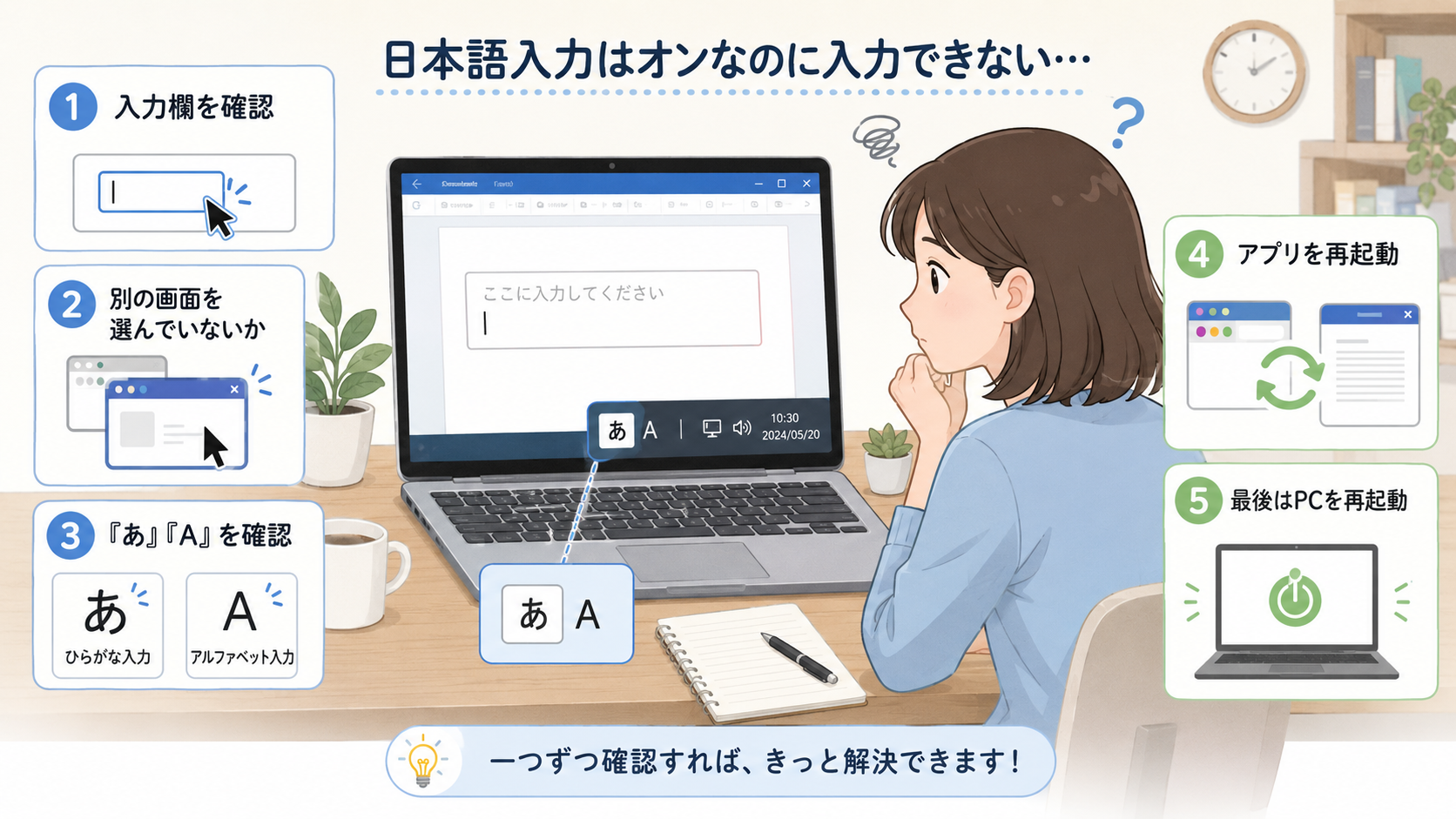
日本語入力がオンなのに日本語が入力できないときは、次の順番で確認すると分かりやすいです。
この順番で確認すると、原因を切り分けやすくなります。特に大切なのは、メモ帳で確認することです。
メモ帳はシンプルな文字入力アプリなので、日本語入力の確認に向いています。メモ帳で日本語が入力できる場合は、Wordやブラウザなど、使っていたアプリ側の問題である可能性が高いです。
反対に、メモ帳でも日本語入力ができない場合は、Microsoft IMEやWindows側の問題の可能性があります。その場合は、パソコンを再起動してみましょう。
メモ帳で確認する方法
Windowsには「メモ帳」というシンプルな文字入力アプリがあります。日本語入力がおかしいときは、メモ帳を開いて試すと原因を切り分けやすくなります。
メモ帳で日本語が入力できる場合は、Wordやブラウザなど、使っていたアプリ側の問題かもしれません。メモ帳でも日本語が入力できない場合は、Microsoft IMEやWindows側の問題かもしれません。
アプリを再起動する場合
メモ帳では日本語が入力できるのに、Wordやブラウザだけで日本語入力ができない場合は、そのアプリを閉じて開き直してみましょう。
たとえば、Wordで日本語入力ができない場合は、作業中の文書を保存してからWordを閉じます。そのあと、もう一度Wordを開いて入力を試します。
ブラウザを閉じて開き直すか、ページを再読み込みしてから、もう一度入力してみましょう。
パソコンを再起動する場合
メモ帳でも日本語入力ができない場合や、複数のアプリで日本語入力がおかしい場合は、パソコンを再起動してみましょう。
Microsoft IMEやWindows側の一時的な不具合であれば、再起動で改善することがあります。
再起動後に、もう一度日本語入力ができるか確認してください。
まとめ
特に多いのは、入力したい場所が選ばれていない、違うウィンドウが選択されている、入力モードが「あ」ではなく「A」になっている、Wordやブラウザが一時的に不具合を起こしている、といったケースです。
まずは、入力したい場所をクリックし直し、カーソルが点滅しているか確認しましょう。次に、画面右下が「あ」になっているか確認し、必要であれば「半角/全角」キーを押します。
それでも直らない場合は、メモ帳で日本語が入力できるか試してみてください。メモ帳で入力できる場合は、Wordやブラウザなど特定のアプリ側の問題かもしれません。その場合は、使っているアプリを閉じて開き直すと改善することがあります。
メモ帳でも入力できない場合は、Microsoft IMEやWindows側の問題かもしれません。その場合は、パソコンを再起動してみましょう。
パソコンの不具合に見えても、実際にはちょっとした選択ミスや一時的な不具合であることが多いです。慌てずに、順番に確認してみてください。
ときの原因-450x450.png)