iPhoneで着信を切るとApple Payが開く?サイドボタン2回で拒否できないときの対処法
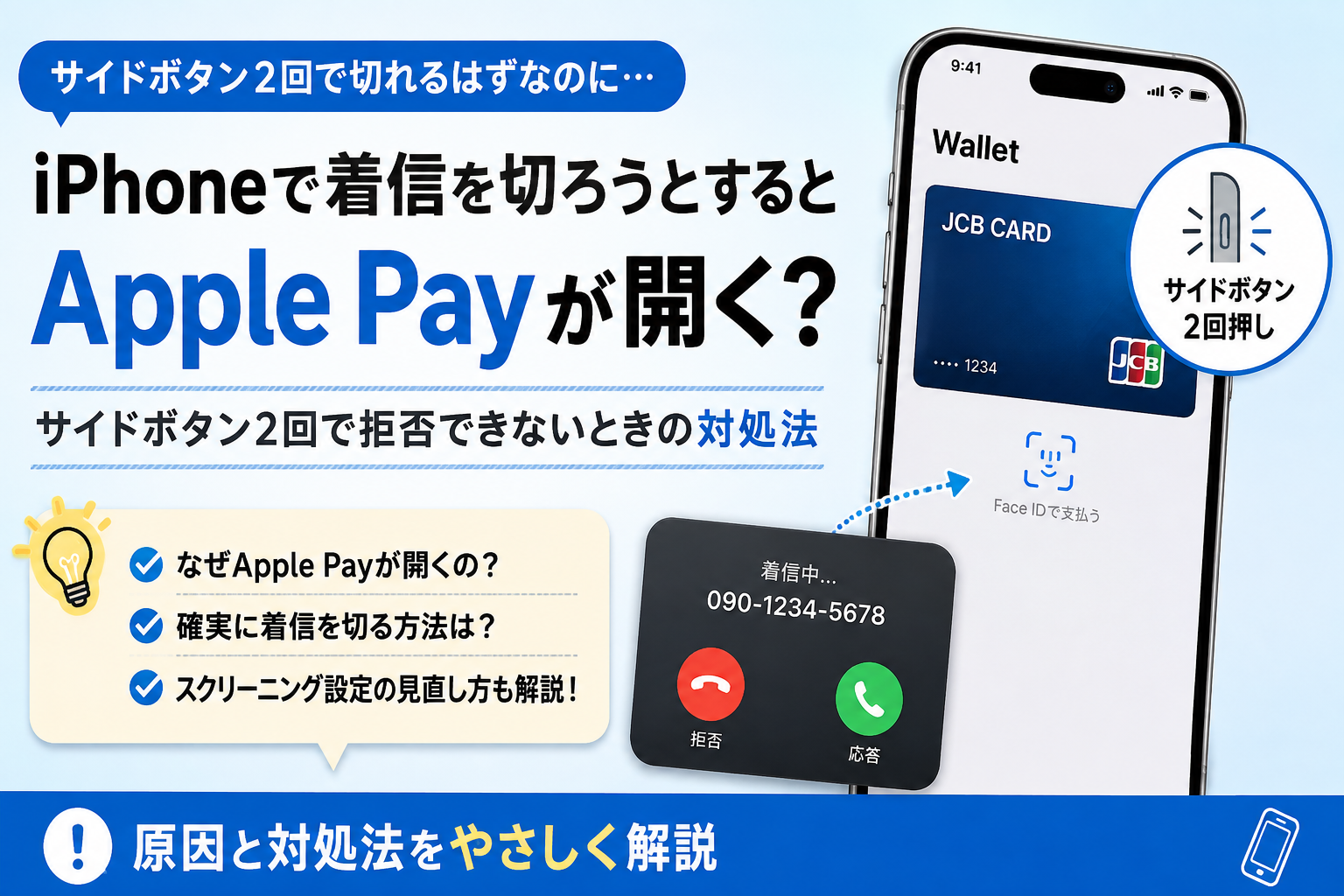
iPhoneに電話がかかってきたとき、「出たくないので着信を切ろう」とサイドボタンを2回押したら、なぜかApple Payのカード画面が表示されたことはありませんか?
iPhoneでは、通常の着信中であればサイドボタンを素早く2回押すことで着信を拒否できます。
ところが、実際に操作してみると、電話が切れずにWalletが開いてしまうことがあります。
特に確認しておきたいのが、iPhoneの「不明な発信者をスクリーニング」機能です。
この記事では、サイドボタンを2回押しても着信を拒否できず、Apple Payが開いてしまう場合に考えられる原因と対処法を紹介します。
この記事のポイント
通常の着信では、サイドボタンを素早く2回押すと電話を拒否できます。一方、同じダブルクリックはWalletを表示する操作にも使われています。着信スクリーニング中などにサイドボタン2回でApple Payが開いてしまう場合は、画面から着信を拒否する方法を試してみましょう。
iPhoneで電話に出ずに着信を切る方法
まず、iPhoneに電話がかかってきたときの基本操作を確認しておきましょう。
| やりたいこと | 操作方法 |
|---|---|
| 着信音だけ止めたい | サイドボタンまたは音量ボタンを1回押す |
| 電話を拒否したい | サイドボタンを素早く2回押す |
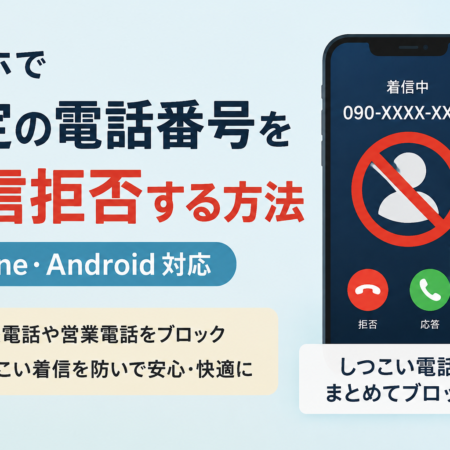
| 画面から拒否したい | 着信画面の「拒否」をタップする |
| バナー表示の着信を拒否したい | 通話バナーを上にスワイプする |
ここで注意したいのが、サイドボタンを1回押しただけでは着信を拒否したことにはならないという点です。
1回押した場合は着信音が止まるだけで、相手側では呼び出しが続いています。
「音だけ止めたい」のではなく、「この電話には出ないので拒否したい」という場合は、通常であればサイドボタンを素早く2回押します。
サイドボタンを2回押すとApple Payが開くのはなぜ?
Face IDを搭載したiPhoneでは、サイドボタンのダブルクリックには別の役割もあります。
それが、Walletに登録しているカードやパスを表示する操作です。
普段Apple Payを使っている方なら、支払いのときにサイドボタンを2回押してカードを表示しているのではないでしょうか。
つまり、同じ「サイドボタンを2回押す」という操作でも、iPhoneの状態によって役割が異なります。
通常の着信中
サイドボタンを素早く2回押すと、着信を拒否します。
通常時
サイドボタンをダブルクリックすると、Walletのカードやパスを表示します。
うまく拒否できないとき
着信拒否の操作として扱われず、Walletが表示される場合があります。
着信スクリーニングを使っている場合は?
iPhoneには、知らない番号から電話がかかってきたときに、発信者へ先に名前や電話の理由を尋ねる「不明な発信者をスクリーニング」という機能があります。
「通話の理由を尋ねる」に設定している場合、連絡先に登録されていない番号から電話がかかってくると、すぐに通常の着信として鳴らすのではなく、iPhoneが発信者から名前や用件を確認します。
スクリーニング中は通常の着信とは状態が異なります
「通話の理由を尋ねる」を利用している場合、iPhoneが発信者への確認を行ってから着信します。そのため、最初から通常の着信音が鳴っている場合とは処理の流れが異なります。
実際に、着信スクリーニングを利用している状態でサイドボタンを2回押したところ、電話を拒否するのではなく、Apple Payのカード画面が表示されるケースがありました。
そのため、「サイドボタン2回で拒否できるはずなのにApple Payが開く」という場合は、着信スクリーニングを使っているかどうかも確認してみるとよいでしょう。
着信スクリーニングが原因とは断定できません
Appleは「着信スクリーニングを利用するとサイドボタン2回でApple Payが開く」と公式に案内しているわけではありません。iOSのバージョンや機種、着信時の状態などによって動作が異なる可能性があります。本記事では、実際に確認できた現象とAppleが案内している各機能の仕様をもとに紹介しています。
Apple Payが開いてしまうときの対処法
サイドボタンを2回押しても電話を拒否できない場合は、サイドボタンを何度も押すよりも、画面から操作したほうが確実です。
着信画面の「拒否」をタップする
画面に「拒否」が表示されている場合は、そのボタンをタップして着信を拒否します。
通話バナーを上にスワイプする
ほかのアプリを使用しているときなど、画面上部に着信がバナー表示されている場合は、通話バナーを上方向にスワイプして着信を拒否します。
音だけ止めたい場合はサイドボタンを1回押す
電話を拒否する必要はなく、とりあえず着信音だけ止めたい場合は、サイドボタンまたはいずれかの音量ボタンを1回押します。
サイドボタンのダブルクリックでWalletが開いてしまう場合は、まず画面から拒否する方法を覚えておくと便利です。
着信スクリーニングをオフにする方法
「知らない番号でも普通に着信させて、自分で出るか拒否するか決めたい」という場合は、着信スクリーニングをオフにすることもできます。
iPhoneの「設定」を開きます。
「アプリ」をタップします。
「電話」をタップします。
「不明な発信者をスクリーニング」をタップします。
スクリーニングを行わない設定を選択します。
スクリーニングは無理にオフにしなくてもOK
知らない番号や営業電話が多い方にとって、着信スクリーニングは便利な機能です。サイドボタン2回で着信を拒否しにくい場合でも、スクリーニングをオフにせず、拒否するときだけ画面を操作する使い方でもよいでしょう。
サイドボタン2回でApple Payを開かない設定もできる
そもそも「サイドボタンを2回押してApple Payを開く機能を使っていない」という場合は、Wallet側の設定を変更する方法もあります。
iPhoneの「設定」→「ウォレットとApple Pay」を開き、「サイドボタンをダブルクリック」の設定を確認します。
この設定をオフにすると、通常時にサイドボタンを2回押してもWalletのカードやパスが表示されなくなります。
Apple Payをよく使う方は注意
サイドボタンのダブルクリックは、Apple Payで支払う際にカードを素早く表示できる便利な機能です。普段からApple Payをよく利用する場合は、この設定を変更せず、着信を拒否するときだけ画面から操作するほうが使いやすいでしょう。
「着信を拒否」と「着信音を消す」は違う
iPhoneでは、サイドボタンを1回押した場合と2回押した場合で動作が異なります。
| 操作 | iPhoneの動作 | 相手側 |
|---|---|---|
| サイドボタン1回 | 着信音を消す | 呼び出しは続く |
| サイドボタン2回 | 着信を拒否する | 留守番電話へ送られる場合がある |
会議中や電車の中などで「とりあえず音だけ止めたい」というときは1回、「この電話には出ないので拒否したい」というときは2回、と覚えておくと分かりやすいでしょう。
Apple Payが開いてもiPhoneの故障とは限らない
電話を切るつもりでサイドボタンを2回押したのにクレジットカードの画面が表示されると、「操作方法が間違っているのかな」「iPhoneがおかしいのかな」と心配になるかもしれません。
しかし、サイドボタンのダブルクリック自体がWalletを開くための操作でもあります。
Apple Payの画面が表示されたからといって、すぐにiPhoneの故障と考える必要はありません。
まずは、着信スクリーニングを利用していないか、サイドボタンのダブルクリックでWalletを開く設定になっていないかを確認してみましょう。
まとめ
サイドボタン2回でApple Payが開いてしまったら
通常の着信では、サイドボタンを素早く2回押すと電話を拒否できます。一方、同じダブルクリックはWalletのカードやパスを表示する操作にもなっています。着信スクリーニングなどを利用していて、サイドボタン2回でApple Payが表示されてしまう場合は、着信画面の「拒否」や通話バナーの操作で拒否する方法が確実です。必要に応じて、着信スクリーニングやWalletの設定も確認してみましょう。
「サイドボタンを2回押せば電話を切れるはずなのに、なぜかApple Payが開く」という場合は、何度もボタンを押すのではなく、まず画面から着信を拒否してみてください。
参考:Apple「iPhoneでかかってきた電話に出る/拒否する」「iPhoneで通話をスクリーニングする/着信拒否する」「iPhoneでウォレットとApple Payの設定を変更する」
※この記事は2026年8月時点のApple公式情報および実際の操作をもとに作成しています。iOSのバージョンやiPhoneの機種、通信事業者などにより、画面表示や動作が異なる場合があります。