スマホの電話に出ずに切る方法|iPhone・Androidの着信拒否を解説
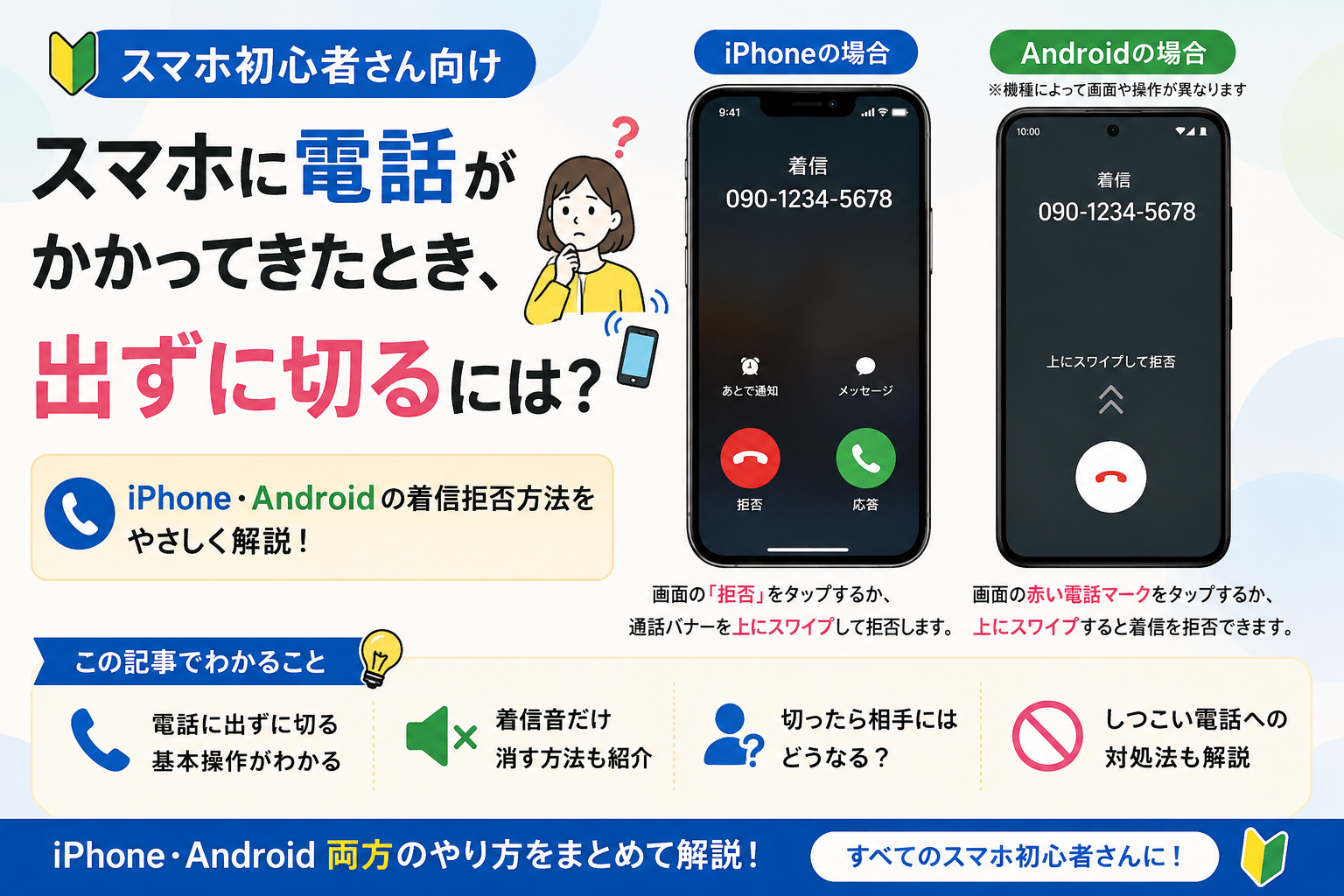
スマホに電話がかかってきたとき、「今は出たくない」「知らない番号だから出たくない」ということがあります。
そのまま電話が鳴り終わるまで待っても構いませんが、電話に出ずに、その場で着信を切ることもできます。
ただし、iPhoneとAndroidでは操作方法が異なります。また、「着信音だけ消す」「今回の電話を拒否する」「今後その番号から電話がかかってこないようにする」は、それぞれ別の操作です。
この記事では、スマホ初心者の方にも分かりやすいように、iPhoneとAndroidで電話に出ずに切る方法を紹介します。
この記事でわかること
iPhoneとAndroidで、かかってきた電話に出ずに切る方法を紹介します。着信音だけ止める方法や、電話を切ったとき相手側がどうなるのか、何度も電話をかけてくる番号をブロックする方法についても解説します。
電話に「出ない」と「切る」は違う
最初に覚えておきたいのが、電話に出ない方法にはいくつか種類があるということです。
どれも似ていますが、スマホの動作はそれぞれ異なります。
| やりたいこと | どうなる? |
|---|---|
| 何もせず電話に出ない | 着信音が鳴り続け、一定時間が経つと終了します。 |
| 着信音だけ消す | 自分のスマホから音は出なくなりますが、相手側では呼び出しが続きます。 |
| 今回の電話を切る | 着信を拒否して、その場の電話を終了します。 |
| 番号をブロックする | 今後、その番号からの電話を自動的に拒否するよう設定します。 |
「着信拒否」という言葉は2つの意味で使われます
かかってきた電話をその場で切ることも「着信を拒否する」といいます。一方、特定の電話番号から今後電話がかかってこないように設定することも「着信拒否」と呼ばれます。この記事では分かりやすくするため、前者を「電話を切る」、後者を「番号をブロックする」と表現します。
iPhoneで電話に出ずに切る方法
まずは、iPhoneの場合です。
電話がかかってきたときの画面によって、使える操作が少し異なります。
画面に「拒否」が表示されている場合
着信画面に赤い「拒否」ボタンが表示されている場合は、「拒否」をタップします。
これで電話に出ることなく、その着信を終了できます。
電話がかかってきたら、画面を確認します。
赤い「拒否」が表示されていればタップします。
電話に出ることなく着信が終了します。
「拒否」が表示されない場合はサイドボタンを2回押す
iPhoneがロックされているときなどは、「拒否」ボタンが分かりにくかったり、画面上の表示が異なったりすることがあります。
その場合は、iPhone右側のサイドボタンを素早く2回押すことで、かかってきた電話を拒否できます。
1回押すだけでは電話は切れません
サイドボタンを1回押した場合は、着信音が消えるだけです。相手側では呼び出しが続いています。電話そのものを拒否したい場合は、サイドボタンを素早く2回押します。
画面上部に小さく着信が表示された場合
iPhoneを操作している途中に電話がかかってくると、画面全体ではなく、上部に小さな通話バナーとして表示されることがあります。
この場合は、通話バナーを上方向にスワイプすると着信を拒否できます。
iPhoneで電話に出ずに切る方法
画面に「拒否」が表示されていれば「拒否」をタップします。サイドボタンを素早く2回押す方法でも着信を拒否できます。画面上部に通話バナーが表示されている場合は、バナーを上にスワイプする方法もあります。
Androidで電話に出ずに切る方法
Androidスマートフォンの場合は、iPhoneと違ってメーカーや機種によって着信画面や操作方法が異なります。
Google Pixel、Galaxy、Xperia、AQUOSなどで画面表示が異なるため、「Androidは必ずこの操作」とは言い切れません。
基本的には、着信画面に表示される「拒否」や赤い電話マークを操作します。
Googleの電話アプリを使用している場合
Googleの電話アプリでは、スマホの状態によって次のように操作します。
| スマホの状態 | 電話を切る方法 |
|---|---|
| スマホを使用中 | 画面に表示される「拒否」をタップします。 |
| ロック画面 | 着信を拒否する操作をスワイプします。Googleの電話アプリでは左方向へのスワイプで拒否する場合があります。 |
ほかのAndroidスマートフォンでは、赤い電話マークをタップしたり、電話マークを一定方向へスワイプしたりする機種もあります。
Androidは画面を見て判断しましょう
Androidは機種によって操作方法が異なります。「拒否」「終了」と表示されているボタンや、赤い電話マークを探してみてください。画面に矢印が表示されている場合は、その方向へ電話マークをスワイプします。
電話は切らずに着信音だけ消したい場合
「電話を切るほどではないけれど、今は着信音が鳴ると困る」ということもあります。
たとえば、電車の中や会議中、お店の中などです。
この場合は、電話を拒否せずに着信音だけ消すことができます。
iPhoneの場合
電話がかかってきたときに、サイドボタンまたはいずれかの音量ボタンを1回押します。
これで着信音は止まります。
Androidの場合
Androidでも、多くの機種では着信中に音量ボタンを押すことで着信音を消すことができます。
音を消しても電話は切れていません
着信音を消しただけの場合、相手側では引き続き呼び出しが続いています。そのまま電話に出ることもできますし、何もしなければ一定時間後に着信が終了します。
電話を切ると相手にはどうなる?
「拒否を押したら、相手に拒否したことがバレるのでは?」と心配になる方もいるかもしれません。
着信を拒否したときの動作は、スマホだけでなく、契約している携帯電話会社や留守番電話の設定などによって異なります。
一般的には、次のような動作になります。
留守番電話を利用している場合
着信を拒否すると、そのまま留守番電話につながる場合があります。
留守番電話がない場合
呼び出しが終了したり、電話が切れたりする場合があります。
相手の画面
「あなたが拒否ボタンを押しました」と相手のスマホに表示されるわけではありません。
ただし、電話をかけてすぐに留守番電話へつながるなど、相手が「切られたのかな」と推測する可能性はあります。
知らない番号なら無理に出なくても大丈夫
スマホ初心者の方の中には、「電話が鳴ったら出なければいけない」と考えてしまう方もいます。
しかし、知らない番号からの電話に無理に出る必要はありません。
心当たりのない電話であれば、そのまま出ずに切ったり、着信音だけ消して様子を見たりして構いません。
本当に用事がある相手であれば、留守番電話にメッセージを残したり、SMS(ショートメッセージ)を送ったり、時間をおいてもう一度電話をかけてきたりすることもあります。
知らない番号へすぐ折り返さない
知らない番号からの着信があった場合は、すぐに折り返すのではなく、電話番号を確認してから判断しましょう。営業電話や迷惑電話、詐欺電話などの可能性もあります。
何度もかかってくる番号はブロックできる
同じ番号から何度も電話がかかってくる場合は、その都度「拒否」を押すのではなく、電話番号そのものをブロックする方法があります。
番号をブロックすると、その番号から電話がかかってきてもスマホが自動的に着信を拒否するようになります。
iPhoneの場合
電話アプリの通話履歴から対象の電話番号や連絡先を開き、「発信者を着信拒否」などの項目から設定できます。
Androidの場合
Googleの電話アプリでは、通話履歴から対象の番号を選び、「ブロック」などの項目から設定できます。
Androidは機種や電話アプリによって項目名が異なる場合があります。
今回だけ切りたいならブロックする必要はありません
電話を1回断りたいだけなら、着信画面の「拒否」を使えば十分です。番号のブロックは、「この番号からは今後も電話を受けたくない」という場合に使いましょう。
iPhoneとAndroidの違いをまとめると
| 操作 | iPhone | Android |
|---|---|---|
| 電話に出る | 応答ボタンやスライド操作 | 応答ボタンやスワイプ操作 |
| 電話を切る | 「拒否」、サイドボタン2回、通話バナーを上にスワイプ | 「拒否」や赤い電話マークなどを操作 |
| 着信音だけ消す | サイドボタンまたは音量ボタンを1回押す | 音量ボタンを押す |
| 今後も受けたくない | 電話番号を着信拒否に設定 | 電話番号をブロック |
まとめ
電話がかかってきても、無理に出る必要はありません
iPhoneでは、画面の「拒否」をタップしたり、サイドボタンを素早く2回押したりすることで、電話に出ずに着信を拒否できます。Androidでは、「拒否」や赤い電話マークなどを操作しますが、機種によって画面や操作方法が異なります。電話を切らずに音だけ止めたい場合は、音量ボタンなどを1回押します。何度も電話がかかってくる番号については、番号そのものをブロックすることもできます。
スマホに電話がかかってきたからといって、必ず出なければならないわけではありません。
知らない番号や、今は話せない相手からの電話であれば、「拒否」や着信音の消音を使って、自分の状況に合わせて対応しましょう。
参考:Apple サポート「iPhoneでかかってきた電話に出る/拒否する」、Google 電話アプリ ヘルプ「電話をかける、電話を受ける」、Android ヘルプ「音量、音、バイブレーションの設定を変更する」
※この記事は2026年8月時点の情報をもとに作成しています。Androidはメーカーや機種、OSのバージョン、使用している電話アプリによって画面表示や操作方法が異なる場合があります。