Sound Blaster GH7レビュー|音質・装着感・設定方法を紹介
この記事にはPRが含まれます。
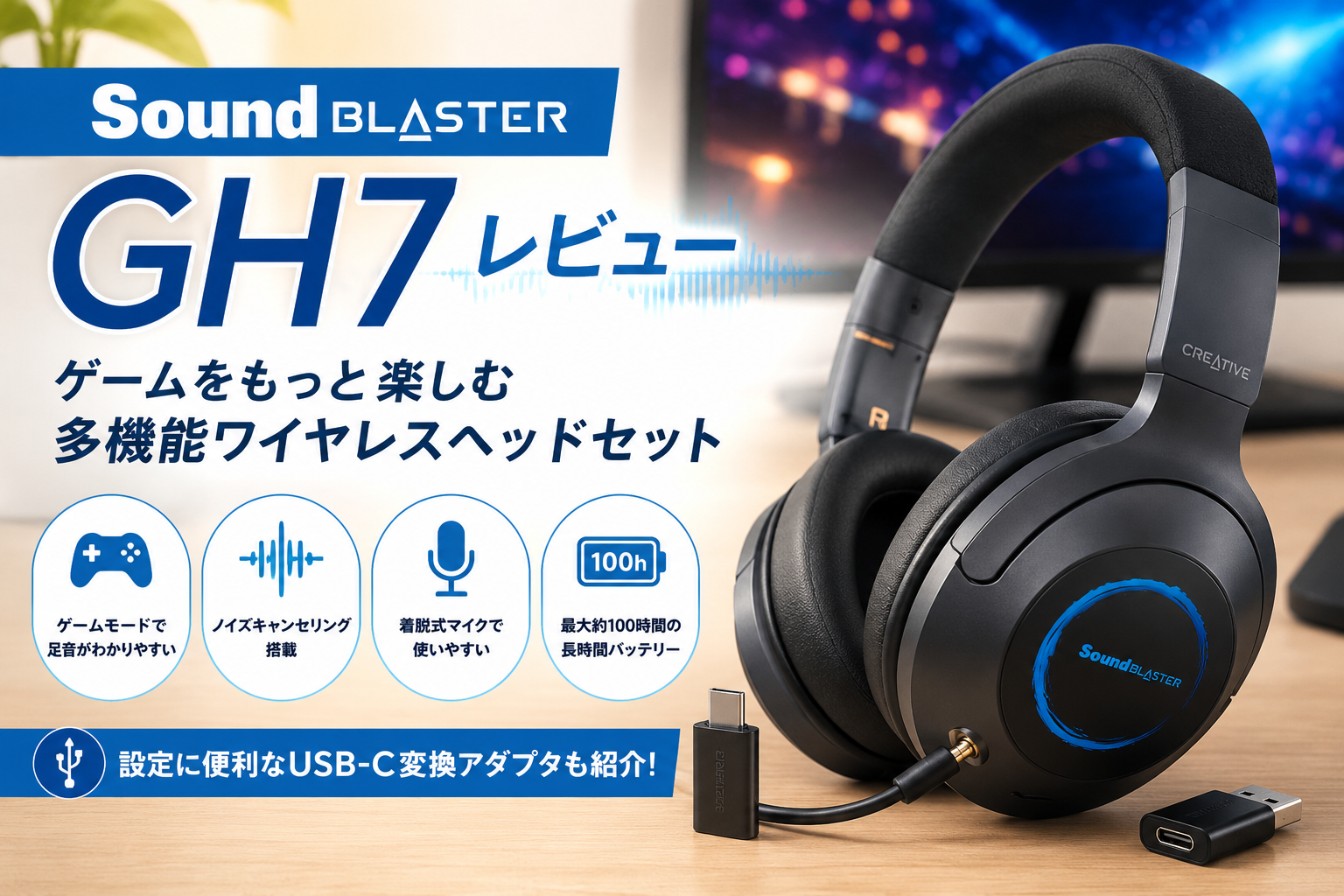
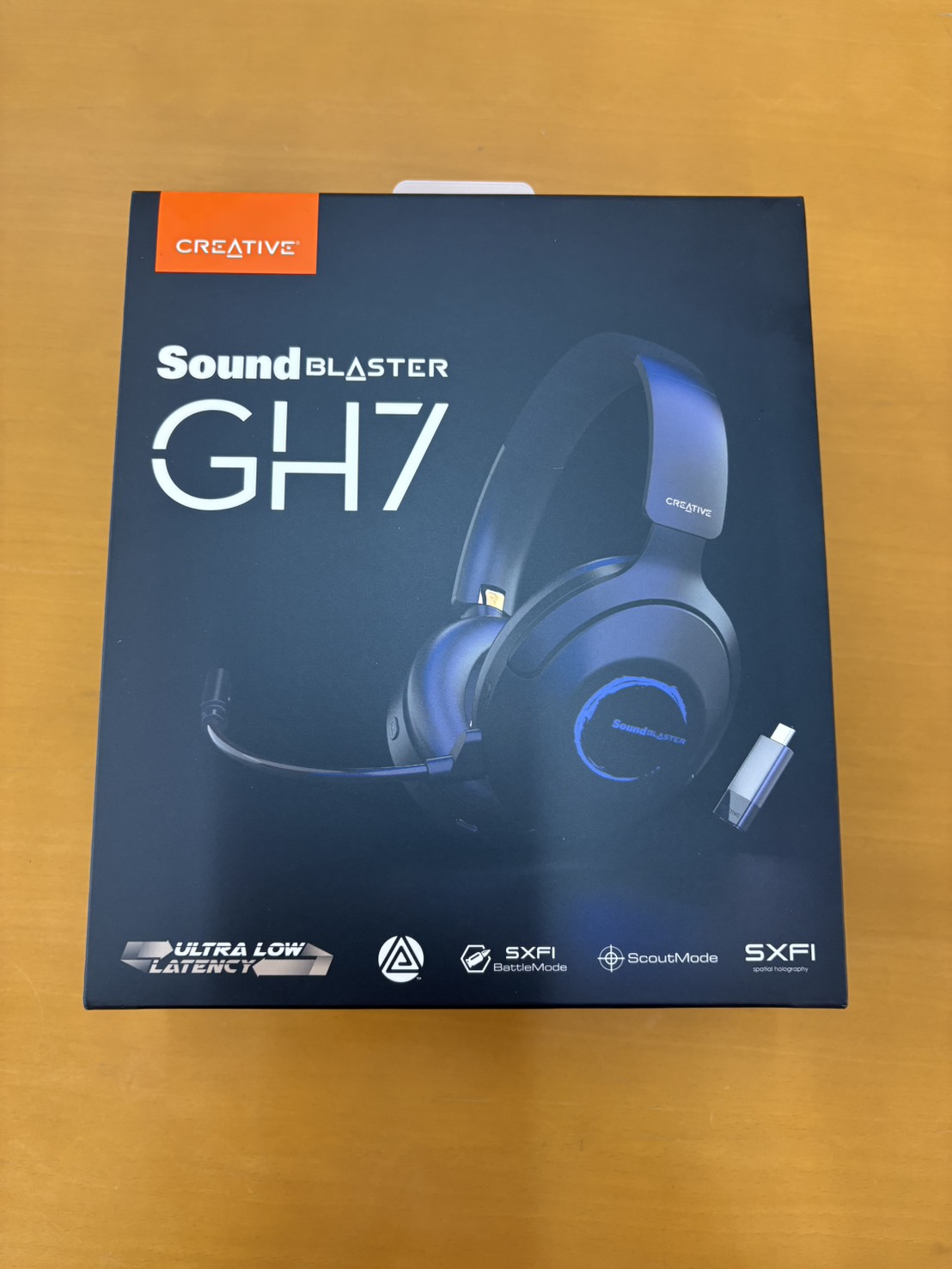
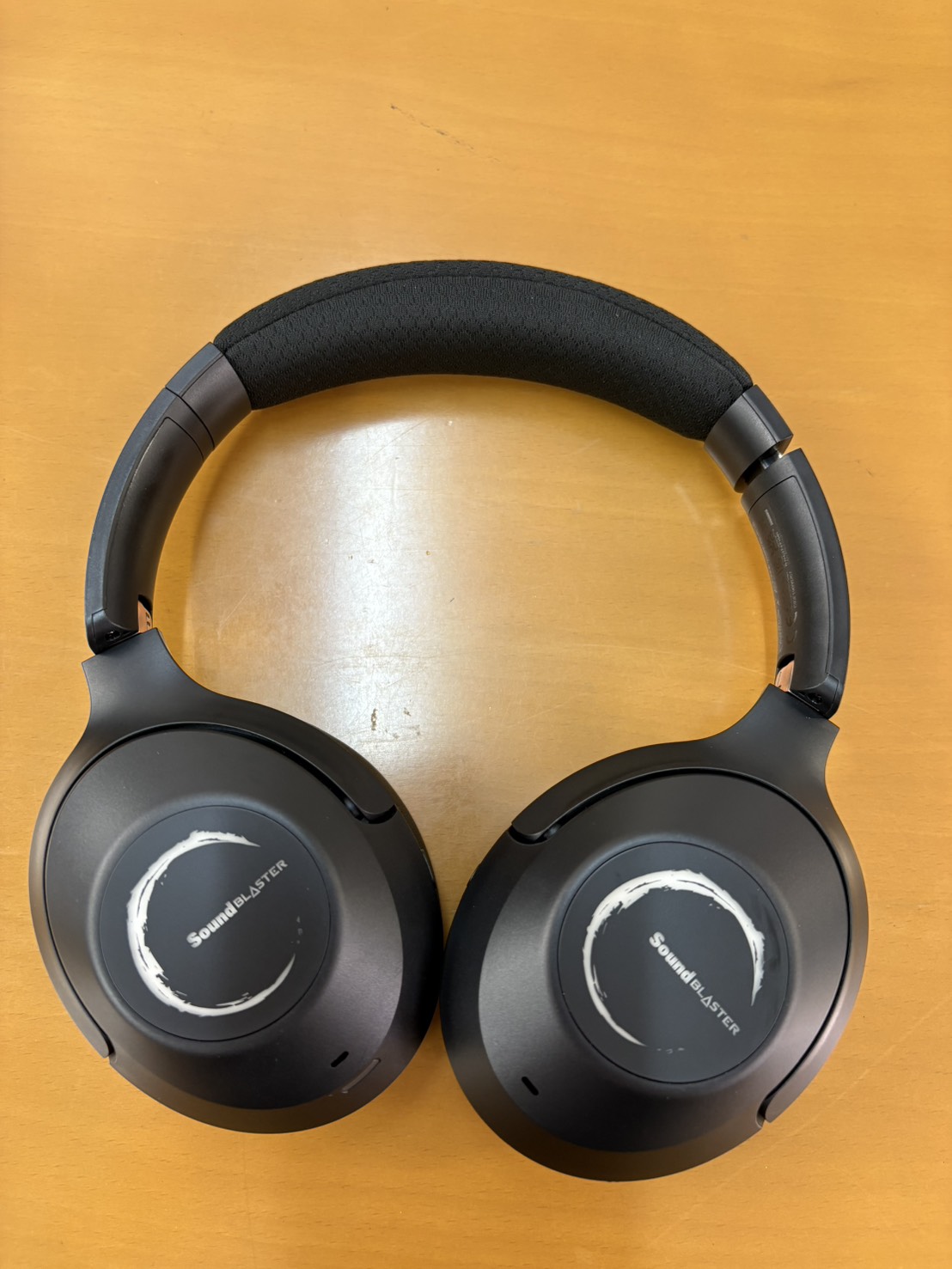
ゲーム用のワイヤレスヘッドセットとして、Creativeの「Sound Blaster GH7」を購入しました。
Creativeアプリで「ゲーム」「音楽」「映画」など、用途に合わせて音の設定を切り替えられます。
「ゲーム」に設定すると足音が聞き取りやすくなり、ゲーム用ヘッドセットとしての音には満足しています。
ノイズキャンセリングを本体のボタンで切り替えられることや、使わないときにマイクを取り外せることも便利です。
一方で、頭を挟む力はかなり強く、私の場合は1時間ほど使用すると痛くなりました。
音や機能は気に入っていますが、装着感については人を選ぶ製品だと思います。
Sound Blaster GH7の主な特徴
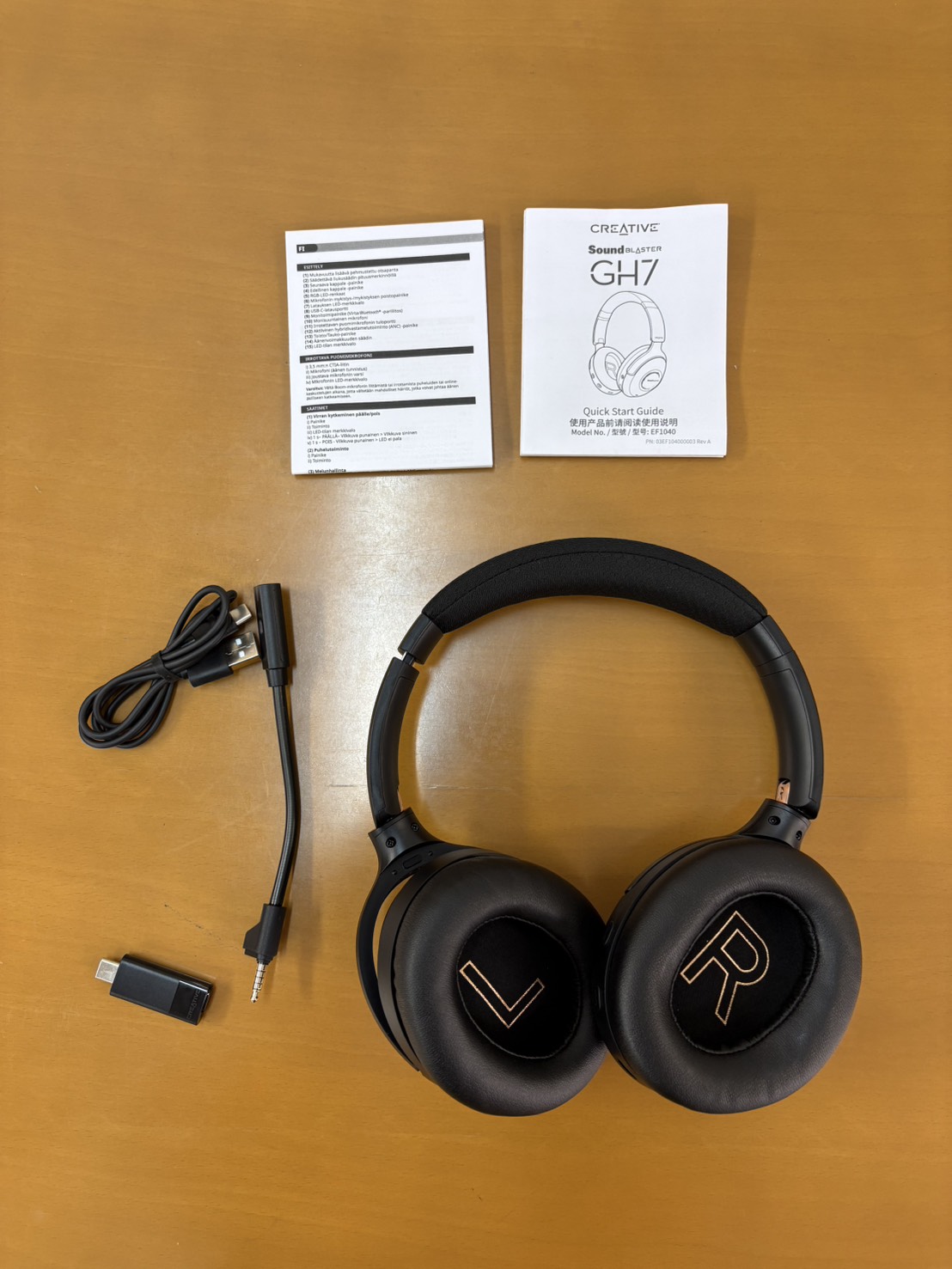
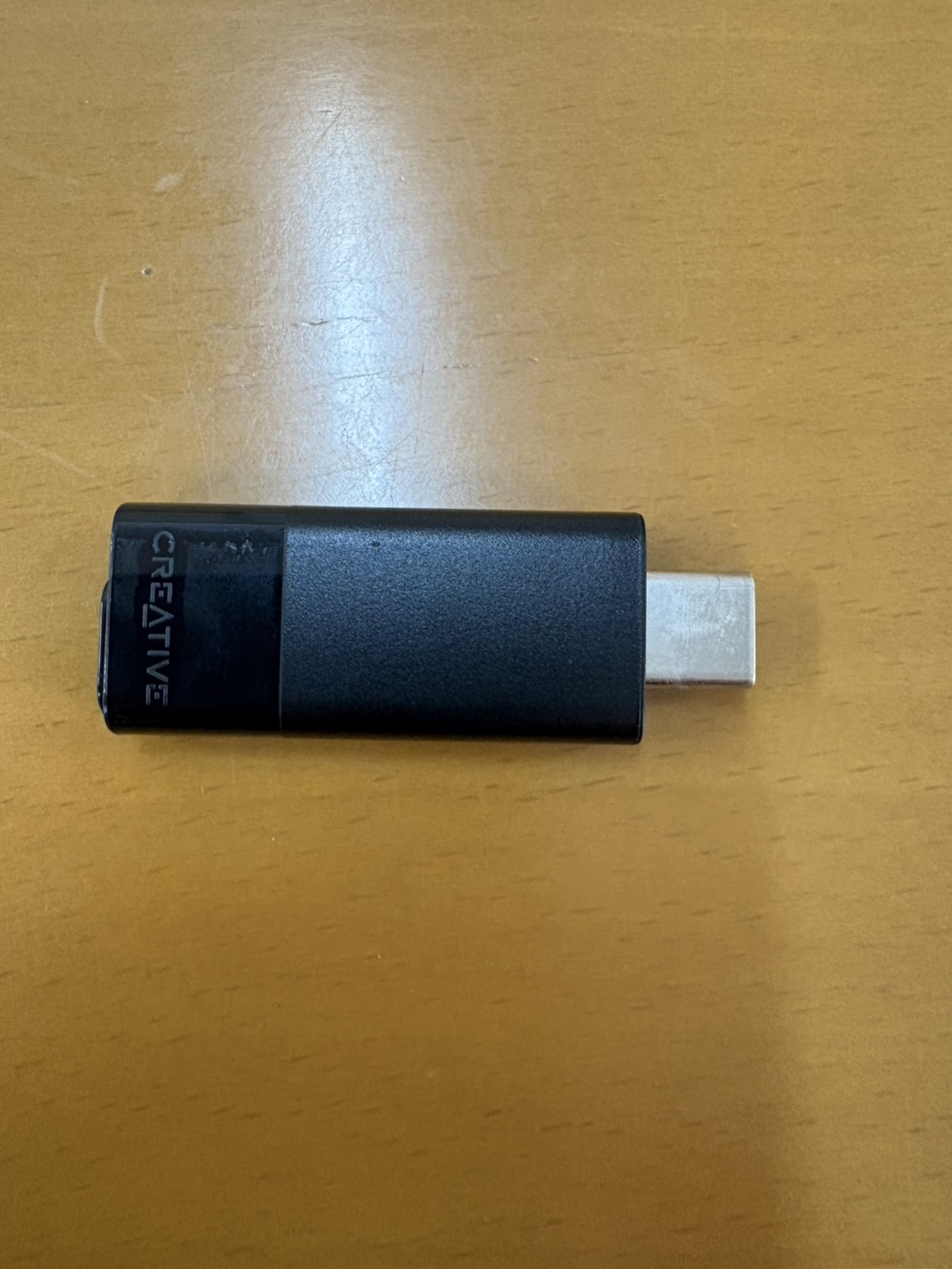
Sound Blaster GH7は、付属のUSB-Cトランスミッターを使ってパソコンとワイヤレス接続できるゲーミングヘッドセットです。
ヘッドセット本体のほかに、USB-Cトランスミッター、着脱式マイク、充電用USBケーブル、説明書などが付属しています。
ゲーム向けの音に設定できる
Creativeアプリの「ゲーム」に設定すると、ゲーム中の足音が聞き取りやすくなりました。
ノイズキャンセリング対応
本体のボタンでノイズキャンセリングを簡単に切り替えられます。
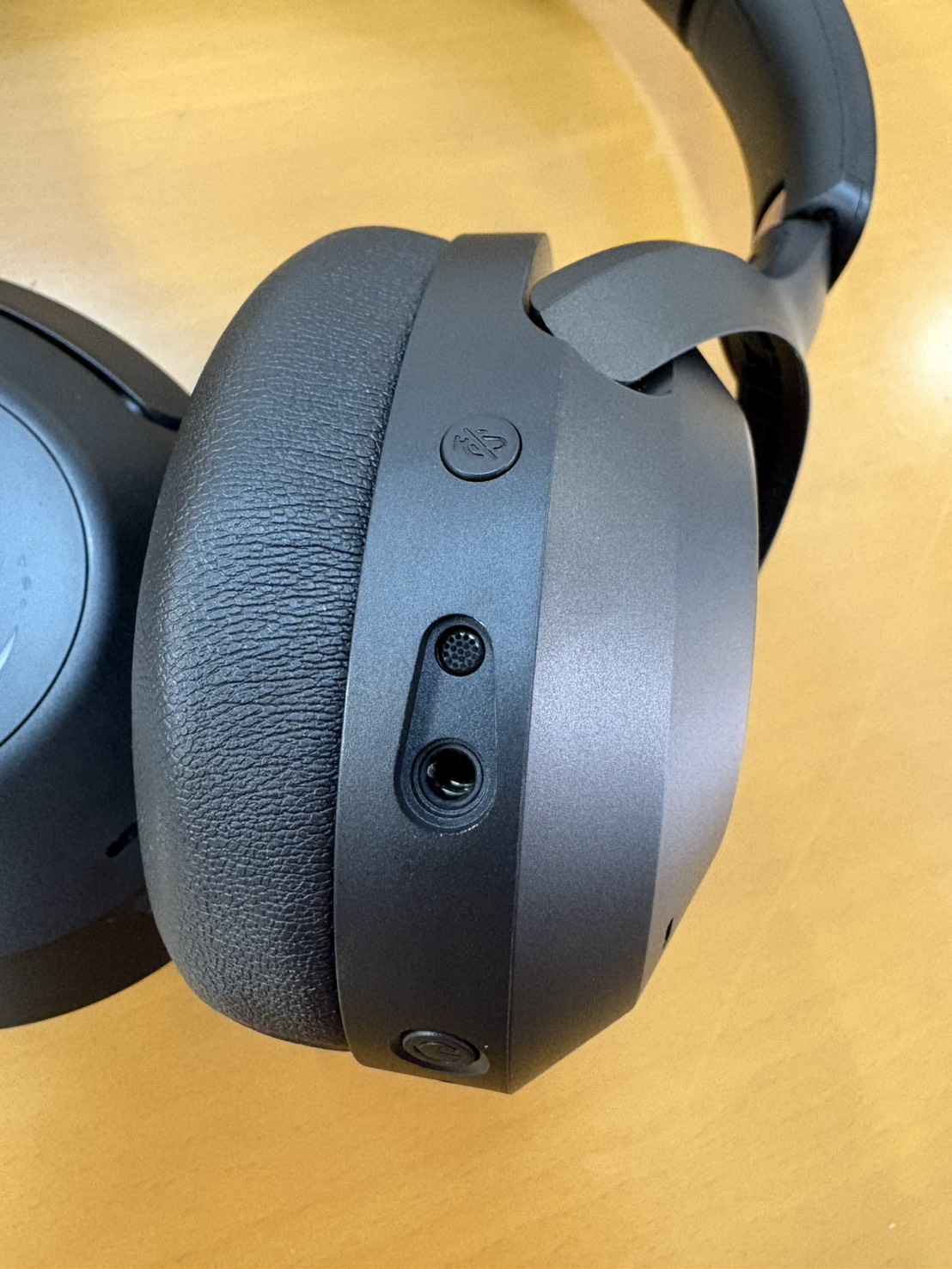
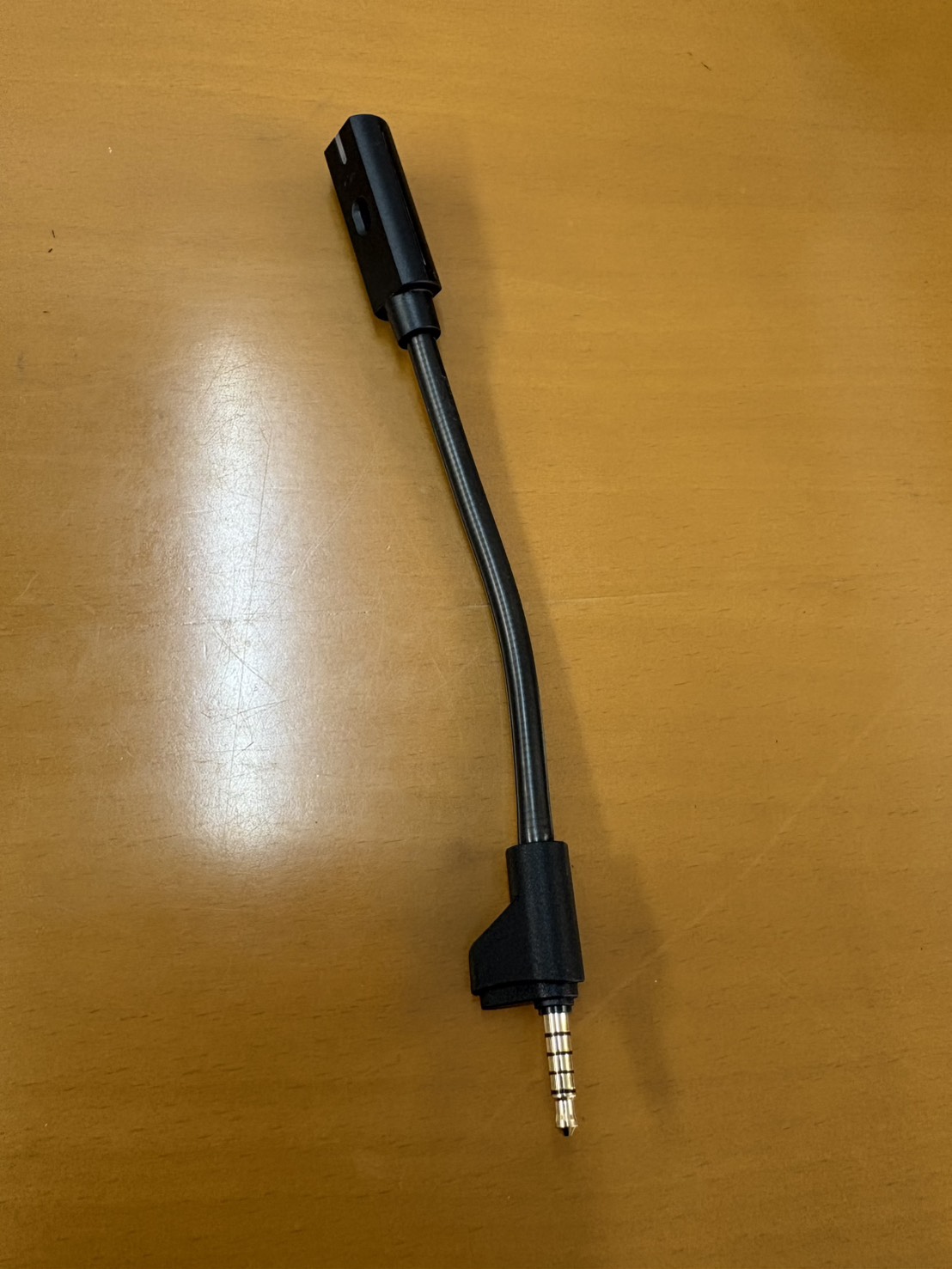
マイクを取り外せる
ボイスチャットを使わないときは、ブームマイクを取り外して使用できます。
公式仕様の主なポイント
最大7.1chのUSBオーディオに対応するUSB-Cトランスミッター、ハイブリッドANC、着脱式ブームマイクなどを備えています。
ゲーム用としての音には満足しています
Creativeアプリには、用途に合わせた音の設定が用意されています。
私が確認した環境では、「ゲーム」「音楽」「映画」などが表示され、使用目的に合わせて切り替えられました。
ゲームをするときは「ゲーム」に設定しています。
この設定では足音が聞き取りやすくなり、周囲の状況を把握しやすく感じました。
ゲーム中の音の方向や細かな効果音を聞き取りたい方には、相性のよいヘッドセットだと思います。
私がプレイした環境では、「ゲーム」にすると足音が分かりやすくなりました。
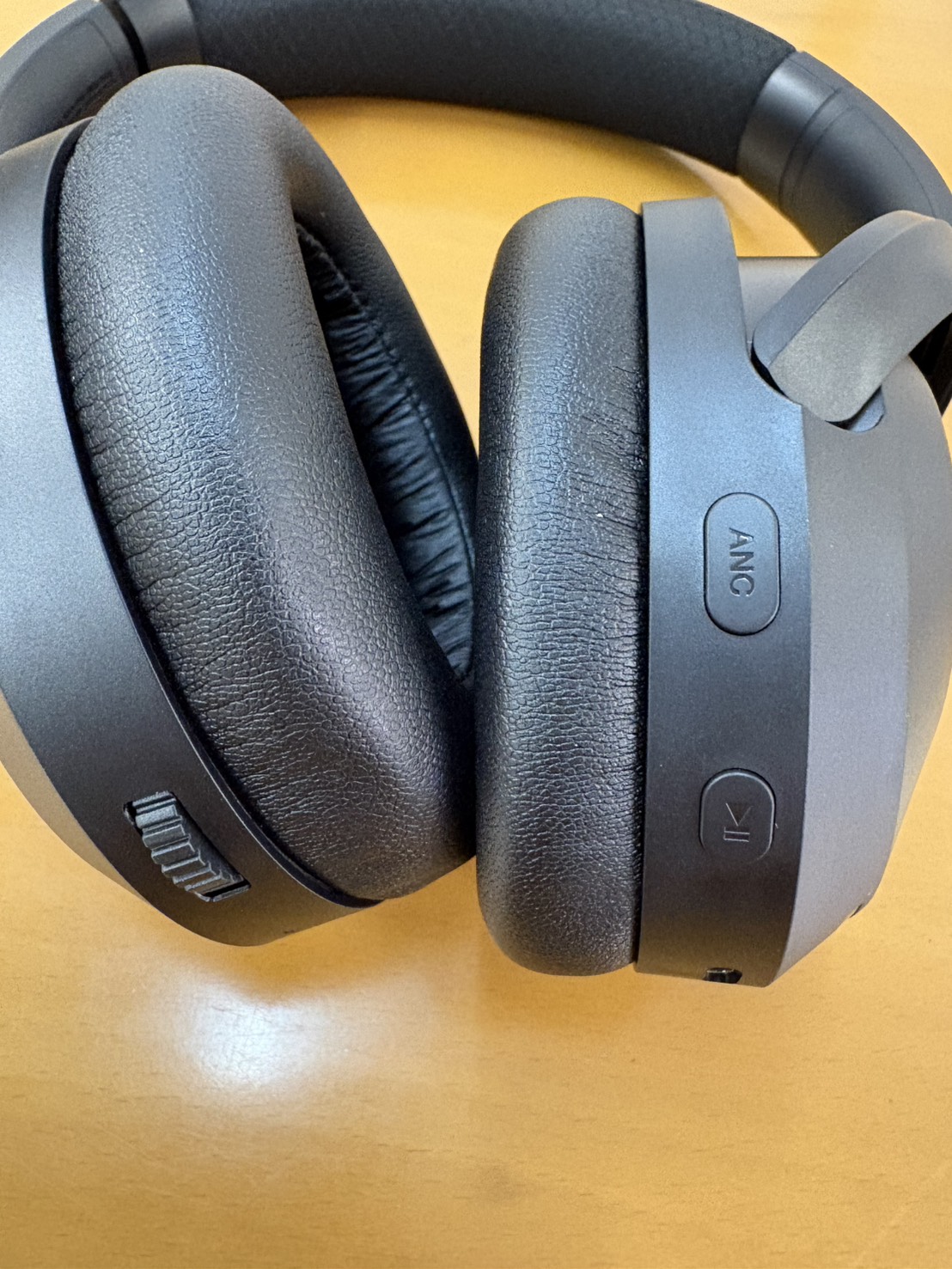
ノイズキャンセリングをボタンで切り替えられる
Sound Blaster GH7は、周囲の音を抑えるノイズキャンセリングに対応しています。
本体にANCボタンが付いているため、アプリを開かなくてもボタン操作でオン・オフを切り替えられます。
ゲームに集中したいときや、周囲の音が気になるときに、すぐに切り替えられるのは便利です。
マイクは必要なときだけ取り付けられる
付属のブームマイクは、ヘッドセット本体から取り外せます。
ボイスチャットを使用するときはマイクを取り付け、音楽や映画を楽しむときは取り外すという使い方ができます。
マイクを使わないときに、口元へマイクが残らないのは快適です。
気になる点は締め付けの強さ
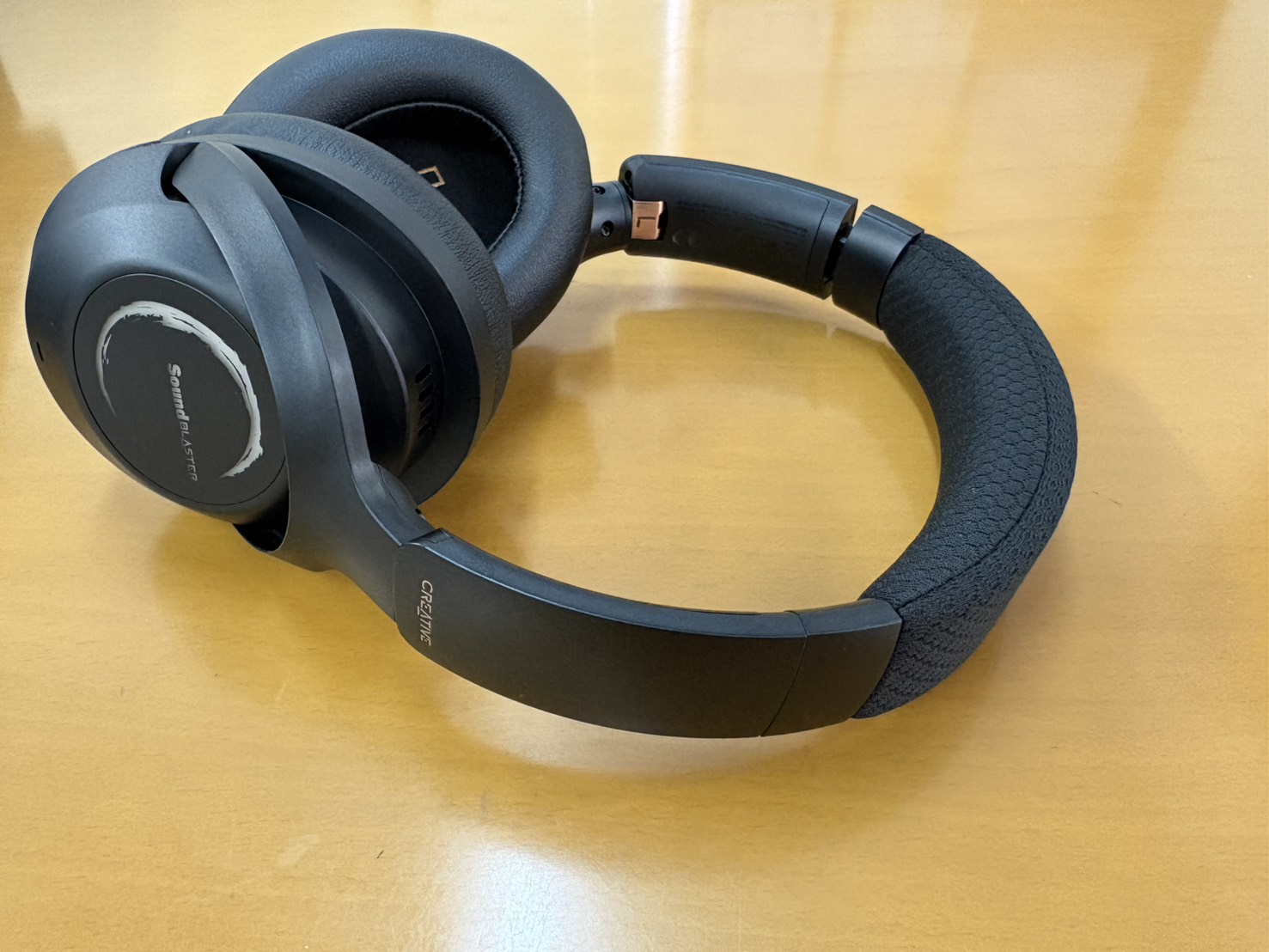
音や機能には満足していますが、装着感には気になるところがありました。
ヘッドバンドの長さは調整できますが、左右から頭を挟む力がかなり強く感じます。
私の場合は、1時間ほど装着していると頭が痛くなってきました。
短時間であれば使用できますが、何時間も続けてゲームをするときには向いていないと感じました。
また、イヤーパッドも少し小さめに感じます。
耳が大きい方は、耳の周囲が窮屈に感じる可能性があります。
長時間使用する方は装着感を確認した方がよい
音はゲーム向けで気に入っていますが、私の場合は1時間ほどで締め付けが痛くなりました。
頭の大きさや耳の形によって、装着感の評価は大きく変わりそうです。
使用前にCreativeアプリで更新しました
Windows 11のパソコンで使い始めたところ、最初は音にノイズが入りました。
Creativeアプリをインストールし、アプリからデバイスの更新を行ったところ、ノイズは解消しました。
一度更新と設定を済ませてからは、問題なく使用できています。
付属のUSB-CトランスミッターをWindows 11のパソコンへ接続します。
Creativeの公式ページからCreativeアプリをダウンロードし、インストールします。
アプリでSound Blaster GH7を認識させ、デバイスの更新を行います。
用途に合わせて「ゲーム」「音楽」「映画」などの設定を選びます。
購入時はアプリをダウンロードできませんでした
私が購入した時点では、公式サイトのリンクが正しく表示されず、アプリをダウンロードできませんでした。
アプリを入れられないため、最初は設定や更新もできない状態でした。
現在は復旧しており、公式ページからダウンロードできます。
Creativeアプリは、次の公式製品ページからダウンロードできます。
USB-C端子がない場合は変換アダプタが必要
Windows 11のパソコンで設定するときは、付属のUSB-Cトランスミッターをパソコンへ接続しました。
パソコンにUSB-C端子がない場合や、空いているUSB-C端子がない場合は、そのまま接続できません。
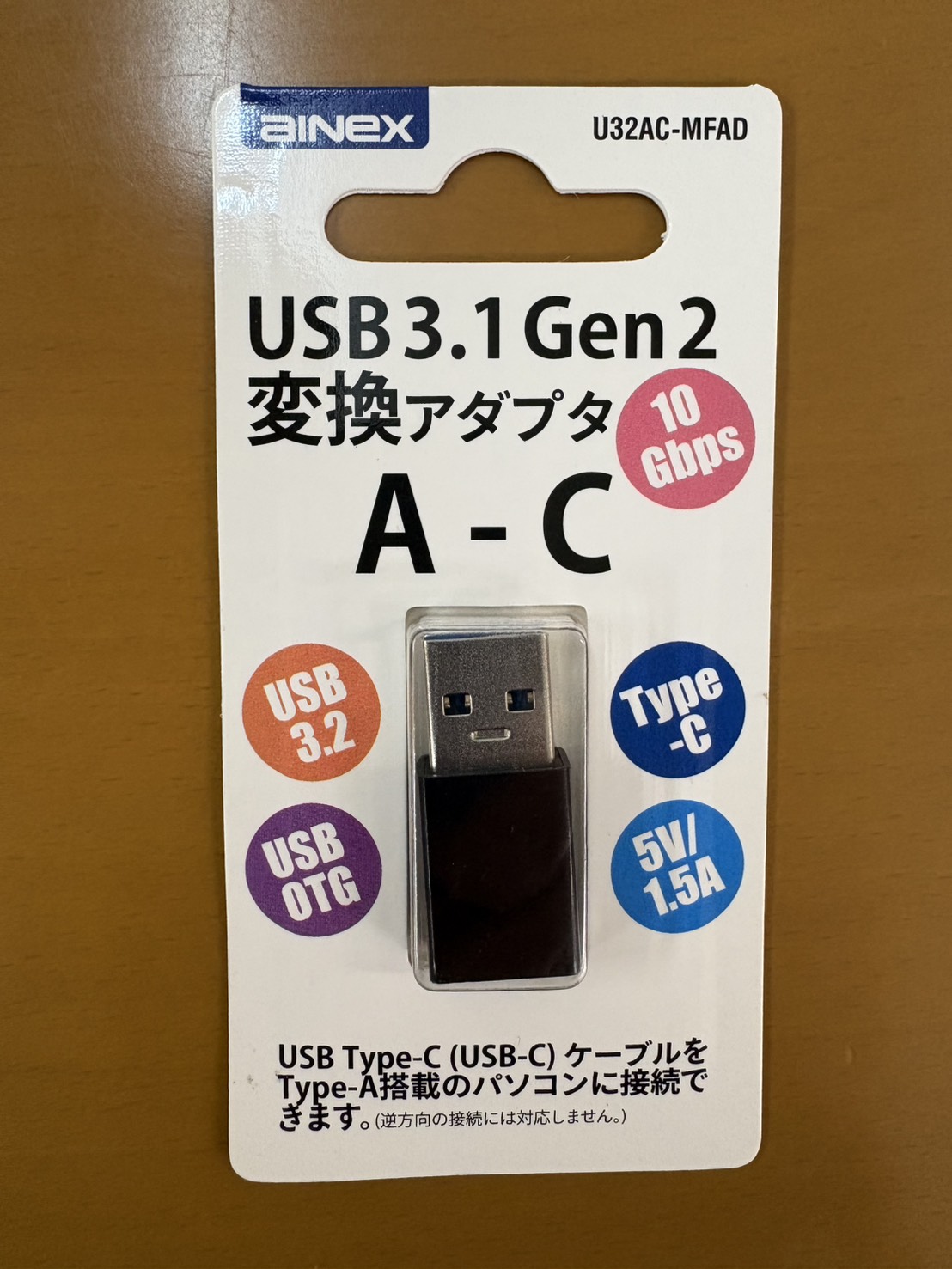
そこで、アイネックスの
「USB3.1Gen2変換アダプタ Aオス-Cメス U32AC-MFAD」
も購入しました。
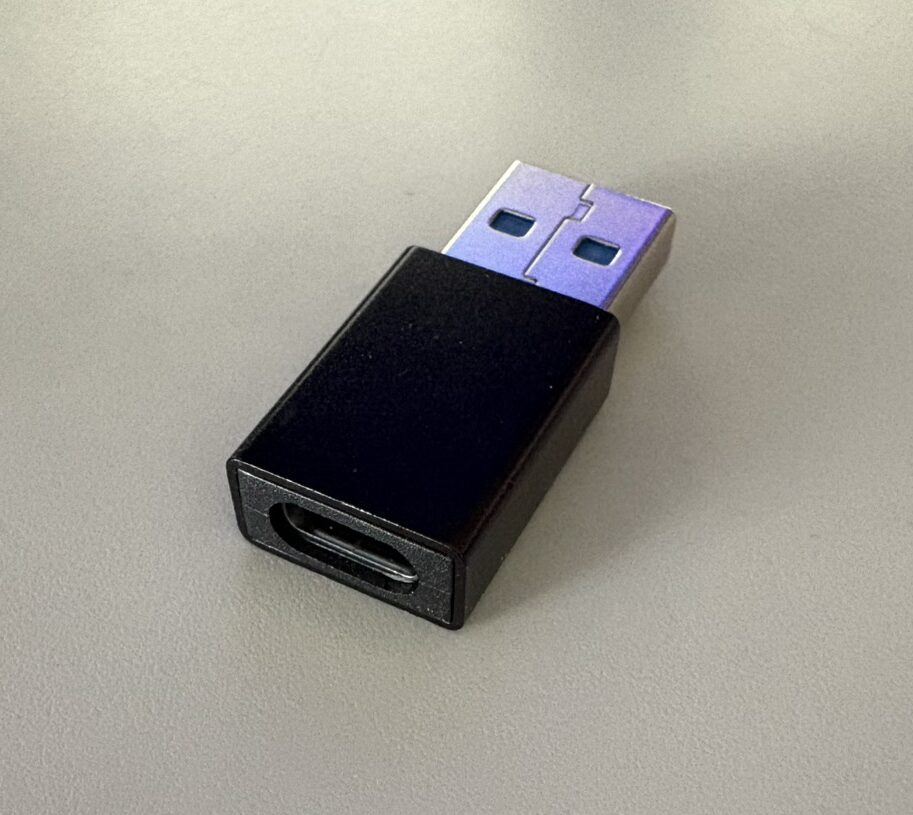
パソコンのUSB-A端子に変換アダプタを挿し、アダプタのUSB-C端子へGH7のUSB-Cトランスミッターを接続します。
変換アダプタを介した状態でも、Creativeアプリでの設定、デバイスの更新、ヘッドセットの使用は問題なくできました。
USB-A端子へUSB-C機器を接続できます
U32AC-MFADは、USB-CケーブルやUSB-C機器を、USB-A端子を搭載したパソコンへ接続するための変換アダプタです。
最大10Gbpsのデータ転送に対応しています。
接続する向きに注意
この製品は、パソコン側がUSB-Aオス、周辺機器側がUSB-Cメスです。
USB-C端子をUSB-A端子へ変換する、逆方向の接続には使用できません。
Sound Blaster GH7を使って感じた良い点
良かったところ
ゲーム設定では足音が聞き取りやすく、ゲーム用途の音には満足しています。
ノイズキャンセリングを本体のボタンで切り替えられることや、必要なときだけマイクを取り付けられることも便利です。
デバイスを更新してからは、ノイズもなく問題なく使用できています。
気になったところ
頭を挟む力が強く、私の場合は1時間ほどで痛くなりました。
イヤーパッドもやや小さめに感じるため、頭や耳が大きい方には装着しづらい可能性があります。
また、使い始める前にアプリを導入し、デバイスを更新する手間もかかりました。
まとめ
ゲーム用としては良いが、装着感は確認したい
Sound Blaster GH7は、Creativeアプリの「ゲーム」設定で足音を聞き取りやすくでき、ゲーム用ヘッドセットとしての音には満足しています。
ノイズキャンセリングや着脱式マイクなど、使い勝手のよい機能もそろっています。
一方で締め付けはかなり強く、長時間使用する方には合わない可能性があります。
音や機能を重視し、1回の使用時間がそれほど長くない方には、使いやすいゲーミングヘッドセットだと思います。