スマホで特定の電話番号を着信拒否する方法|iPhone・Android対応
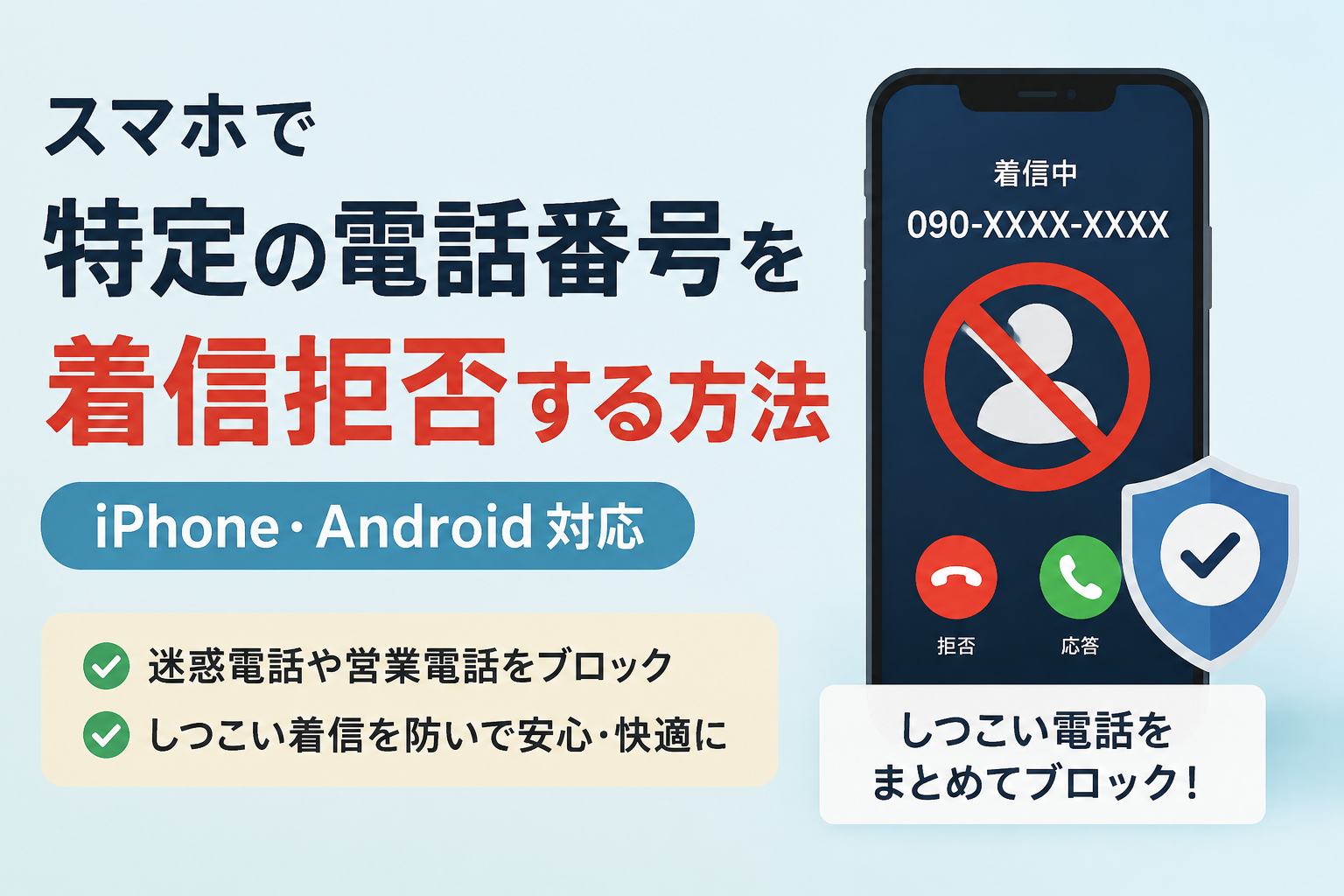
営業電話や迷惑電話など、同じ電話番号から何度も着信があると困ります。
電話に出たくないときは、そのまま鳴り終わるのを待つこともできますが、同じ番号から繰り返しかかってくる場合は、そのたびに着信するのもわずらわしいものです。
そんなときは、特定の電話番号を着信拒否(ブロック)しておくことができます。
一度ブロックしておけば、その番号から再び電話がかかってきても、自動的に着信を拒否するようになります。
この記事では、スマホ初心者の方にも分かりやすいように、iPhoneとAndroidで特定の電話番号を着信拒否する方法、解除する方法、ブロックすると相手にはどうなるのかなどを紹介します。
この記事のポイント
「この番号からは今後電話を受けたくない」という場合は、電話番号をブロックしておくと便利です。iPhone・Androidのどちらでも特定の番号を着信拒否でき、間違えてブロックした場合はあとから解除することもできます。
電話に出ないことと、電話番号を着信拒否することは違う
まず覚えておきたいのが、電話に出ずにそのままにしておくことと、電話番号そのものを着信拒否することは違うということです。
| 方法 | どうなる? |
|---|---|
| 電話に出ず、そのままにする | 今回の電話には出ませんが、同じ番号から次回また電話がかかってくることがあります。 |
| 電話番号を着信拒否する | その番号から今後電話がかかってきても、自動的に着信を拒否します。 |
「今は電話に出られないだけ」という場合は、電話番号をブロックする必要はありません。
一方、営業電話や迷惑電話など、「この番号からは今後も電話を受けたくない」という場合は、着信拒否を設定しておくと便利です。
iPhoneで電話番号を着信拒否する方法
iPhoneでは、電話アプリの着信履歴から特定の電話番号を着信拒否できます。
iPhoneの「電話」アプリを開きます。
着信履歴から、ブロックしたい電話番号または連絡先を開きます。
相手の情報画面を下へスクロールします。
「発信者を着信拒否」をタップします。
これで、その電話番号から今後電話がかかってきても、通常の着信として鳴らなくなります。
iPhoneの表示方法によって画面が少し異なります
iOS 26では電話アプリの表示方法によって画面が異なる場合があります。クラシックレイアウトを利用している場合は、着信履歴にある情報ボタンから相手の詳細を開き、「発信者を着信拒否」を選びます。
iPhoneでは設定から着信拒否することもできる
連絡先に登録している相手であれば、「設定」から着信拒否する方法もあります。
iPhoneの「設定」を開きます。
「プライバシーとセキュリティ」をタップします。
「着信拒否した連絡先」をタップします。
「着信拒否する連絡先を追加」をタップし、着信拒否したい相手を選びます。
知らない番号なら着信履歴から設定するのが簡単
営業電話など、連絡先に登録していない電話番号をブロックしたい場合は、電話アプリの着信履歴から設定する方法が分かりやすいでしょう。
iPhoneで着信拒否すると相手には分かる?
電話番号を着信拒否しても、相手に「あなたは着信拒否されています」という通知が届くわけではありません。
Appleでは、通話やメッセージが着信拒否されていることは相手には通知されないと案内しています。
そのため、ブロックしたことが相手のスマホに直接表示されることはありません。
相手が推測する可能性はあります
着信拒否したことを知らせる通知はありませんが、何度電話してもつながらないなどの状況から、相手がブロックされている可能性を考えることはあります。
iPhoneでブロックすると留守番電話はどうなる?
iPhoneでは、着信拒否した電話番号からでも留守番電話を残せる場合があります。
ただし、ブロックした相手が留守番電話を残しても、そのことを知らせる通知は届きません。
着信拒否したからといって、必ず相手からのすべての通信が完全に届かなくなるわけではありません。
iPhoneではメッセージにも影響する
iPhoneで電話番号や連絡先を着信拒否すると、その相手から送信されたメッセージも配信されなくなります。
必要な相手を間違えてブロックしないように
家族や知人、病院、学校など必要な連絡先を誤って着信拒否すると、電話だけでなくメッセージにも影響します。電話番号や相手の名前を確認してから設定しましょう。
iPhoneで着信拒否を解除する方法
間違えてブロックしてしまった場合や、あとから電話を受けられるようにしたい場合は、着信拒否を解除できます。
「設定」を開きます。
「プライバシーとセキュリティ」をタップします。
「着信拒否した連絡先」を開きます。
解除したい相手を選び、着信拒否を解除します。
解除すると、その相手からの電話やメッセージを再び受けられるようになります。
Androidで電話番号を着信拒否する方法
Androidは、Google Pixel、Galaxy、Xperia、AQUOSなど、メーカーや機種によって電話アプリや画面表示が異なります。
ここでは、多くのAndroidスマートフォンで利用されているGoogleの「電話」アプリを例に紹介します。
「電話」アプリを開きます。
通話履歴や最近の通話を開きます。
ブロックしたい電話番号からの通話をタップします。
「ブロック / 迷惑電話を報告」をタップします。
設定すると、その電話番号から再び電話がかかってきても、スマートフォンが自動的に着信を拒否します。
Androidは機種によって項目名が異なります
「ブロック」「着信拒否」「迷惑電話として登録」など、メーカーや使用している電話アプリによって表示が異なる場合があります。同じ項目が見つからない場合は、電話番号の詳細画面や電話アプリの設定を確認してみましょう。
Androidで着信拒否を解除する方法
Googleの電話アプリでは、ブロックした電話番号を設定画面から確認できます。
「電話」アプリを開きます。
メニューから「設定」を開きます。
「ブロックした番号」や「ブロック中の電話番号」などを開きます。
解除したい電話番号を選び、「ブロックを解除」します。
解除すると、その番号から再び着信するようになります。
Androidでブロックした相手から電話があったら履歴に残る?
Googleの電話アプリでは、ブロックしている電話番号からかかってきた通話は、通話履歴には表示されません。
そのため、あとから通話履歴を見ても「ブロックした相手から何回電話があったのか」を確認できない場合があります。
AndroidでSMSも受け取りたくない場合
Androidでは、使用している電話アプリとメッセージアプリによってブロックの仕組みが異なります。
電話だけでなくSMSやメッセージも受け取りたくない場合は、使用しているメッセージアプリ側のブロック設定も確認しておくとよいでしょう。
Google メッセージにも、特定の相手からのメッセージをブロックする機能があります。
Androidは電話とメッセージを分けて考えると分かりやすい
Androidはメーカーや使用しているアプリによって動作が異なります。「電話をブロックしたからSMSも必ず同じように止まる」と決めつけず、メッセージも受け取りたくない場合はメッセージアプリの設定も確認しましょう。
非通知の電話もブロックできる?
Googleの電話アプリでは、電話番号が表示されない着信をまとめてブロックする設定もあります。
「電話」アプリを開きます。
メニューから「設定」を開きます。
「ブロック中の電話番号」などを開きます。
「不明」をオンにします。
連絡先に登録していない番号を全部ブロックする機能ではありません
Googleの電話アプリにある「不明」のブロックは、非公開の電話番号や番号を特定できない着信を対象とする機能です。連絡先に登録していない普通の電話番号からの着信は、引き続き受けられます。
知らない番号だからといって、すぐブロックしなくても大丈夫
一度知らない番号から電話があっただけなら、すぐに着信拒否する必要はありません。
病院、学校、宅配業者、お店、仕事関係など、連絡先に登録していない相手から必要な電話がかかってくることもあります。
相手が誰なのか分からない場合は、留守番電話やSMS、電話番号などを確認してから判断するとよいでしょう。
こんな電話はブロックを検討してもOK
電話番号をブロックするかどうかは、自分で判断して構いません。
たとえば、次のような場合はブロックしておくと着信の負担を減らせます。
何度もかかってくる営業電話
必要がないと分かっているのに、同じ番号から繰り返し電話がかかってくる場合です。
迷惑電話
必要のない電話だと確認できている場合は、その番号をブロックしておくと便利です。
不審な電話
詐欺などが疑われる番号から繰り返し着信する場合は、応答や折り返しをせずブロックを検討しましょう。
ブロックする前に電話番号を確認しよう
着信履歴には似たような電話番号が並ぶことがあります。
必要な相手を誤ってブロックしないよう、設定する前に電話番号を確認しましょう。
間違えてブロックしても解除できます
着信拒否はあとから解除できます。間違えて設定してしまった場合でも、iPhone・Androidともにブロックした番号の一覧から解除できます。
詐欺電話対策なら警視庁の「デジポリス」もおすすめ
特定の電話番号を1件ずつブロックする方法とは別に、詐欺電話への対策を強化したい場合は、警視庁の防犯アプリ「デジポリス」を利用する方法もあります。
デジポリスには、2025年12月から「国際電話番号ブロックシステム」が搭載されています。
特殊詐欺では国際電話番号が多く使われており、デジポリスを設定することで、詐欺電話への対策をスマホ側で行うことができます。
警察が把握した詐欺電話番号も自動でブロック
デジポリスでは、警察が把握した「特殊詐欺犯行利用電話番号」を自動でブロックする機能が用意されています。自分で詐欺電話の番号を1件ずつ登録する必要がありません。
Androidでは国際電話番号も自動ブロック
Android版のデジポリスでは、設定すると国際電話番号や警察が把握した特殊詐欺犯行利用電話番号からの着信を自動でブロックできます。
さらに、国際電話番号や特殊詐欺犯行利用電話番号へ誤って電話をかけてしまうことを防ぐ発信ブロックにも対応しています。
ブロックした国際電話番号や特殊詐欺犯行利用電話番号の着信履歴を自動で削除する機能もあります。
海外から必要な電話がある方は注意
仕事や家族・知人などから海外の電話を受けることがある場合は、国際電話番号のブロック設定を利用する前に機能をよく確認しましょう。連絡先に登録した電話番号をブロック対象から除外する機能も用意されています。
iPhoneでは利用できる機能が少し異なる
iPhone版では、Android版とまったく同じ方法で国際電話番号を一括ブロックするわけではありません。
デジポリスでは、警察が把握した「特殊詐欺犯行利用電話番号」からの着信を自動でブロックできます。
また、iPhoneに標準搭載されている「不明な発信者を消音」などを組み合わせることで、電話帳に登録されていない番号からの着信を鳴らさないようにする対策も案内されています。
iPhoneとAndroidでは機能が同じではありません
デジポリスの国際電話番号ブロックシステムは、iPhoneとAndroidでOSの仕様が異なるため、利用できるブロック機能や設定方法にも違いがあります。「デジポリスを入れれば、どのスマホでも海外からの電話をすべて自動拒否できる」というわけではありません。
機種や通信会社によって利用できない場合もある
デジポリスの国際電話番号ブロックシステムは、スマートフォンの機種や通信会社によっては利用できない場合があります。
また、Androidではほかの迷惑電話対策サービスと併用できない機能もあります。
利用するときは、デジポリスの案内を確認してから設定しましょう。
デジポリスには詐欺電話対策だけでなく、防犯情報の確認、防犯ブザー、痴漢撃退機能、地域の犯罪情報など、さまざまな防犯機能があります。
特定の営業電話などを止めたい場合はスマホの着信拒否機能、詐欺電話への対策も強化したい場合はデジポリスなど、目的に合わせて使い分けるとよいでしょう。
着信拒否と迷惑電話対策機能を使い分けよう
特定の1つの番号から電話を受けたくない場合は、今回紹介した電話番号のブロックが分かりやすい方法です。
一方、毎回違う番号から営業電話や迷惑電話、詐欺電話がかかってくる場合は、1件ずつブロックしても十分な対策にならないことがあります。
| 困っていること | おすすめの方法 |
|---|---|
| 同じ番号から何度も電話が来る | その電話番号を着信拒否する |
| 知らない番号からの電話が多い | スマホの迷惑電話対策やスクリーニング機能を利用する |
| 国際電話や詐欺電話が心配 | デジポリスなどの詐欺電話対策機能を利用する |
「この番号だけ受けたくない」という場合と、「知らない電話や詐欺電話全般を対策したい」という場合で、機能を使い分けるのがおすすめです。
まとめ
何度もかかってくる電話は番号をブロックできます
iPhone・Androidともに、特定の電話番号を着信拒否できます。営業電話や迷惑電話など、「この番号からは今後電話を受けたくない」という場合は、電話番号をブロックしておくと便利です。一度知らない番号から電話が来ただけなら必要な連絡の可能性もあるため、相手を確認してから判断しましょう。また、国際電話や詐欺電話への対策を強化したい場合は、警視庁の防犯アプリ「デジポリス」を利用する方法もあります。
同じ番号から何度も電話がかかってくる場合、そのたびに着信が鳴り終わるのを待つのは面倒です。
「この番号からはもう電話を受けたくない」という相手がいる場合は、電話番号そのものをブロックする機能を活用してみてください。
また、詐欺電話は同じ番号からかかってくるとは限りません。個別の着信拒否だけでなく、スマホに用意されている迷惑電話対策やデジポリスなども組み合わせておくと、より安心してスマホを利用できます。
参考:Apple サポート「iPhoneやiPadで電話番号、連絡先、メールアドレスを着信拒否する」、Google 電話アプリ ヘルプ「電話番号をブロックまたはブロック解除する」、警視庁「防犯アプリ デジポリス」「国際電話ブロックシステム機能紹介」
※この記事は2026年8月時点の情報をもとに作成しています。iOS・Androidのバージョン、スマートフォンの機種、使用している電話アプリ、通信事業者などによって、画面表示や利用できる機能が異なる場合があります。デジポリスの機能も今後変更される可能性があるため、最新情報は警視庁の公式案内をご確認ください。


-450x450.png)