スマホで着信音だけ消す方法|電話を切らずに音だけ止めるには?
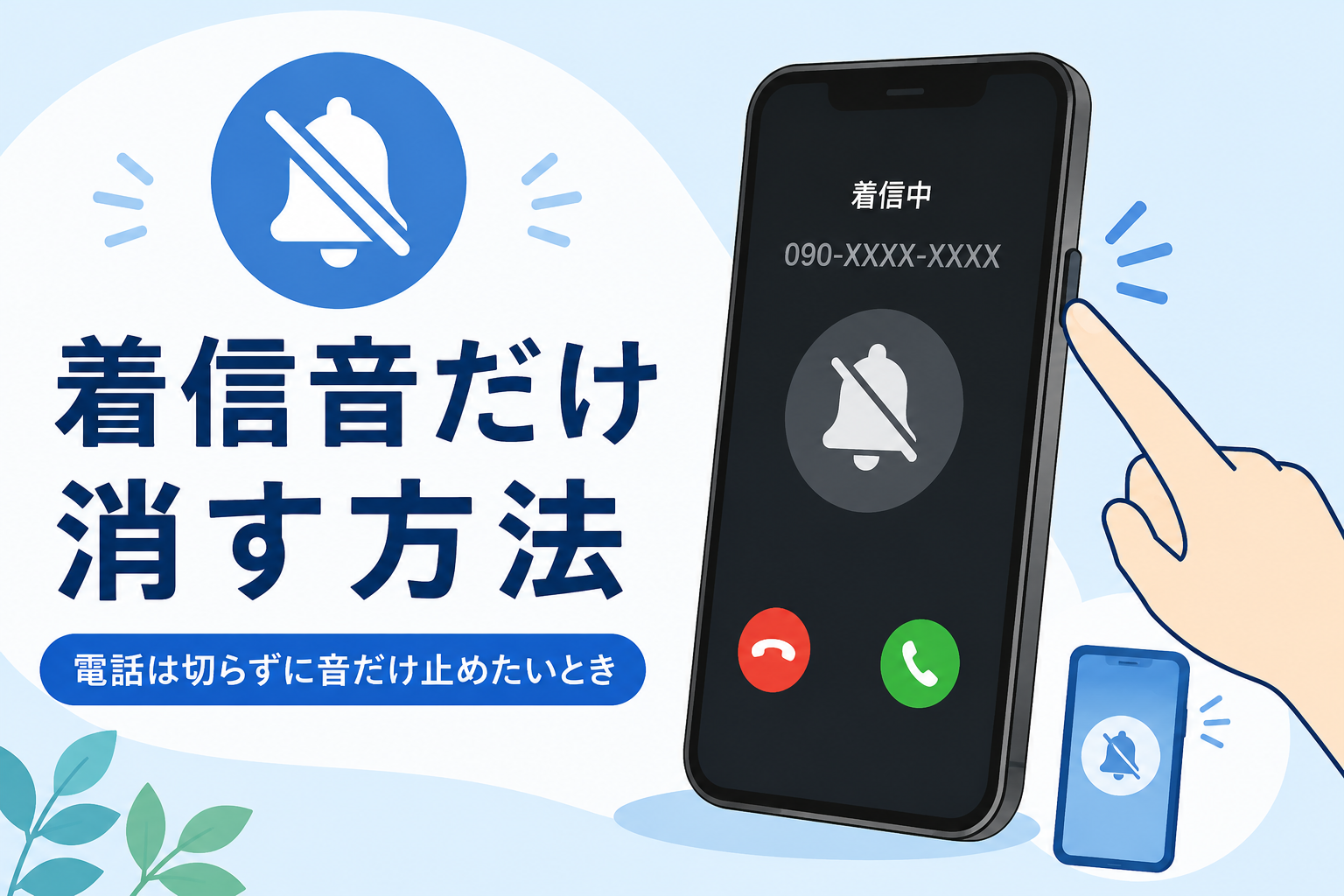
スマホに電話がかかってきたとき、「今は電話に出られないけれど、わざわざ切るほどでもない」「電車や病院の中なので、とりあえず音だけ止めたい」ということがあります。
そんなときは、電話を拒否せずに、今鳴っている着信音だけを止めることができます。
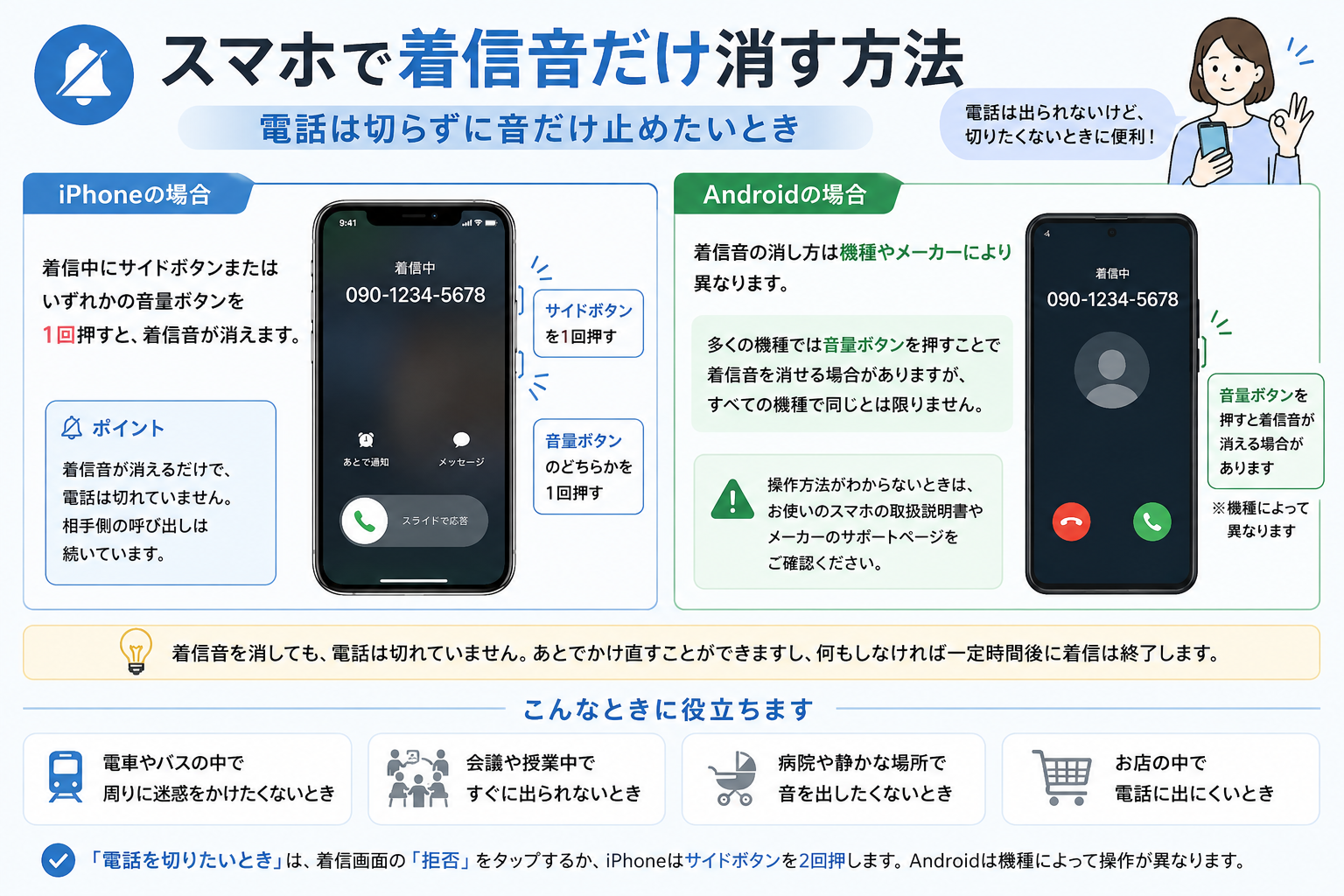
iPhoneでもAndroidでも、基本的には着信中に本体の音量ボタンを押すことで、その着信の呼び出し音を消すことができます。
着信音を消しても、電話を拒否したことにはなりません。相手側ではそのまま呼び出しが続き、気が変われば途中から電話に出ることもできます。
この記事のポイント
電話がかかってきたときに音だけ止めたい場合は、iPhoneではサイドボタンまたはいずれかの音量ボタンを1回押します。Androidでも、着信中に音量ボタンを押すことで呼び出し音を消せます。どちらも着信を拒否する操作ではないため、相手側では呼び出しが続きます。
着信音だけ消すとはどういうこと?
まず、「着信音を消す」と「電話を切る」の違いを確認しておきましょう。
電話がかかってきたときに着信音だけを消しても、電話そのものを拒否したことにはなりません。
| 操作 | 自分のスマホ | 相手側 |
|---|---|---|
| 何もしない | 着信音が鳴り続ける | 呼び出しが続く |
| 着信音だけ消す | 音が止まる | 呼び出しは続く |
| 着信を拒否する | 着信が終了する | 呼び出しが終了する |
「今すぐ電話には出られないけれど、相手の電話を切ってしまうのは気になる」という場合には、着信音だけを消す方法が便利です。
まだ通話が始まっているわけではありません
電話が鳴っている段階では、まだ相手と通話はつながっていません。この記事でいう「電話を切らずに」とは、「着信を拒否せず、相手からの呼び出しをそのまま続ける」という意味です。
iPhoneで着信音だけ消す方法
iPhoneの場合はとても簡単です。
電話がかかってきて着信音が鳴っているときに、次のどちらかのボタンを1回だけ押します。
サイドボタンを1回押す
iPhone本体の右側にあるサイドボタンを1回押します。
音量ボタンを1回押す
iPhone本体の左側にある音量を上げるボタン、または音量を下げるボタンのどちらかを1回押します。
どちらの方法でも、そのとき鳴っている呼び出し音を止めることができます。
音量を下げるボタンだけでなく、音量を上げるボタンでも構いません。
サイドボタンは1回だけ押します
iPhoneでは、着信中にサイドボタンを1回押すと呼び出し音を消せますが、素早く2回押すと着信を拒否する操作になります。「音だけ止めたい」という場合は1回だけ押しましょう。
音量ボタンを押したら音量が下がるだけじゃないの?
普段iPhoneを使っているときに音量ボタンを押すと、音量を上げたり下げたりできます。
そのため、「着信中に音量ボタンを押しても、着信音のボリュームが少し変わるだけでは?」と思うかもしれません。
しかし、電話がかかってきて呼び出し音が鳴っている最中は動作が異なります。
着信中に音量ボタンを押すと、そのとき鳴っている呼び出し音を止めることができます。
着信中だけの操作と覚えると分かりやすい
普段は音量調整に使うボタンですが、電話の着信音が鳴っているときに押すと、その着信の呼び出し音を止める操作として使えます。
Androidで着信音だけ消す方法
Androidスマートフォンでも、電話がかかってきたときに音量ボタンを押すことで着信音を消すことができます。
着信画面を操作して電話を拒否する必要はなく、本体側面の音量ボタンを押すだけです。
電話がかかってきたら、そのまま着信画面を表示しておきます。
本体側面にある音量ボタンを押します。
着信音が止まります。そのまま電話に出ずに待つことも、呼び出しが続いていればあとから応答することもできます。
Androidは機種によって表示などが異なります
AndroidにはGoogle Pixel、Galaxy、Xperia、AQUOSなどさまざまな機種があります。基本的には着信中に音量ボタンを押すことで呼び出し音を消せますが、ボタンの位置や画面表示などは機種によって異なります。
着信音を消したら相手には分かる?
着信音を消しても、相手に「着信音を消されました」と表示されることはありません。
相手側では、そのまま通常どおり電話を呼び出している状態が続きます。
そのため、着信音を消したことを相手が直接知ることは基本的にありません。
自分のスマホ
着信音が止まり、静かになります。
相手の電話
通常どおり呼び出しが続きます。
あとから応答
呼び出しが続いていれば、途中から電話に出ることもできます。
着信音を消したあと、何もしなかったらどうなる?
着信音を消したあと、そのまま何も操作しなくても問題ありません。
一定時間呼び出しが続いたあと、電話は終了します。
留守番電話サービスを利用している場合は、留守番電話へつながることもあります。
つまり、「今は出られないから、とりあえず音だけ止めて放っておく」という使い方ができます。
こんなときに着信音だけ消すと便利
着信音だけを素早く止める方法を知っておくと、さまざまな場面で役立ちます。
電車やバスの中
急に電話が鳴ったときに、すぐ着信音だけ止められます。
会議や授業中
電話に出られない場面でも、慌てず音を止められます。
病院や静かな場所
周囲に迷惑をかけないよう、すぐに呼び出し音を止められます。
着信画面を慌てて操作しなくても、本体側面のボタンを押すだけなので、スマホ初心者の方にも覚えやすい方法です。
電話を今すぐ切りたい場合は別の操作
「音を止めるだけではなく、今回の電話そのものを終わらせたい」という場合は、着信を拒否する操作が必要です。
着信音を消す操作と、着信を拒否する操作は別なので注意しましょう。
| やりたいこと | iPhone | Android |
|---|---|---|
| 音だけ止める | サイドボタンまたは音量ボタンを1回押す | 着信中に音量ボタンを押す |
| 電話を拒否する | 「拒否」をタップする、またはサイドボタンを素早く2回押す | 画面の「拒否」や赤い電話マークなどを操作する |
iPhoneは「1回」と「2回」の違いに注意
iPhoneでは、着信中にサイドボタンを1回押すと呼び出し音だけが止まり、素早く2回押すと着信を拒否します。似た操作なので、違いを覚えておくと便利です。
iPhoneでサイドボタンを2回押すとApple Payが開く場合
iPhoneでは、着信を拒否するときにサイドボタンを素早く2回押す方法があります。
ところが、設定や着信時の状態によっては、電話を拒否するつもりでサイドボタンを2回押したのに、Apple PayやWalletのカード画面が表示されることがあります。
この場合は故障とは限りません。サイドボタンのダブルクリックにはWalletを表示する機能も割り当てられています。
いつも音を鳴らしたくない場合は別の設定を使う
今回紹介しているのは、「今かかってきている電話だけ、とりあえず静かにする方法」です。
仕事中や就寝中など、一定時間すべての着信や通知を静かにしたい場合は、別の機能を使ったほうが便利です。
iPhoneでは「集中モード」や「消音モード」、Androidでは「サイレントモード」などを利用できます。
今回だけ消すなら設定変更は不要です
電話が鳴ったそのときだけ音を止めたいのであれば、設定画面を開いてマナーモードなどに変更する必要はありません。着信中に本体のボタンを押すだけで対応できます。
まとめ
電話を切らずに着信音だけ止めたいときは
iPhoneでは、電話がかかってきたときにサイドボタンまたはいずれかの音量ボタンを1回押すと、呼び出し音だけを消せます。Androidでも、着信中に音量ボタンを押すことで着信音を消すことができます。音を消しても着信を拒否したことにはならないため、相手側では呼び出しが続きます。電車や会議中など、今すぐ電話には出られないけれど着信を拒否したくないときに覚えておくと便利です。
「電話が鳴って焦ってしまう」という方も、着信画面を慌てて操作する必要はありません。
まずは「着信中に音量ボタンを1回押せば音を止められる」と覚えておくだけでも、スマホを使いやすくなります。
参考:Apple サポート「iPhoneでかかってきた電話に出る/拒否する」、Google Android ヘルプ「音量、音、バイブレーションの設定を変更する」
※この記事は2026年8月時点の情報をもとに作成しています。Androidはメーカー、機種、Androidのバージョンなどによって画面表示や一部の操作が異なる場合があります。